Продать ветеринарный рецептурный препарат на Дримкас Старт и кассах Вики

Ксения Петренко
1 месяц назад Обновлено
1 марта 2025 года в силу вступает Приказ Министерства сельского хозяйства Российской Федерации от 02.11.2022 № 776. На основании которого продажа ряда ветеринарных препаратов будет осуществляться на основании рецепта. В такую группу входят следующие группы товаров:
- действующие вещества которых включены в перечень наркотических средств, психотропных веществ;
- антибактериальные препараты;
- седативные средства и анестетики, в том числе средства для наркоза (тилетамин, золазепам, ксилазин и др.);
- ненаркотические опиоидные анальгетики (трамадол);
- гормональные средства;
- противопаразитарные средства (предназначенные для сельскохозяйственных животных).
Создайте карточку товара
Карточку товара можно создать на кассе или в товароучетной системе и передать данные на кассу по протоколу frontol6. Как создать карточку товара в 1С можно прочитать здесь. На Дримкас Старт и кассах Вики карточку товара можно двумя способами:
- с помощью excel - файла
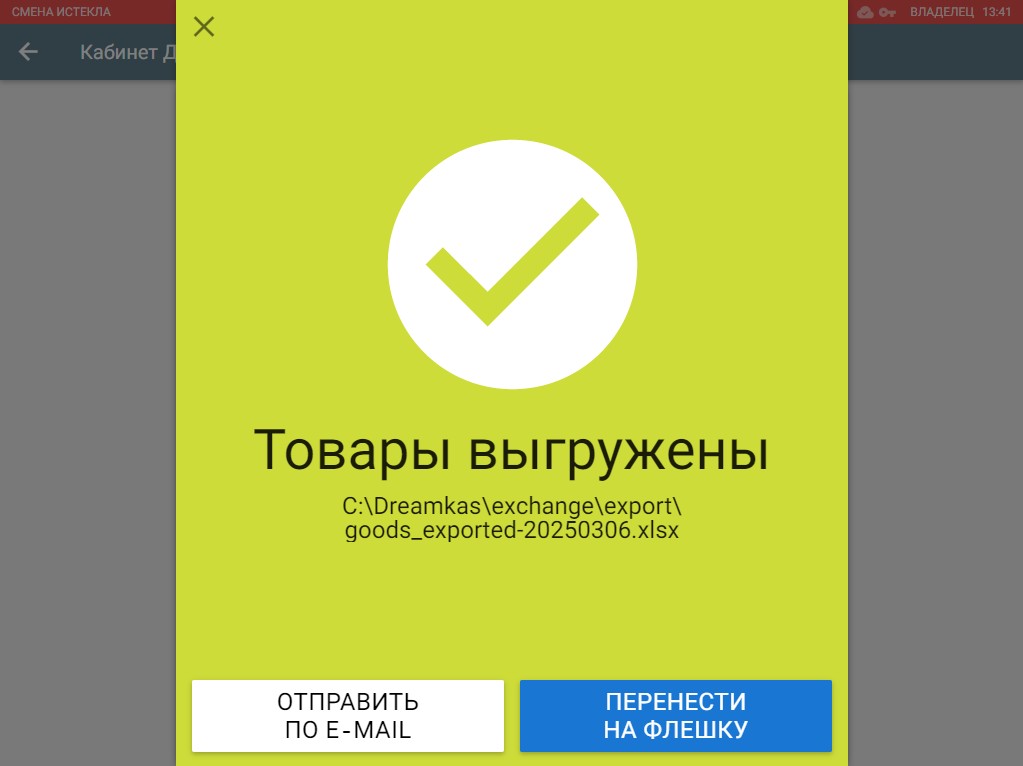
Сохраните файл на флэшку, отправьте по e-mail или найдете его в указанной директории. Откройте созданный excel-файл и добавьте в него ветеринарный товар, обязательно указав следующие значения:
«Штрих-коды» - введите штрихкод товара.
«Наименование» - наименование ветеринарного товара;
«Цена» - полная стоимость товара или цена товара за одну штуку, если он продается поштучно;
«Тип продукта» - штучный. Значение «0»;
«Мерность» - шаг продажи товара;
«Единицы измерения» - шт;
«Ставка налогообложения» - укажите ставку НДС;
«Маркированный» - активируйте тумблер;
«Количество в упаковке» - количество товара в упаковке. Заполняйте этот пункт, если товар продается поштучно. Обратите внимание! Если оставить поле пустым, то при продаже товар (препарат) будет списываться в системе «Честный знак» в полном объеме;
«Товарная группа ГИС МТ» - 26
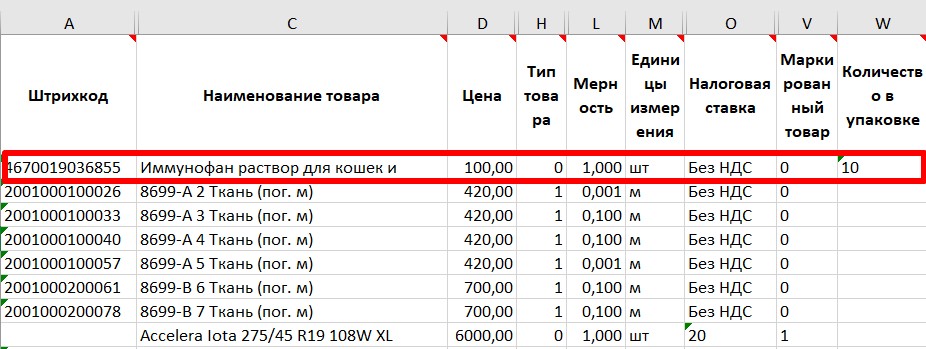
Сохраните файл с товарами и добавьте в каталог обмена C:\Dreamkas\exchange
Если вы хотите загрузить товары с флэшки, то вставьте флэшку в USB-порт → На кассе перейдите в раздел «Продажи». Программа предложит загрузить товары → Нажмите кнопку «Загрузить» → Товары загружены. Нажмите кнопку «Понятно»
Переходите к пункту 2.
- с помощью кассового ПО
Данный способ сработает только при включенном разрешительном режиме. Как настроить разрешительный режим, можно прочитать в инструкции
Перейдите в Меню → «Товары» → Нажмите на значок корзины в правом верхнем углу экрана, чтобы добавить товар.
Заполните следующие поля:
«Наименование» - наименование ветеринарного товара;
«Тип продукта» - штучный;
«Мерность» - шаг продажи товара;
«Маркированный» - активируйте тумблер;
«Категория маркированного товара» - выберите категорию ЦРПТ «Ветеринарные препараты»:
«Цена» - полная стоимость товара или цена товара за одну штуку, если товар продается поштучно;
«Ставка налогообложения» - выберите из списка ставку НДС;
«Количество в упаковке» - количество товара в упаковке. Заполняйте этот пункт, если товар продается поштучно. Обратите внимание! Если оставить поле пустым, то при продаже товар (препарат) будет списываться в системе «Честный знак» в полном объеме;
«Единицы измерения» - шт;
«Штрих-коды» - введите штрихкод товара.
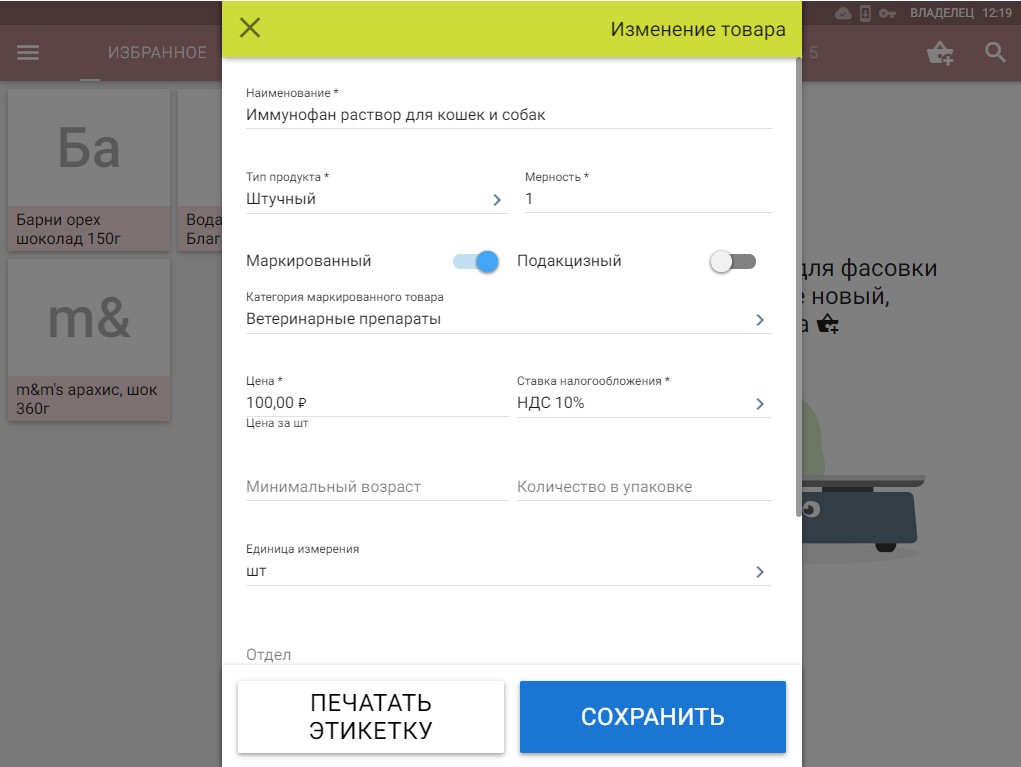
Нажмите «Сохранить»
Карточка товара для ветеринарного препарата создана. Переходите к следующему пункту.
Настройте частичную продажу
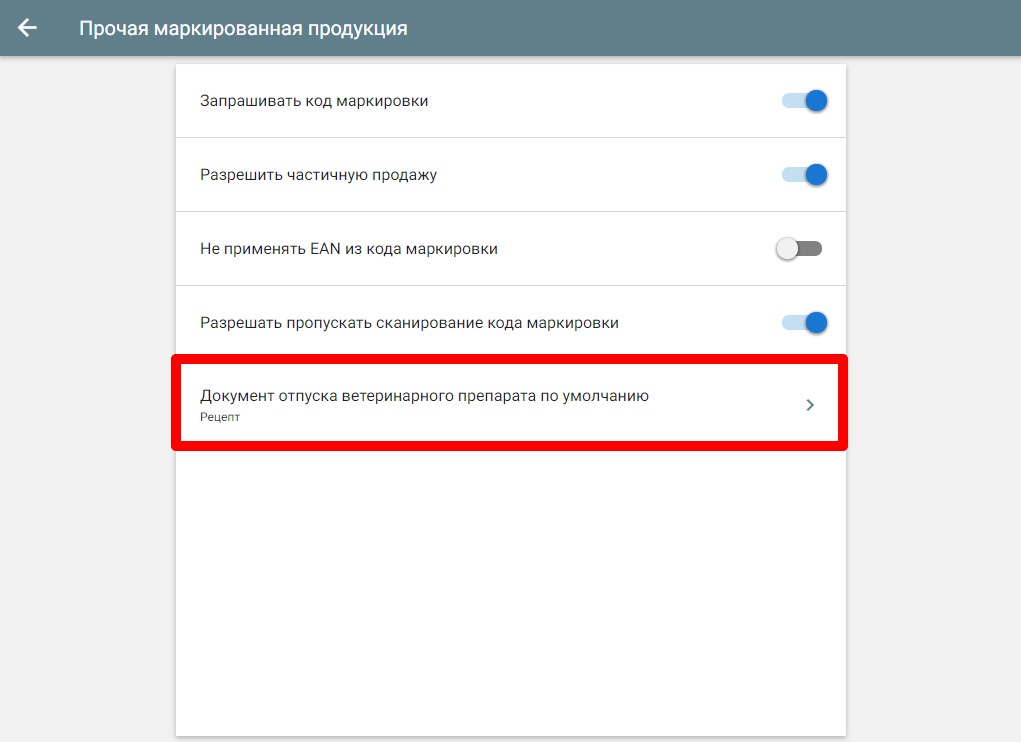
Перейдите в Меню → «Продажа продукции» → «Прочая маркированная продукция» → Включите тумблер «Разрешить частичную продажу»
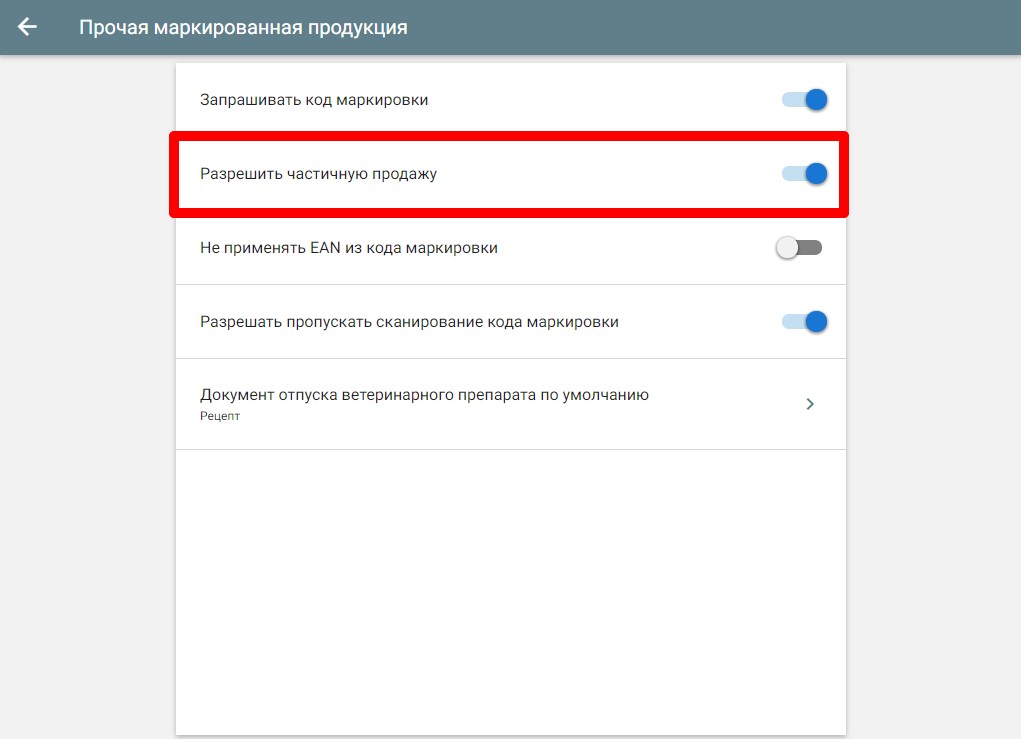
Выберите тип документа отпуска, который будет использоваться в чеке по умолчанию. Нажмите на «Документ отпуска ветеринарного препарата по умолчанию» → Выберите необходимый тип:
- «Требование» — это документ установленной формы, который выписан медицинским работником и содержит в письменной форме указание аптечной организации об отпуске лекарственного препарата или о его изготовлении и отпуске для обеспечения лечебного процесса в медицинской организации.
- «Рецепт» — это письменное назначение лекарственного препарата по установленной форме, выданное медицинским или ветеринарным работником в целях отпуска лекарственного препарата или его изготовления и отпуска.
Приступайте к продаже.
Продайте ветеринарный препарат
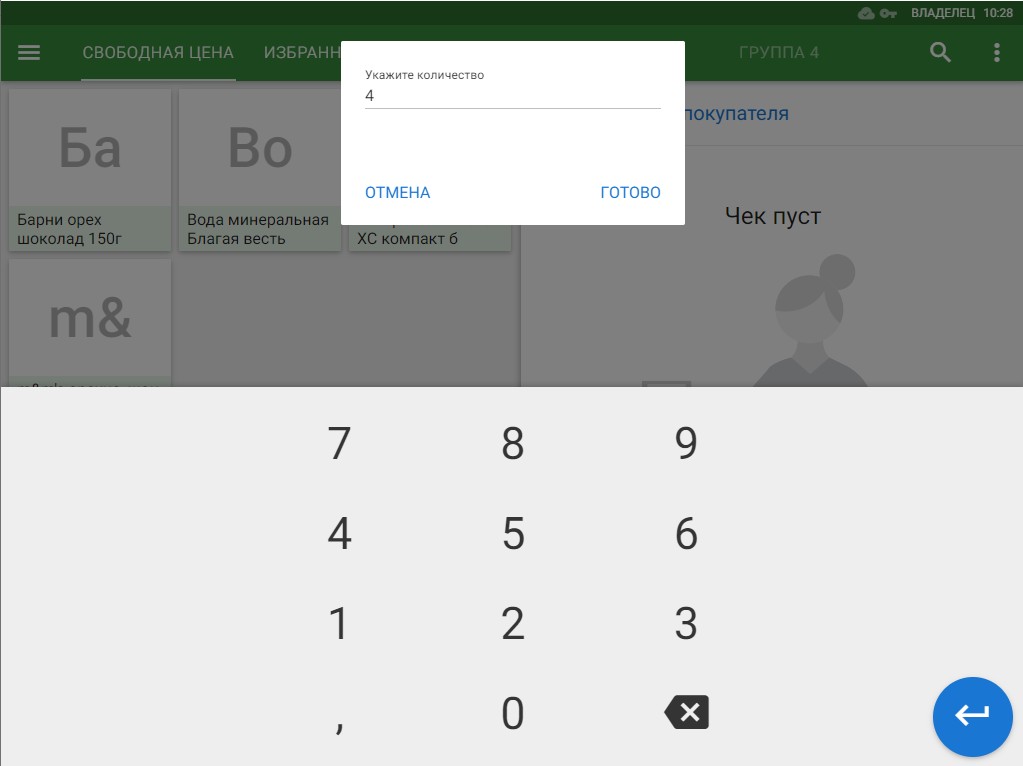
Перейдите в раздел «Продажа» и отсканируйте код маркировки товара. Если товар продается поштучно, то касса предложит вам ввести количество → Введите количество товара и нажмите «Готово»
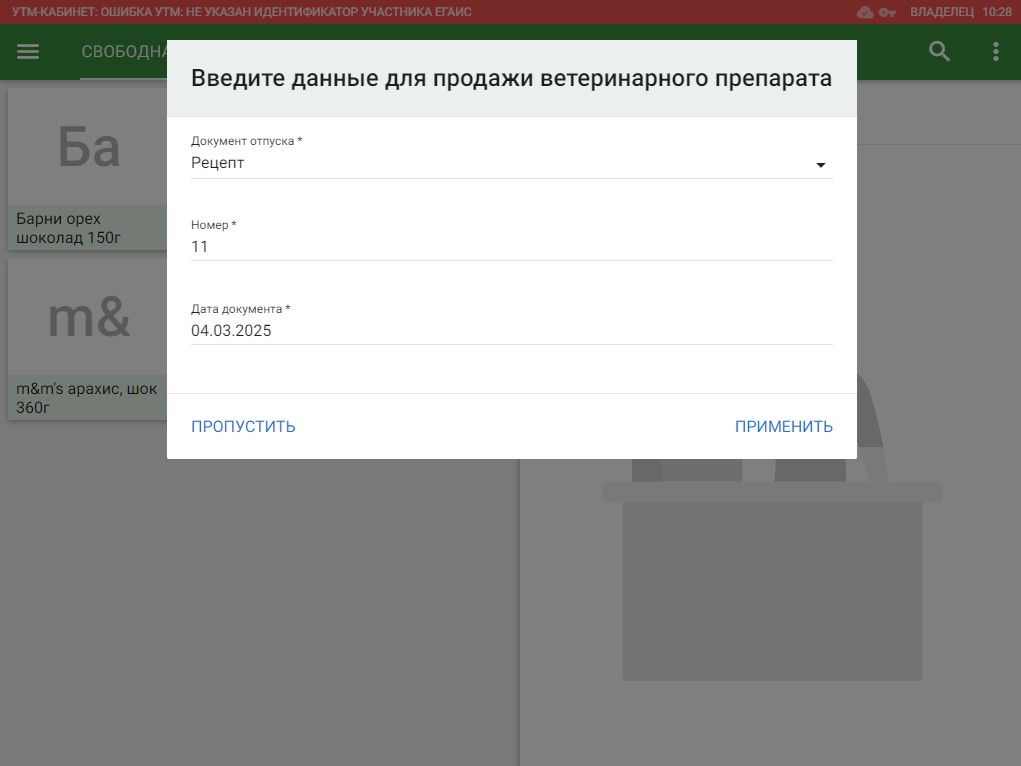
Далее введите данные для продажи ветеринарного препарата. В поле «Документ отпуска» из выпадающего писка выберите основание «Рецепт» или «Требование» → Укажите номер и дату документа. Их можно ввести вручную или отсканировать QR-код на рецепте/требовании, и данные подставятся автоматически → Нажмите «Применить»
Товар добавлен в чек. Выберите тип оплаты и выдайте чек покупателю.
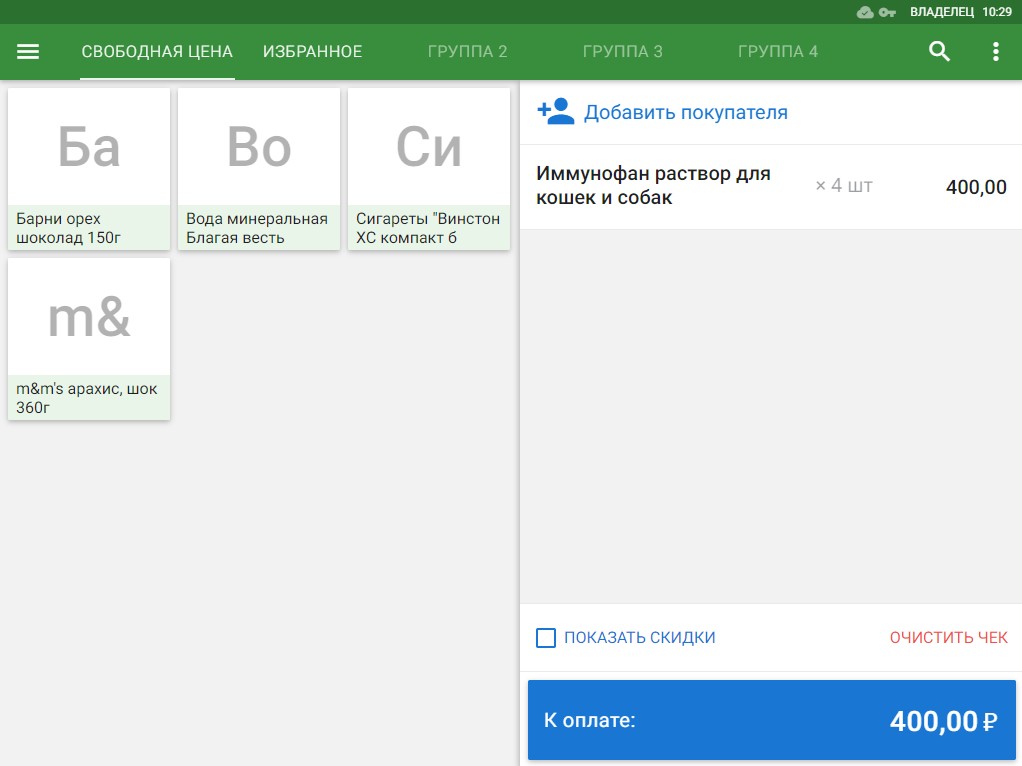
Ветеринарный препарат продан.
Нет комментариев
Авторизуйтесь, чтобы оставить свой комментарий