Восстановить данные на Дримкас Ф

Ксения Петренко
1 год назад Обновлено
Данная статья будет полезна, если вам нужно восстановить данные после перепрошивки кассы.
Установка кассового ПО
Подключитесь к кассе через утилиту WinSCP (подробнее в инструкции), в корневую папку скопируйте файл dirPatch_1.40.0.tar. Обратите внимание, что корневая папка это не папка root.
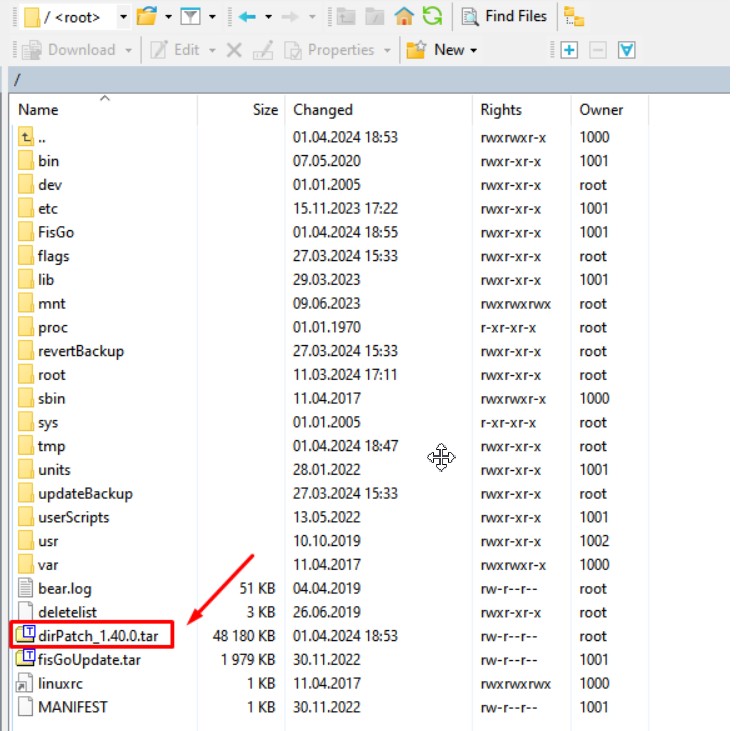
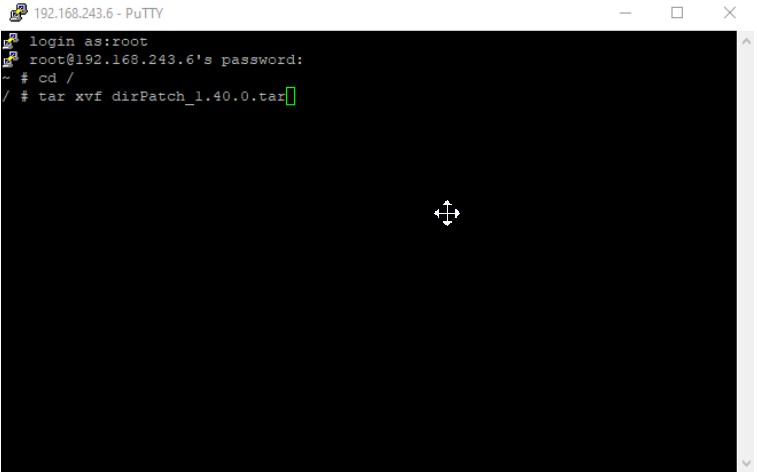
Далее, подключитесь к кассе через утилиту Putty (подробнее в инструкции) и выполните следующий набор команд для распаковки архива:
cd / - «enter»
tar xvf dirPatch_1.40.0.tar –«enter»
Дождитесь окончания распаковки файла и выполните команду sync для синхронизации файлов.
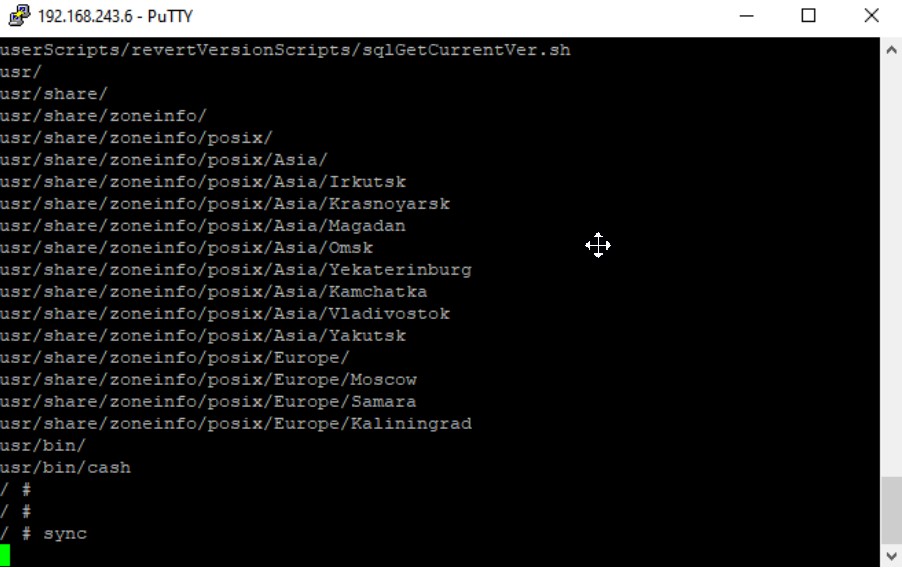
Важно! Отключите ФН от кассы и подайте команду reboot для перезагрузки кассы.
Восстановление данных кассы
После перезагрузки, касса при включении выведет сообщение «ККТ не авторизована»
В утилите WinSCP перейдите в папку /FisGo и скопируйте файл configDb.db для редактирования.
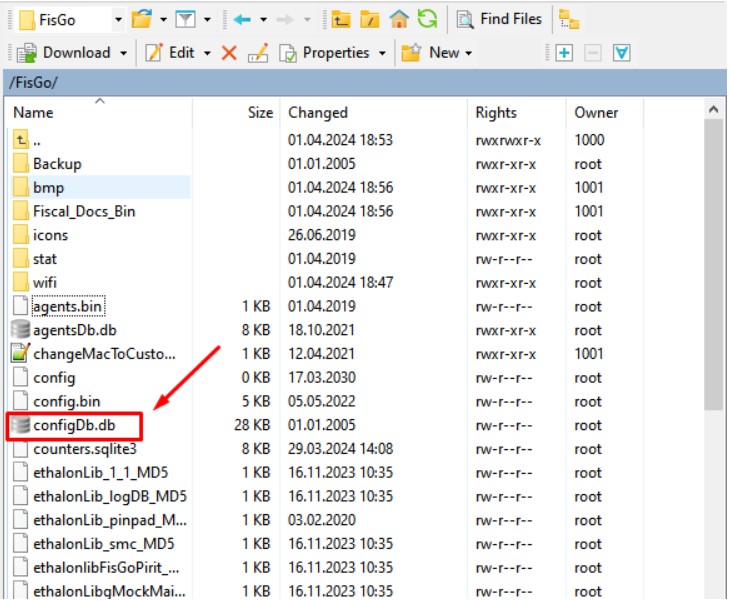
Откройте файл configDb.db с помощью программы DB Browser и восстановите данные в следующих полях:
ARTICLE (Артикул) - указан на шильде устройства.
UUID (Уникальный сетевой идентификатор ККТ) - Значение можно запросить у Технической поддержки, посмотреть в Кабинете Дримкас (подробнее в инструкции) или в телеграмм боте Valera_Dreamkas_bot
KKT_PLANT_NUM (Заводской номер ККТ) - указан на шильде устройства 0496NNNNNN, (где NNNNNN-остальные цифры заводского номера)
Подробное описание полей можно посмотреть здесь.
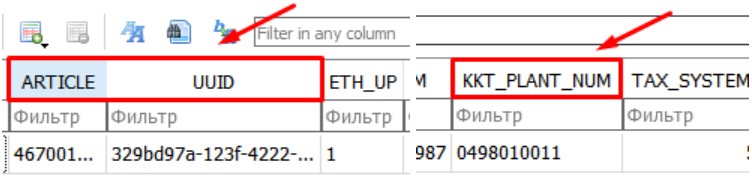
Сохраните изменения в файле configDb.db и скопируйте в папку /FisGo.
После нажмите на кнопку «Console», выполните команду sync и перезагрузите кассу . ФН на этом этапе вставлять не нужно.
После перезагрузки подключите/замените кассу к Кабинету Дримкас. Для этого перейдите в раздел «Магазины» → «Кассы» → нажмите на три точки, «Заменить» или по инструкции. Далее, восстановите лицензии на кассе или активируйте ключ и обновите кассу до актуальной версии (минимально допустимая версия 1.46.0).
Восстановление данных регистрации
В утилите WinSCP перейдите в папку /FisGo и скопируйте файл configDb.db для редактирования. Заполните следующие поля:
FS_NUMBER (Номер текущего ФН)
FS_NUMBER_COUNT (Количество зарегистрированных ФН) - 1 (если ФН подключен), 0 (если ФН не подключен).
FS_NUMBER_TABLE (Таблица номеров ФН ) - Если ФН подключен, то:
{ ""FS NUMBER #1"": ""НОМЕРФН16ЦИФР"" }
Проверьте, что бы до или после номера не было лишних пробелов!
Если ФН не подключен, то: { }
KKT_REG_NUM (Регистрационный номер кассы) - Можно посмотреть в Кабинете Дримкас
ORGANIZATION_INN (ИНН организации)
TAX_SYSTEMS (Налоговые системы) - Общая – 1; Упрощенная - 2 ; Упрощенная доход минус расход - 4; ЕСХН - 16; Патент - 32.
Если систем несколько, то укажите алгебраическую сумму цифр (например если общая + упрощенная системы, то нужно указать число 1+2=3).
CUR_TAX_SYSTEM (Текущая налоговая система) - Общая – 1; Упрощенная - 2; Упрощенная доход минус расход - 4; ЕСХН - 16; Патент - 32.
FFD_KKT_VER (Версия ФФД) - ФФД 1.05 - вводим 2; ФФД 1.2 - вводим 4.
Важно! Если данное поле будет заполнено некорректно, то в чеках будет отсутствовать важный тег и в таком случае нужно будет менять ФН.
STAGE (Режим работы кассы) - Учебный режим - 0 ; Режим чекопечатающей машины - 1; ККТ зарегистрирована – 2.

Сохраните изменения в файле configDb.db, скопируйте в папку /FisGo, нажмите на кнопку «Console» и выполните команду sync. Далее, выключите кассу подключите ФН и включите кассу.
Завершающим этапом укажите данные юридического/физического лица и задайте настройки ОФД, более подробно в инструкции.
Более подробную информацию можно узнать из вебинара.
Комментариев 2
Авторизуйтесь, чтобы оставить свой комментарий