Подключить Вики Принт с помощью командной строки

Ксения Петренко
1 год назад Обновлено
1
Удалите службу ComProxy
Удалите службу ComProxy по инструкции. Если ранее у вас не была установлена служба, то пропустите этот шаг и переходите к пункту 2.
2
Скачайте и распакуйте архив
На диске C: создайте папку «Distrib» и в ней папку «ComProxyWindows». Скачайте в нее архив Comproxy и распакуйте. Если вы все сделали правильно, то путь до папки будет C:\Distrib\ComProxyWindows
Важно! Должна быть создана всего одна папка с названием «ComProxyWindows»
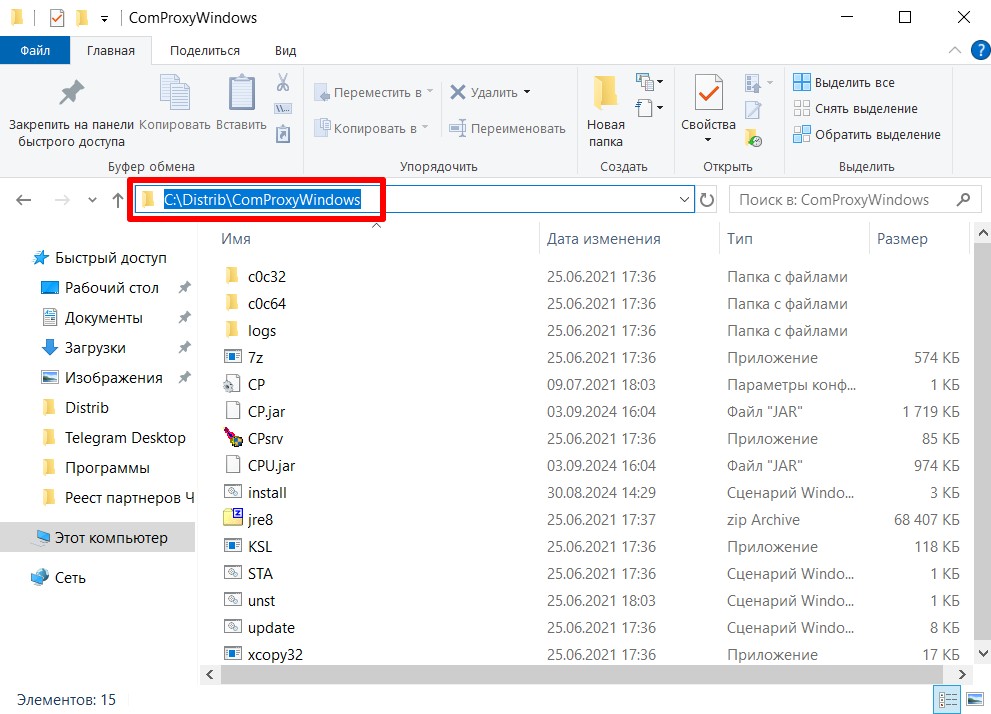
Перейдите к пункту 3.
3
Установите службу ComProxy
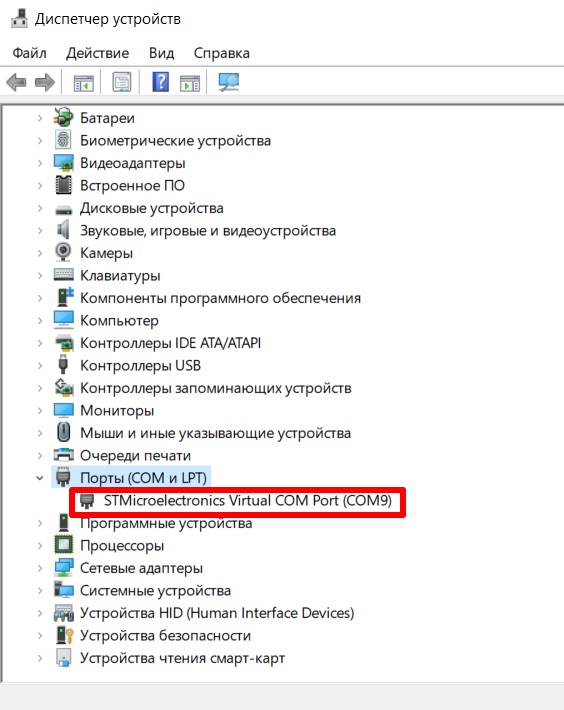
Посмотрите порт, на котором определился Вики Принт. Для этого откройте «Диспетчер устройств» → «Порты (COM и LPT») → Найдите устройство «STMicroelectronics Virtial COM Port» и запомните номер порта.
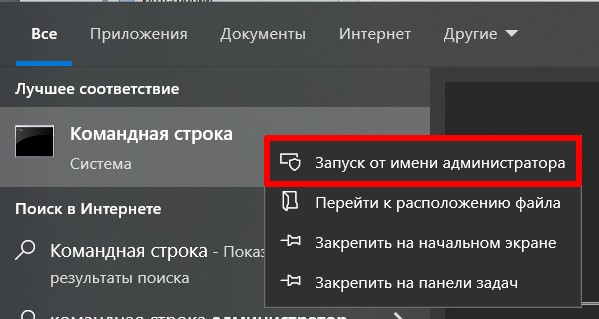
Далее запустить командную строку с правами администратора. Для этого откройте «Пуск» → «Командная строка» → Нажмите правой кнопкой мыши на ярлык и выберите пункт «Запуск от имени администратора»
Пропишите следующие команды:
cd c:\Distrib\ComProxyWindows\ → Enter
install.cmd c:\ComProxy СOM9 COM10 COM11 57600 → Enter
где СОМ9 - это физический порт кассы из диспетчера задач, СОМ10 и СОМ11 - виртуальные порты, которые будут созданы, 57600 - скорость. Важно! Порты должны быть свободы и не заняты другими устройствами. Также их номера могут отличаться от примера.
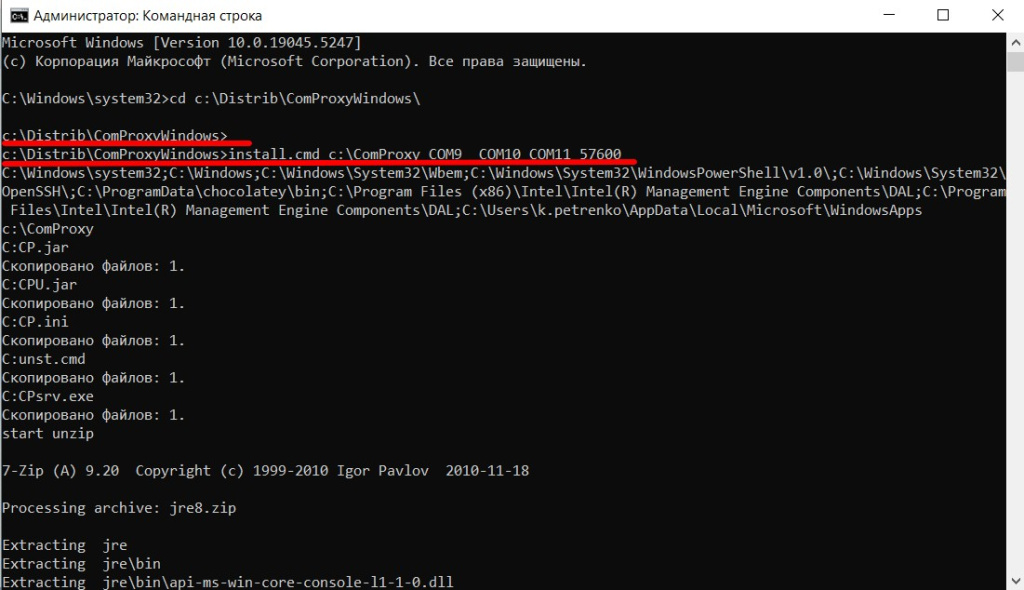
Дождитесь завершения установки файлов и закройте командную строку. Служба ComProxy установлена.
Вики принт подключен к компьютеру.
Была ли статья полезной?
Нет комментариев
Авторизуйтесь, чтобы оставить свой комментарий