Настроить «Горячие клавиши»

Татьяна Корешкова
1 год назад Обновлено
С версии 10.89.0 в Дримкас Старт можно настроить «горячие клавиши». Вы можете присвоить популярным операциям на кассе определённые кнопки на клавиатуре.
Например вы хотите настроить такие «горячие клавиши»: кассир добавляет товар в чек, затем нажимает «Enter» и касса пробивает чек с типом оплаты наличные, нажимает «F12» - оплата по карте, «F11» - оплата по QR-коду
Перейдите в «Настройки» → «Правила торговли» → «Настройка Горячих клавиш» → «Горячие клавиши типов оплат» → «Использовать Горячие клавиши типов оплат»
По умолчанию тип оплаты «Наличные» будет настроен на кнопку «Enter»
Нажмите кнопку «+» → «Тип оплаты» → Выберите нужный вам тип оплат, например, «Банковская карта» → «Подтвердить» → Нажмите кнопку, которую хотите назначить в качестве «горячей клавиши», в нашем примере это «F12»
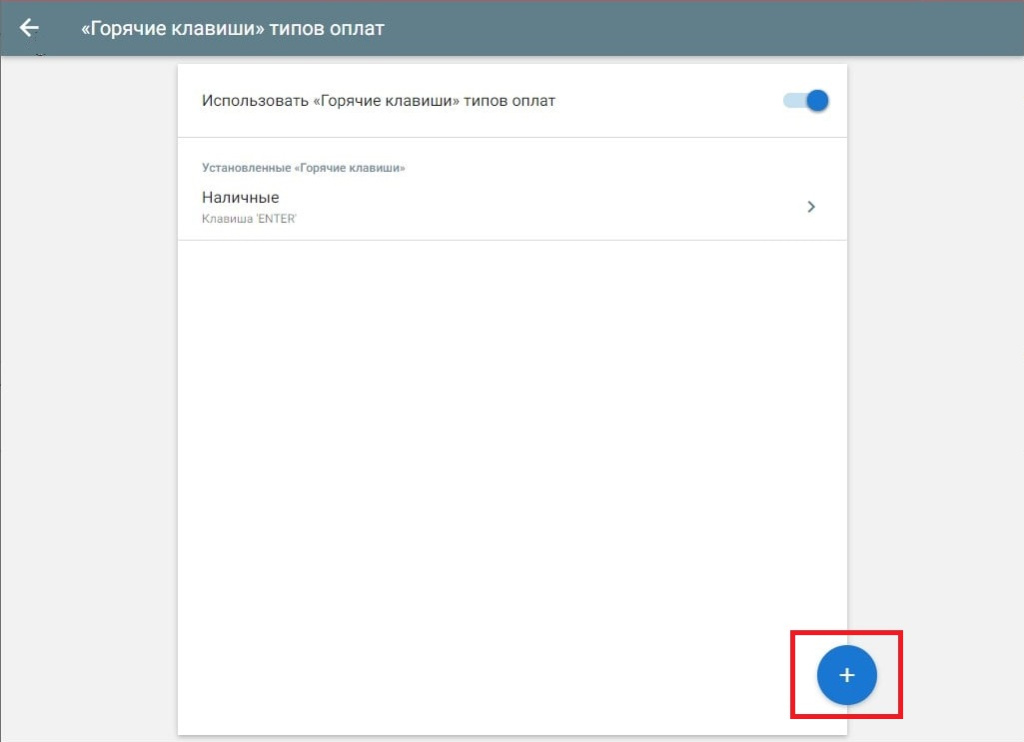
Вы настроили чтобы чек с оплатой по карте пробивался после нажатия «F12»
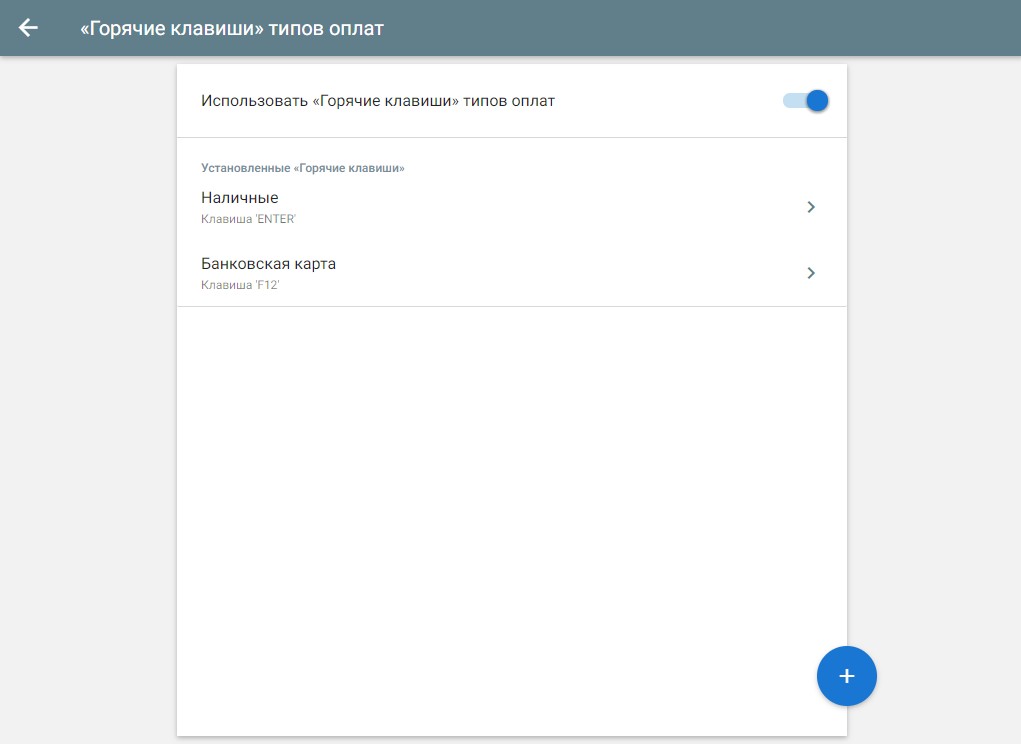
Настройте аналогичным образом «горячую клавишу» для принятия оплаты по QR-коду
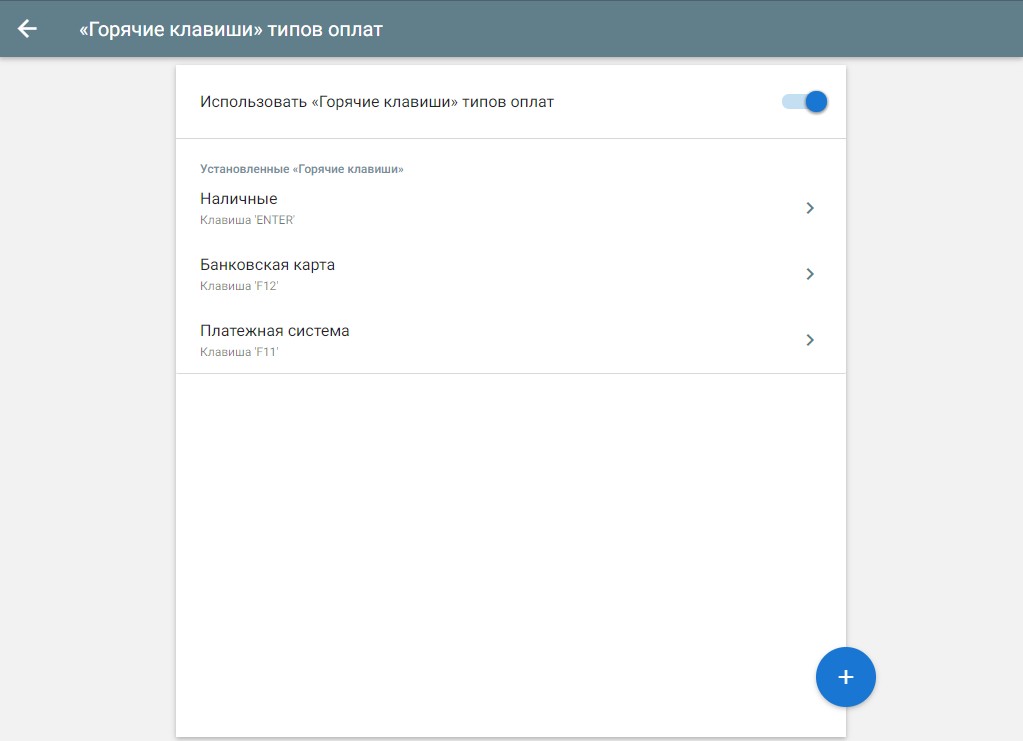
Вернитесь в основное меню и перейдите в раздел «Продажа». Теперь после того как товары добавлены в чек можно использовать «горячие клавиши»: «Enter» если оплачивают наличными, «F12» - оплата по карте, «F11» - оплата по QR-коду.
Была ли статья полезной?
Нет комментариев
Авторизуйтесь, чтобы оставить свой комментарий