Добавить плитки быстрого доступа

Виктория Рубцова
2 месяца назад Обновлено
Плитки быстрого доступа помогают кассиру добавлять товары в чек одним нажатием. Разместите на них весовые товары, продукцию собственного производства, товары без штрихкода и популярные позиции, например пакеты.
На плитку можно добавить отдельный товар или группу. Внутри группы можно размещать только товары, создавать подгруппы нельзя.
Открыть редактор быстрых плиток
1
Откройте меню и выберите «Продажа»
2
Откройте редактор одним из способов:
Через меню — в правом верхнем углу нажмите и выберите «Редактировать быстрые плитки»
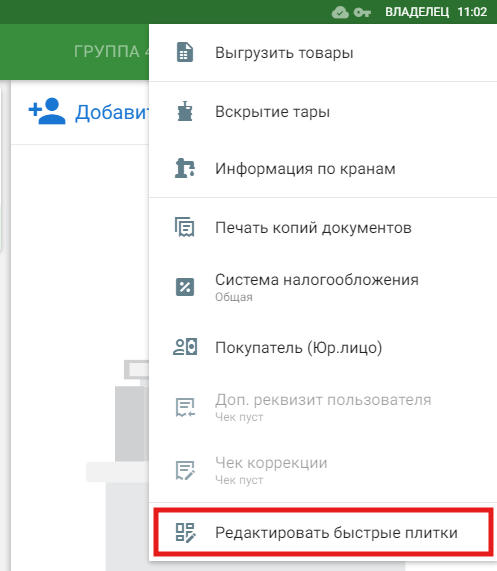

Раздел редактирования быстрых плиток открыт. Здесь можно добавлять товары и группы, а также изменять формат плиток.
Добавить товар на плитку
1
Нажмите значок «+» на свободной плитке
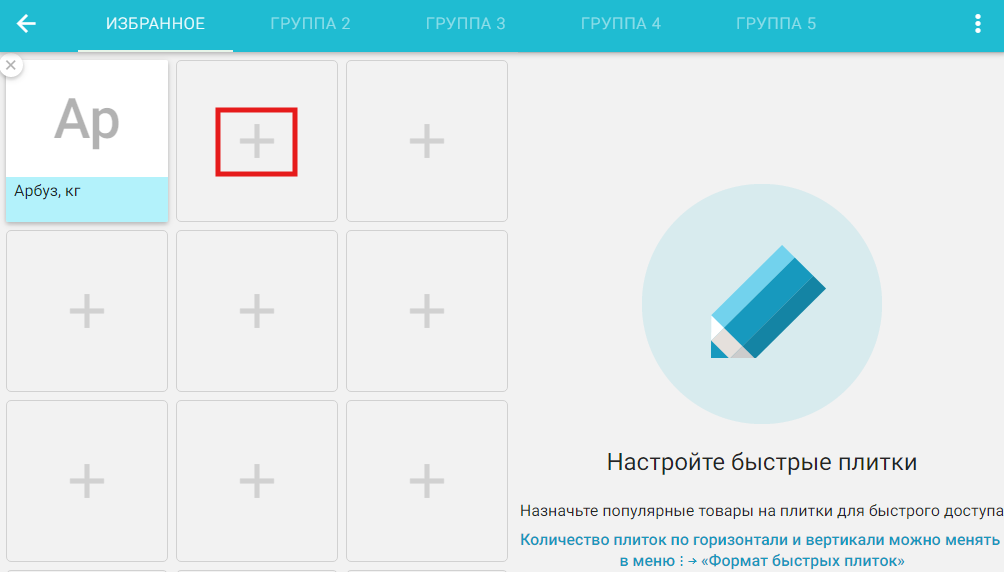
2
Выберите «Товар»
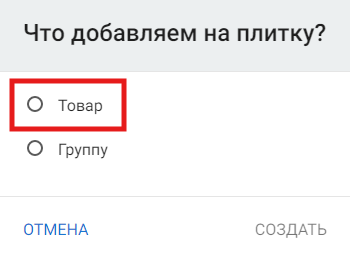
3
Нажмите «Создать»
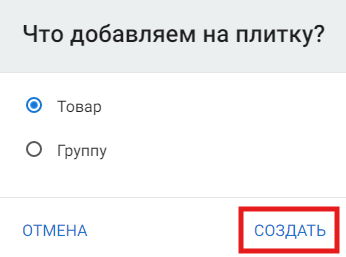
4
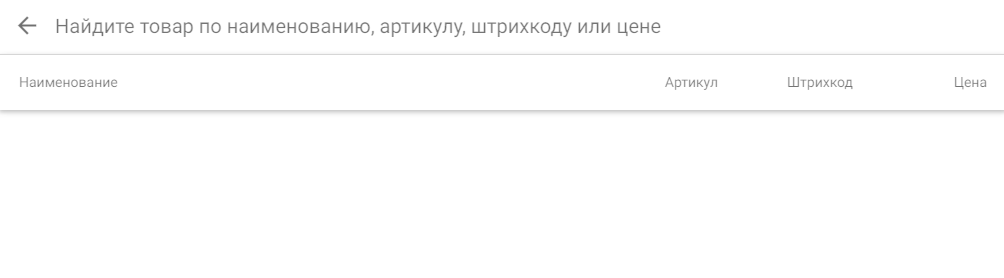
В открывшемся поиске найдите товар
5
Выберите товар в списке
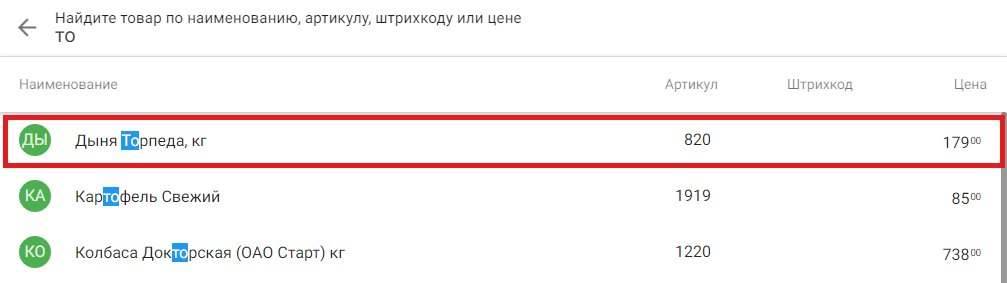
Плитка товара создана.
Добавить группу на плитку
1
Нажмите значок «+» на свободной плитке
2
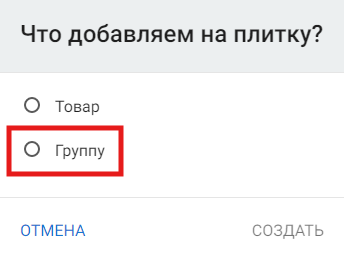
Выберите «Группа»
3
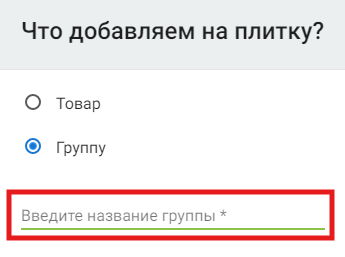
Введите название в поле «Введите название группы»
4
Нажмите «Создать»
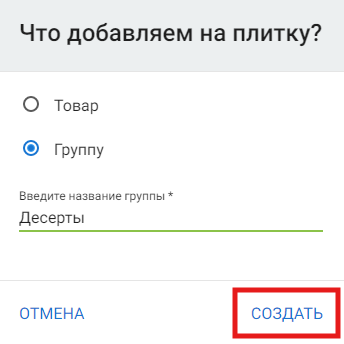
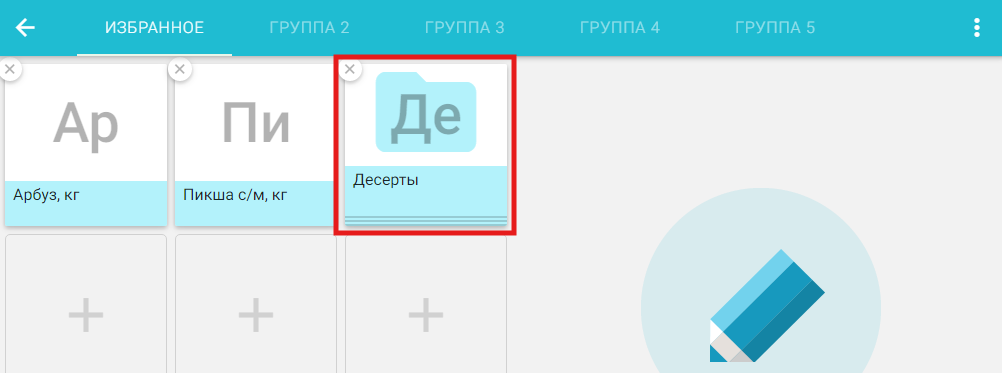
Плитка группы создана. Перейдите к разделу «Добавить товары в группу», чтобы наполнить её товарами.
Добавить товары в группу
1
В редакторе нажмите плитку нужной группы
2
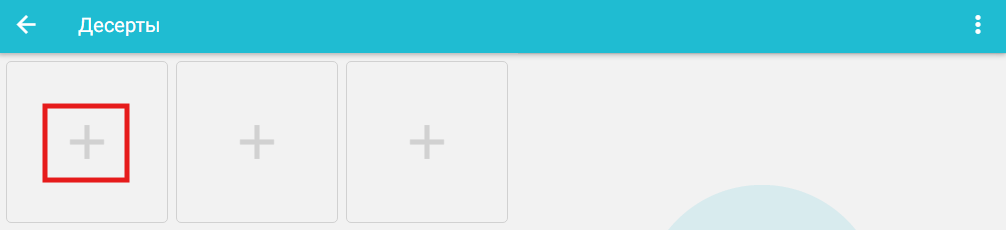
Нажмите значок «+»
3
В открывшемся поиске найдите товар
4
Выберите товар в списке
5
Повторите добавление для остальных товаров
Выбранные товары добавлены в группу.
Изменить формат плиток
1
Откройте редактор быстрых плиток
2
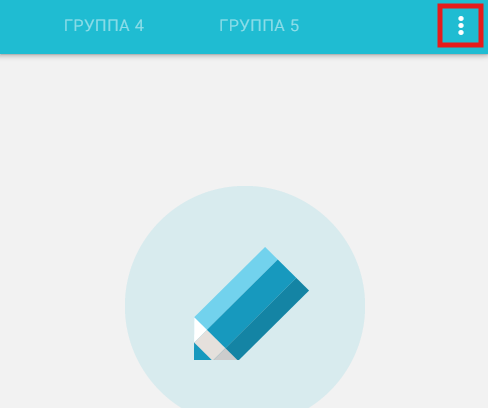
В правом верхнем углу нажмите меню
3
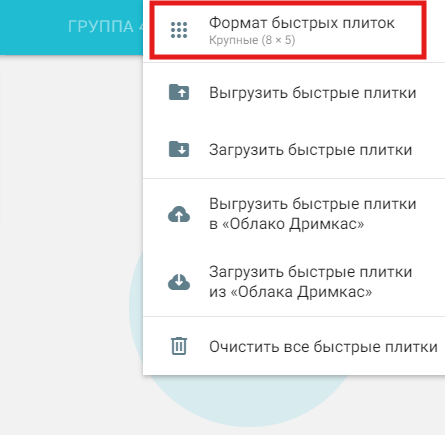
Выберите «Формат быстрых плиток»
4
Выберите формат
5
Нажмите «Выбрать»
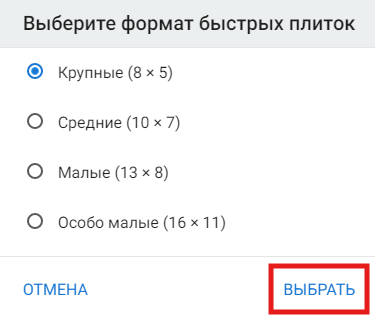
Формат быстрых плиток изменён.
Сохранить, перенести или очистить набор плиток
В редакторе быстрых плиток нажмите меню , доступны следующие действия:
Подробнее о переносе плиток быстрого доступа с одной кассы на другую читайте в инструкции «Перенос плиток быстрого доступа с одной кассы на другую».
Была ли статья полезной?
Нет комментариев
Авторизуйтесь, чтобы оставить свой комментарий