Подключить принтер для сервис-печати чека на Дримкас Шаверма

Ксения Петренко
2 месяца назад Обновлено
Сервисный чек содержит информацию о заказе: какие блюда входят в заказ, в каком количестве, а также дату и время печати. Сам чек предназначен для повара, поэтому вы можете напечатать его непосредственно на устройстве или подключить дополнительный принтер для печати чеков на кухне. Подключите принтер по инструкции от производителя и настройте функцию сервис-печати в Дримкас Шаверме.
Требования к принтеру:
- наличие сетевого интерфейса: Ethernet или Wi-Fi
- поддержка языка команд ESC/POS
- поддержка кириллицы
1
Печать сервис-чека на устройстве
Перейдите в раздел «Формирование заказа» создайте заказ и проведите оплату. Как создать заказ, можно прочитать в инструкции «Создать заказ». Затем откройте подробное содержание заказа в стакане заказов и нажмите кнопку «Печать»
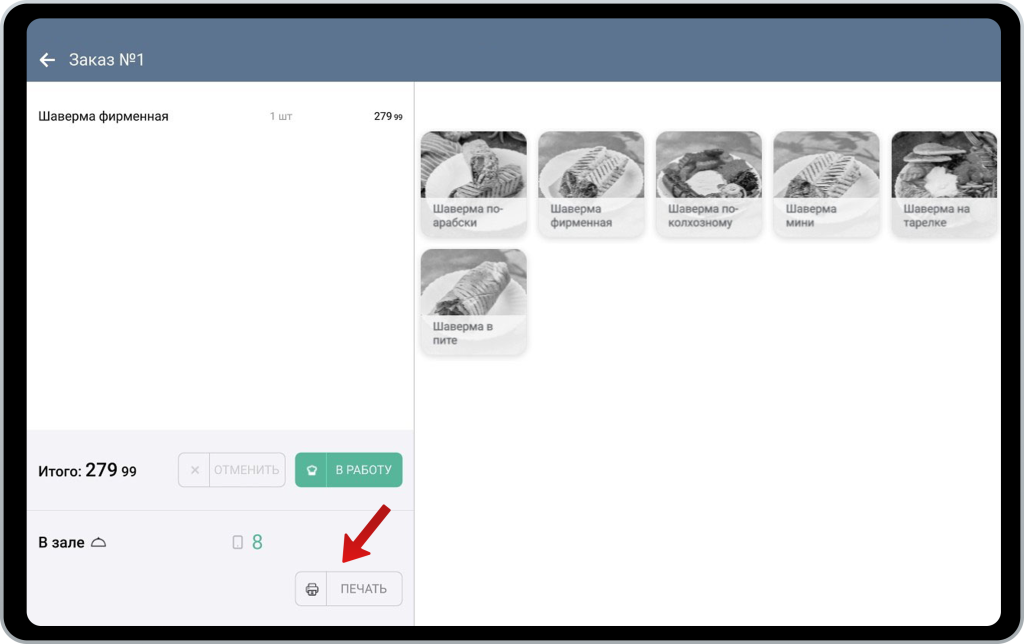
Устройство распечатает сервис-чек. Передайте его повару и продолжите обслуживание клиентов на кассе.
2
Печать сервис-чека на дополнительном принтере
Чтобы подключить принтер для печати сервис-чеков, перейдите в Меню → «Настройки» → «Шаверма» → «Сервис-печать»
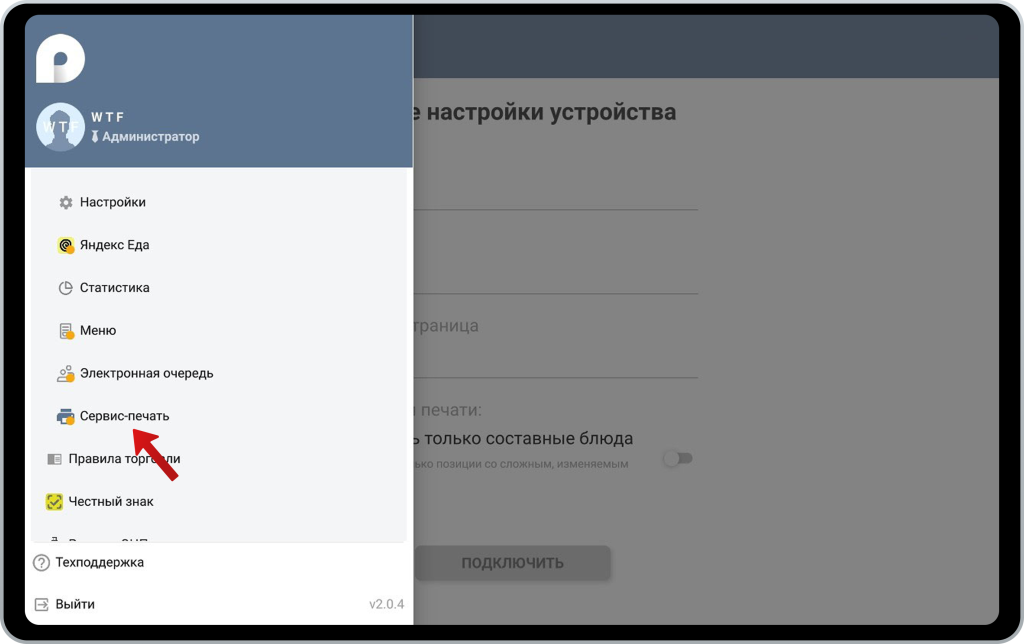
Введите ip-адрес и порт принтера. Значение в поле «Кодовая страница» заполнится автоматически.
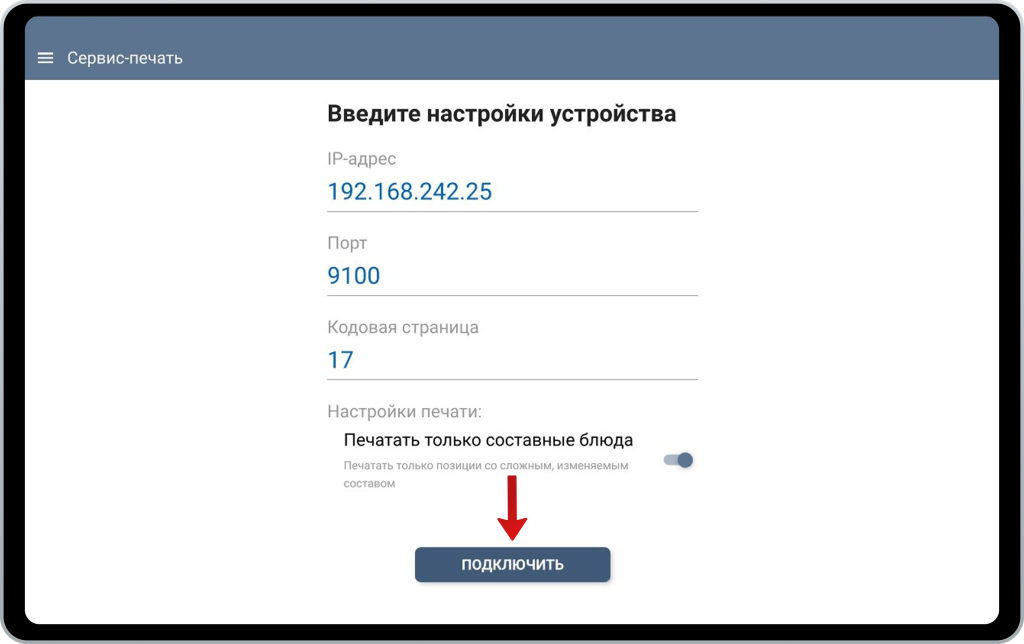
Если вы хотите печатать только блюда с изменяемым составом. Например, клиент попросил убрать лук из блюда. Активируйте тумблер «Печатать только составные блюда» → Нажмите «Подключить»
В случае успеха на экране появится информационное сообщение «Принтер подключен»
Настройка завершена.
Далее приступайте в созданию заказа. После оплаты сервис-чек распечатается на подключенном принтере.
Чтобы отключить принтер, нажмите кнопку «Отключить»
Была ли статья полезной?
Нет комментариев
Авторизуйтесь, чтобы оставить свой комментарий