Меню

Вход в Дримкас

Пароль

Забыли пароль ?


Впервые в Дримкас?Зарегистрируйтесь

Регистрация в Дримкас

Имя*

Фамилия*

Адрес электронной почты*

Пароль*

Повтороить пароль*

Уже зарегистрированы?Войти

Отправить пароль

Чтобы сбросить пароль для https://help.dreamkas.ru, введите свой адрес электронной почты, и вам будет отправлено письмо с инструкциями.

Адрес электронной почты*

Помните пароль?Войти

Назад к Интеграции

Настроить обмен с 1С

img

Виктория Рубцова

2 недели назад Обновлено

Для обмена Вики Смарт Ф с 1С используется модуль Дримкас Обмен.

Прямой обмен через модуль Дримкас Обмен поддерживается только для следующих конфигураций:
  • 1С:Розница 2.3.14, 3.0.3
  • 1С:УНФ начиная с 3.0.3
  • 1С:УТ 11.5.11


Установить модуль Дримкас Обмен в 1С
2
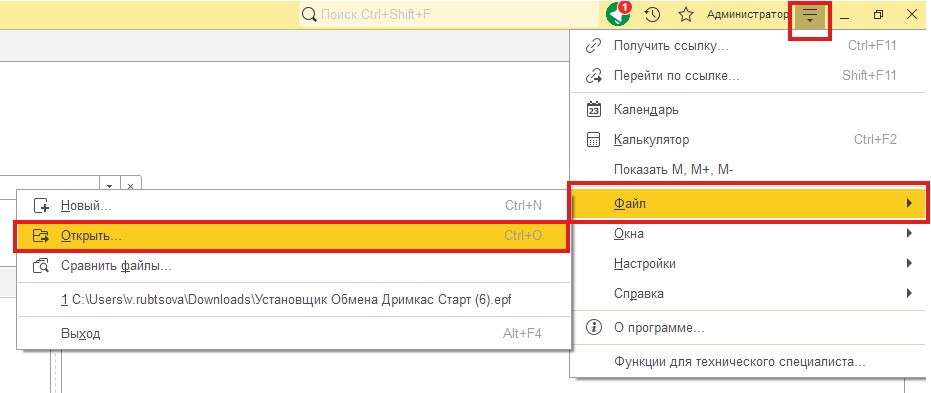
В 1С перейдите в «Файл»«Открыть»

ДК Обмен выбор файла.jpg

3
Выберите в проводнике скачанный файл
4
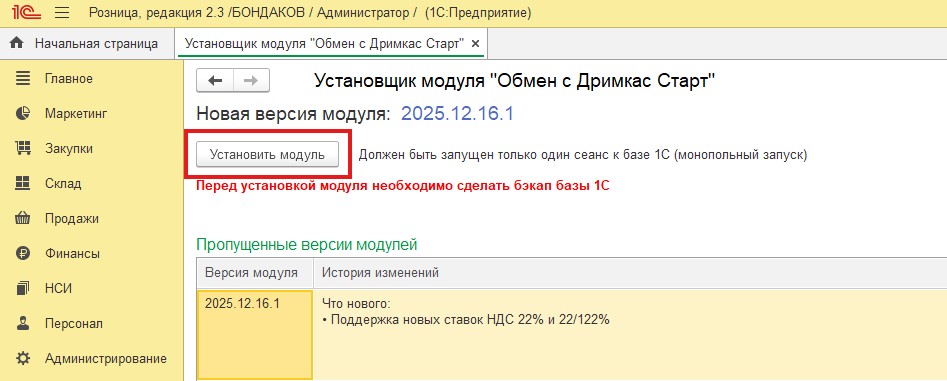
В новом окне нажмите кнопку «Установить модуль»

ДК Обмен установить модуль.jpg

5
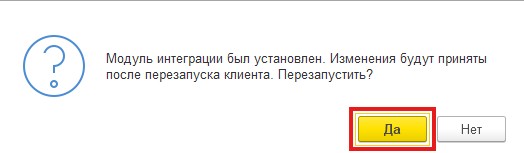
1С выведет сообщение о необходимости перезагрузить клиент — нажмите кнопку «Да»

ДК Обмен перезагрузка клиента.jpg

6
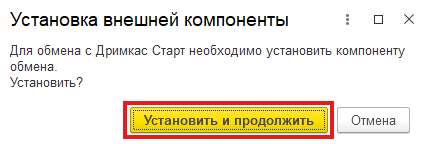
После перезапуска подтвердите установку внешней компоненты, нажмите «Установить и продолжить»

ДК Обмен установка внешней компоненты.png

Модуль «Дримкас Обмен» установлен в 1С.


Настроить параметры подключения
1
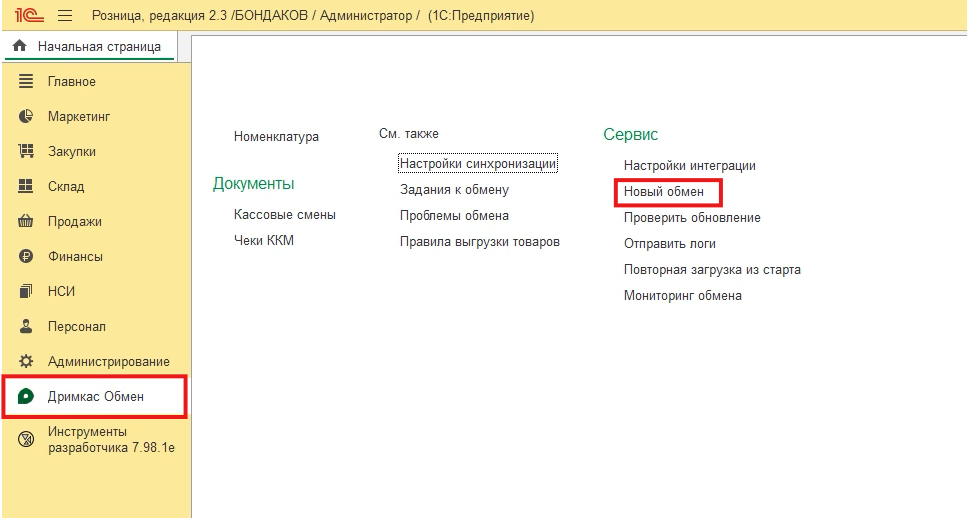
Перейдите в раздел «Дримкас Обмен»«Новый обмен»

ДК Обмен новый обмен.png

2
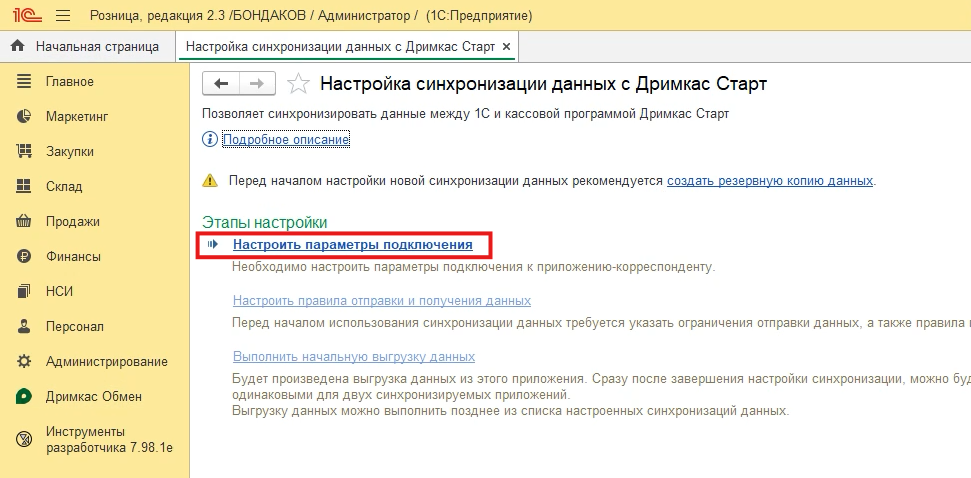
Откроется окно «Настройка синхронизации данных с Дримкас Старт», нажмите «Настроить параметры подключения»

ДК Обмен Настроить параметры подключения.png

3
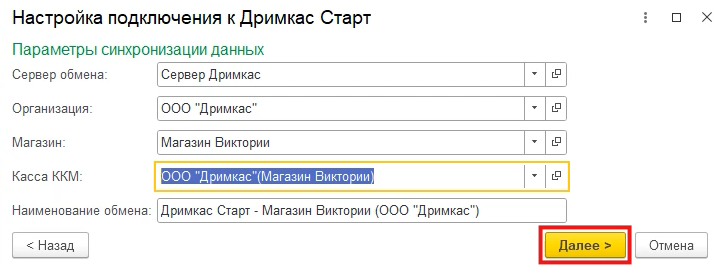
В новом окне в поле «Сервер обмена» укажите «Сервер Дримкас»
4
В поле «Организация» укажите организацию, для которой настраиваете обмен
5
В поле «Магазин» выберите магазин, в котором находится касса, для которой настраиваете обмен. Если магазина нет в 1С, нажмите «Создать», заполните реквизиты магазина, нажмите «Записать и закрыть», после чего вернитесь в настройки подключения и выберите созданный магазин
6
В поле «Касса ККМ» выберите кассу, для которой настраиваете обмен. Если кассы нет в 1С, нажмите «Создать», заполните реквизиты кассы, нажмите «Записать и закрыть», после чего вернитесь в окно с настройками подключения и выберите созданную кассу
7
Укажите наименование обмена или оставьте по умолчанию
8
Если всё заполнено верно, нажмите «Далее»

ДК Обмен настройки подключения.png

9
В новом окне появится код, который необходимо ввести на кассе
10
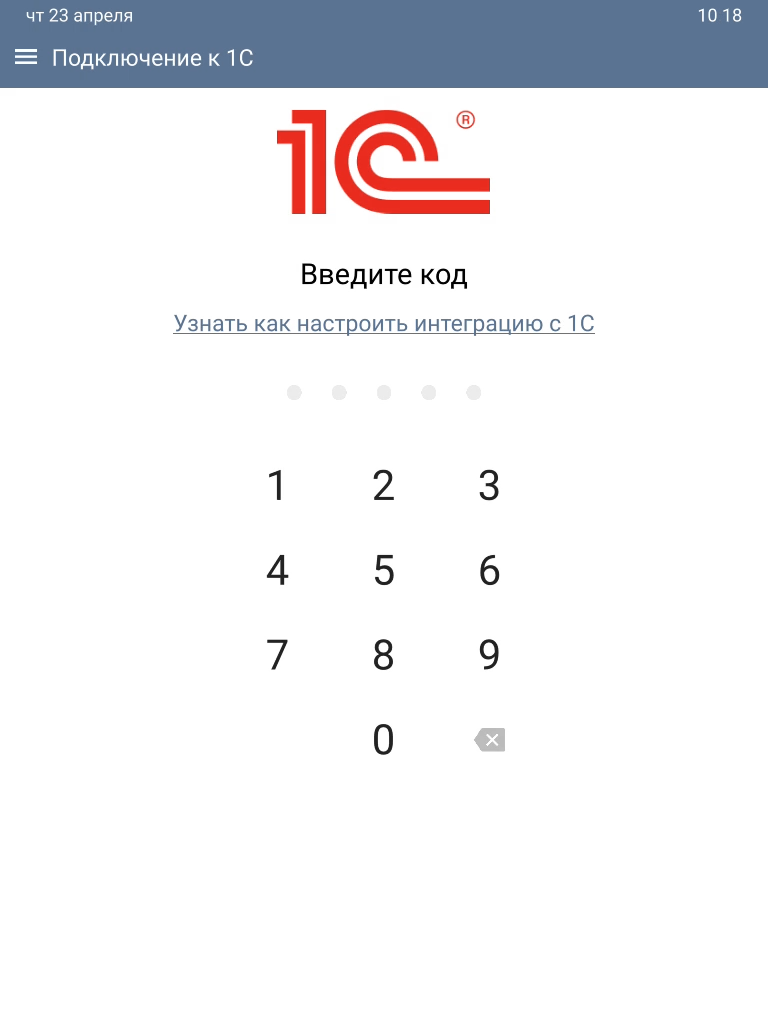
На кассе откройте «Меню» «Настройки»«1С»
11
Введите код из 1С

Настроить 1С на Смарт-Ф.png

12
Дождитесь завершения операции. Если подключение успешно, на кассе отобразится результат «Подключено к 1С»
13
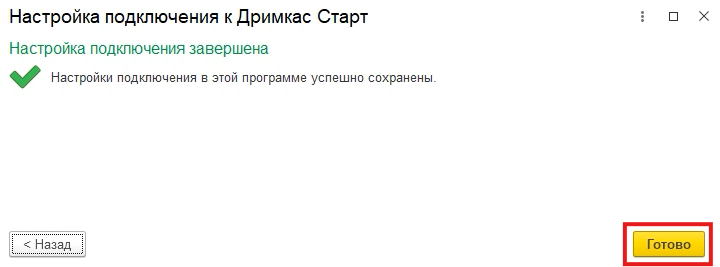
Вернитесь в 1С. Если подключение успешно, отобразится сообщение «Настройка подключения завершена». Нажмите «Готово»

ДК Обмен Настройка подключения завершена.png

Касса подключена к 1С.


Настроить правила отправки и получения данных
1
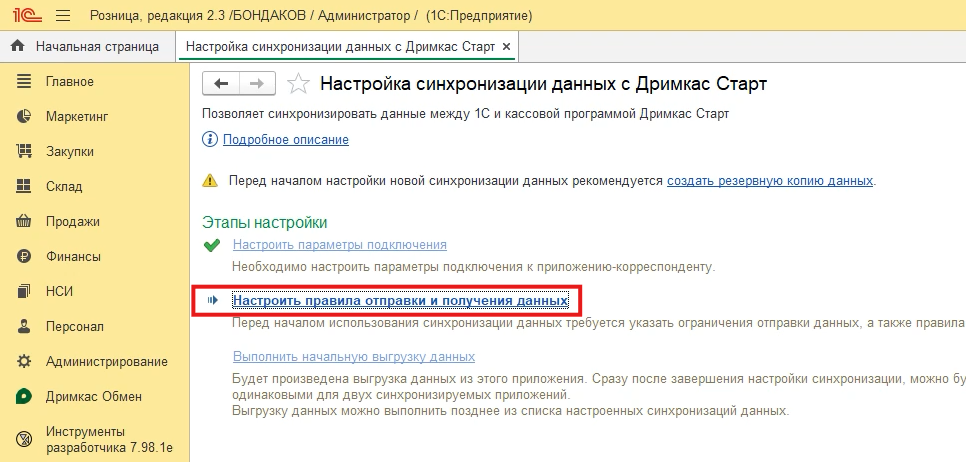
В 1С в окне «Настройка синхронизации данных с Дримкас Старт» нажмите «Настроить правила отправки и получения данных»

ДК Обмен Настроить правила отправки и получения данных.png

2
Окно откроется на вкладке «Получение данных».
По умолчанию здесь включены переключатели «Загружать изменения цен при изменении их на Старте» и «Загружать изменения цен при загрузке накладной». Если нужно, выключите их или оставьте включёнными. Если эти настройки включены, выберите для каждой из них «Вид цены» из списка
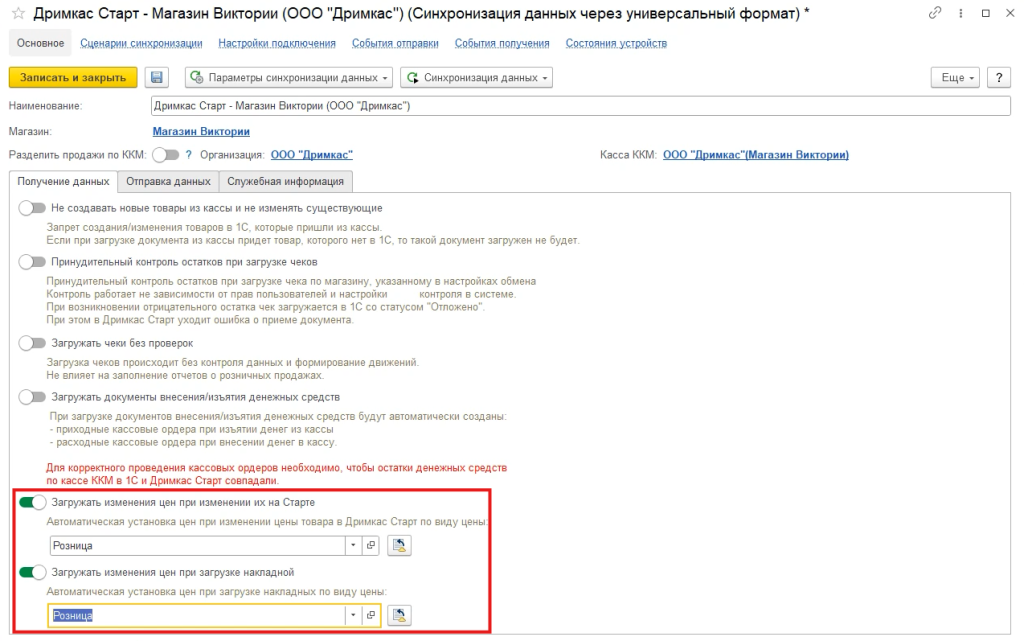
ДК Обмен Получение данных.png

3
Остальные настройки во вкладке «Получение данных» включите при необходимости
4
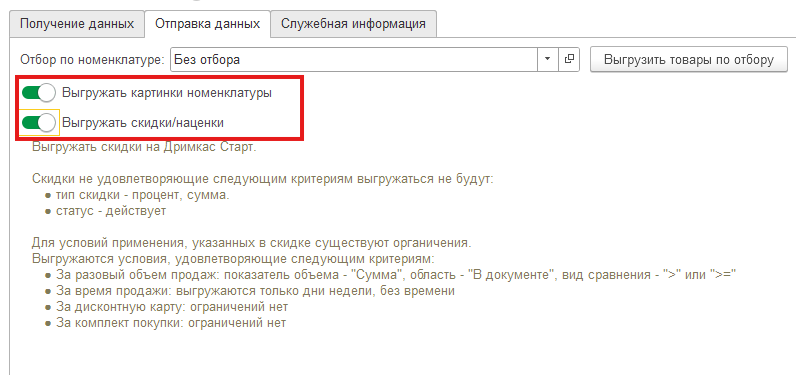
Откройте вкладку «Отправка данных» и включите переключатели «Выгружать картинки номенклатуры», «Выгружать скидки/наценки»

ДК Обмен Отправка данных.png

5
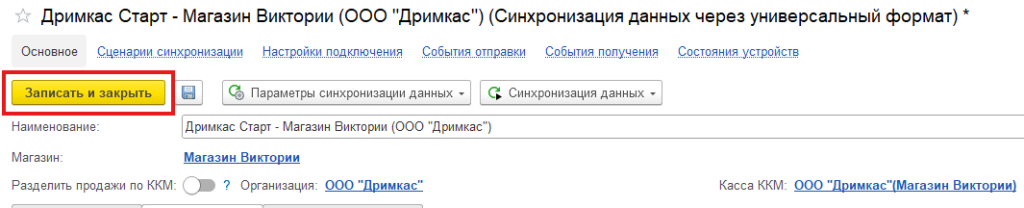
Нажмите «Записать и закрыть»

ДК Обмен настройки синхронизации.png

Правила отправки и получения данных настроены.


Выполнить начальную выгрузку данных
1
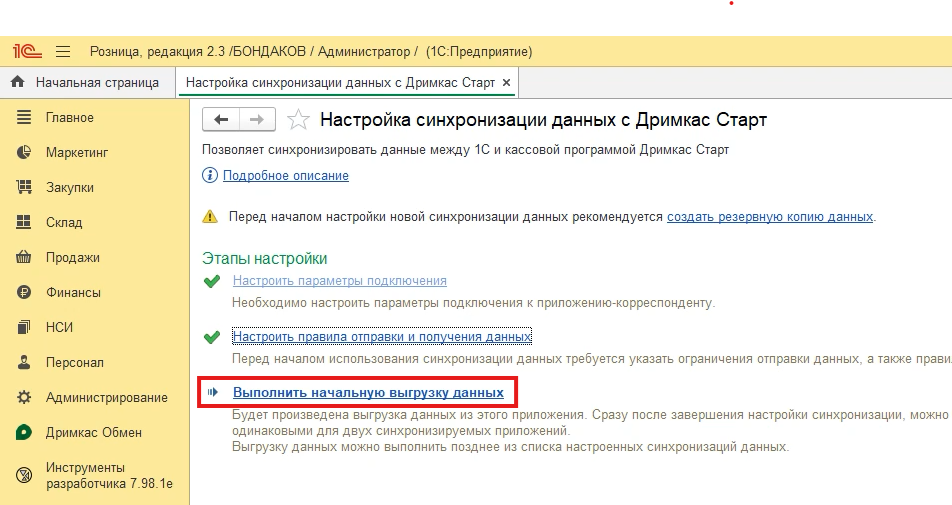
В 1С в окне «Настройка синхронизации данных с Дримкас Старт» нажмите «Выполнить начальную выгрузку данных» и нажмите «Далее»

ДК Обмен Выполнить начальную выгрузку данных.png

2
Выберите номенклатуру для выгрузки: «Всю», «По условиям» или «Из списка», затем нажмите «Далее»

Показать описание вариантов выгрузки номенклатуры Скрыть описание вариантов выгрузки номенклатуры

При начальной выгрузке выберите один из трёх вариантов отбора номенклатуры.


1. «Вся номенклатура» — на кассу будет выгружена вся номенклатура, которая есть в базе 1С.
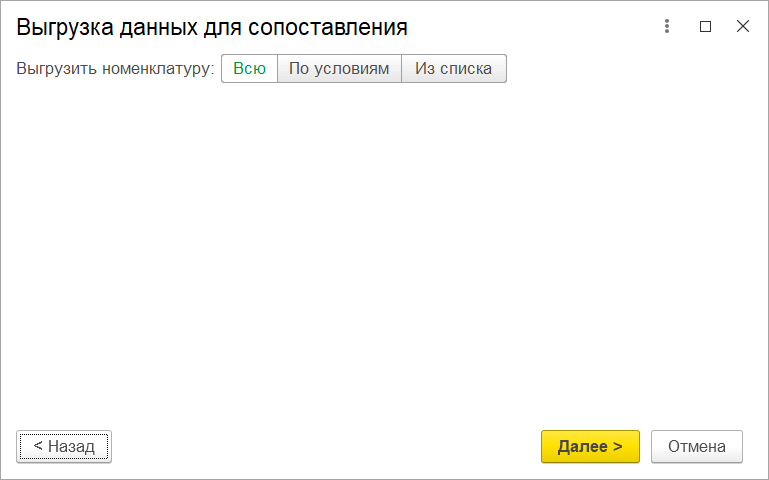
Вся номенклатура


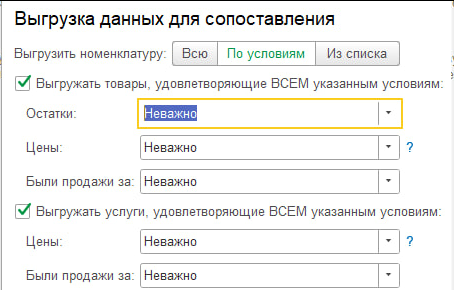
2. «По условиям» — на кассу будет выгружена номенклатура, которая соответствует выбранным условиям.
Пример выгрузки всей номенклатуры


Можно выбрать, что выгружать: товары, услуги или и то и другое. Для товаров и услуг можно дополнительно настроить фильтры по ценам, периоду продаж и остаткам. Фильтр по остаткам доступен только для товаров.
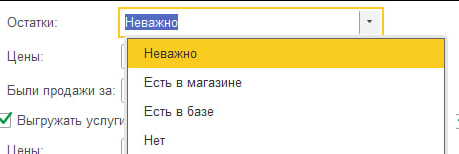
Настройка отбора по условиям


Пример: выгрузить товары с ценами, указанными для магазина, которые были проданы в последний квартал, и все услуги.

В этом случае окно настроек должно выглядеть так:
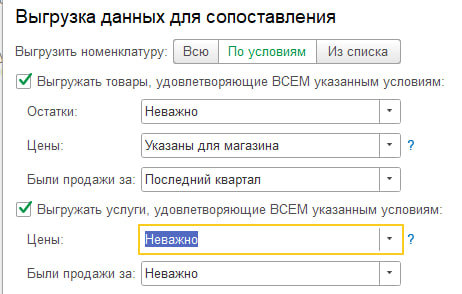
Пример 1 отбора по условиям


Пример: выгрузить только те товары, которые есть в остатках и для которых указана хотя бы одна цена.

В этом случае окно настроек должно выглядеть так:
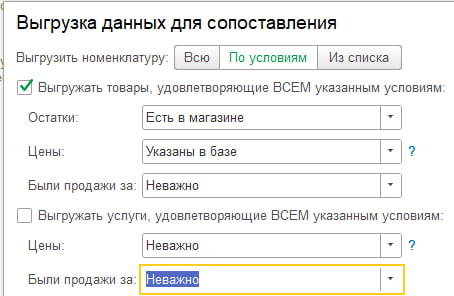
Пример 2 отбора по условиям


Варианты фильтров:

  • Неважно — фильтр не применяется
  • Есть в магазине — будет выгружена номенклатура с указанными остатками и ценами для магазина
  • Есть в базе — будет выгружена номенклатура, проданная в указанный период
  • Нет — будет выгружена номенклатура без остатка или без цены

3. «Из списка» — на кассу будет выгружена номенклатура, которую вы добавите в список вручную.
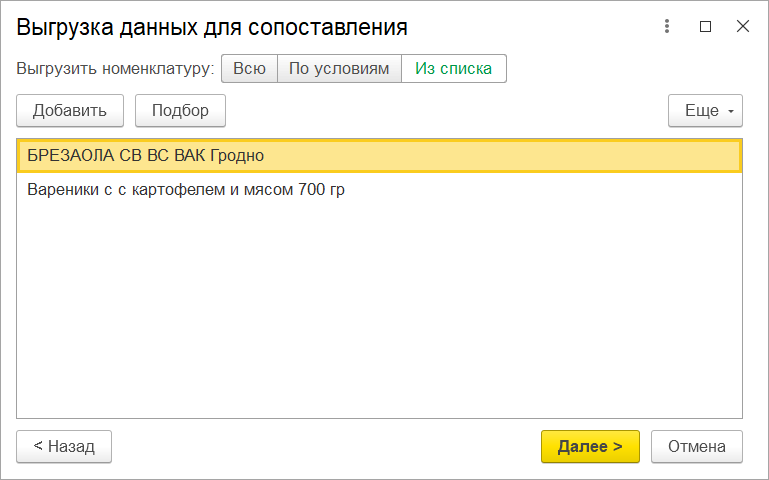
Выгрузка из списка
Начальная выгрузка данных выполнена.

Была ли статья полезной?

Комментарии

Нет комментариев

Авторизуйтесь, чтобы оставить свой комментарий

Загрузка комментариев...