Подключить приложение Старт к Кабинету Дримкас

Ксения Петренко
7 месяцев назад Обновлено
Перед началом подключения Зарегистрируйтесь в Кабинете Дримкас и Добавьте организацию и магазин в Кабинет Дримкас.
Выберите один из способов подключения приложения Старт к Кабинету:
1
По коду
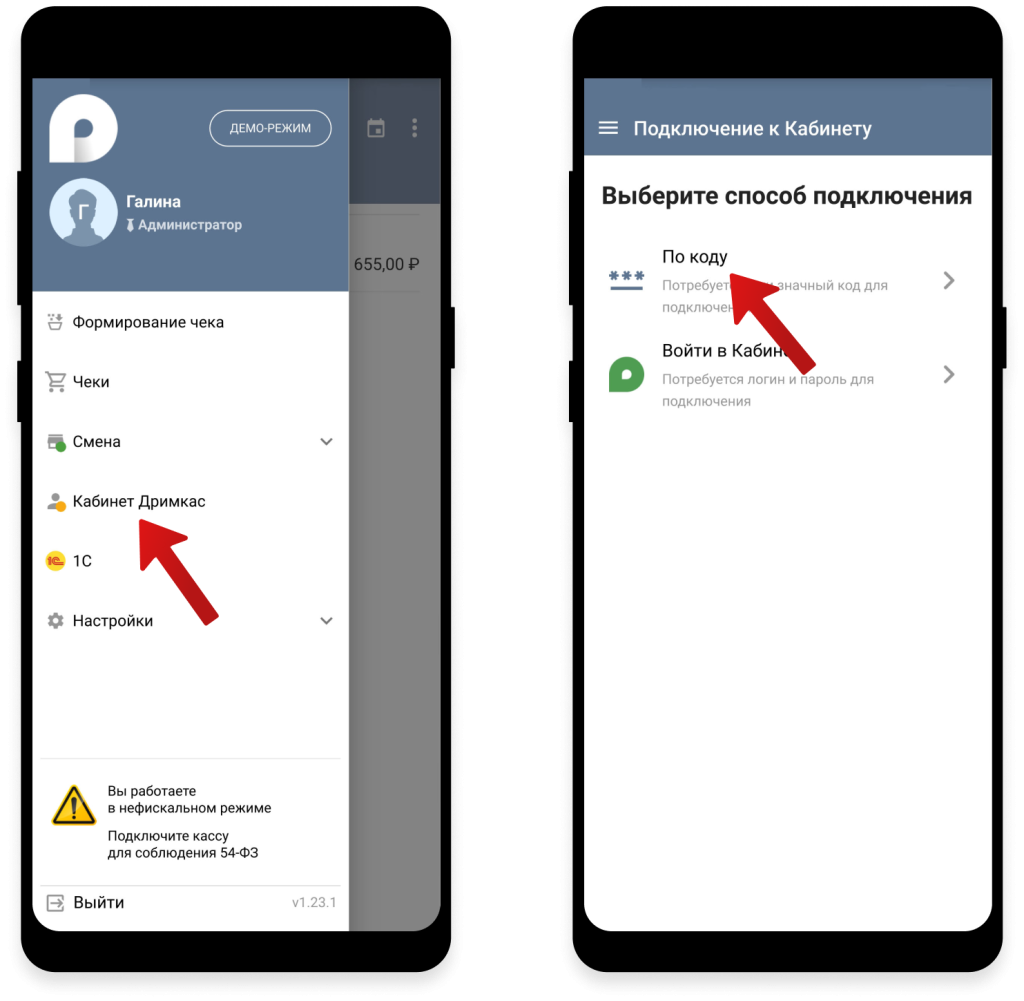
Откройте Меню → «Кабинет Дримкас» → Выберите пункт «По коду»
Теперь вернитесь в Кабинет Дримкас и перейдите в раздел «Магазины» → «Кассы» → Нажмите кнопку «Новая касса»
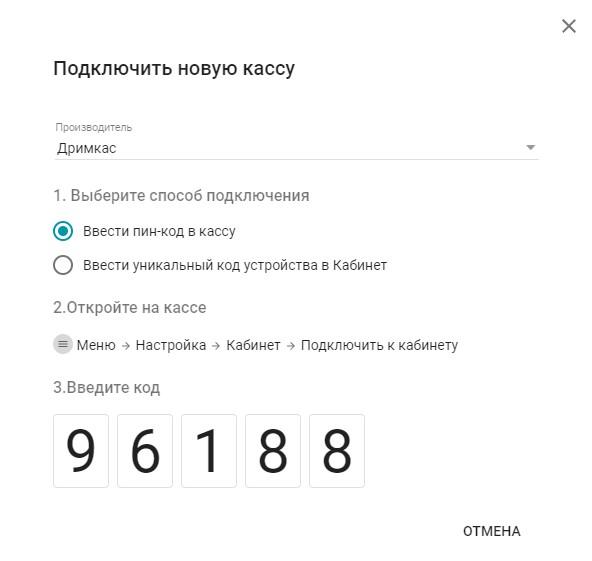
На экране появится пятизначный код → Введите его в приложении Старт и дождитесь завершения синхронизации.
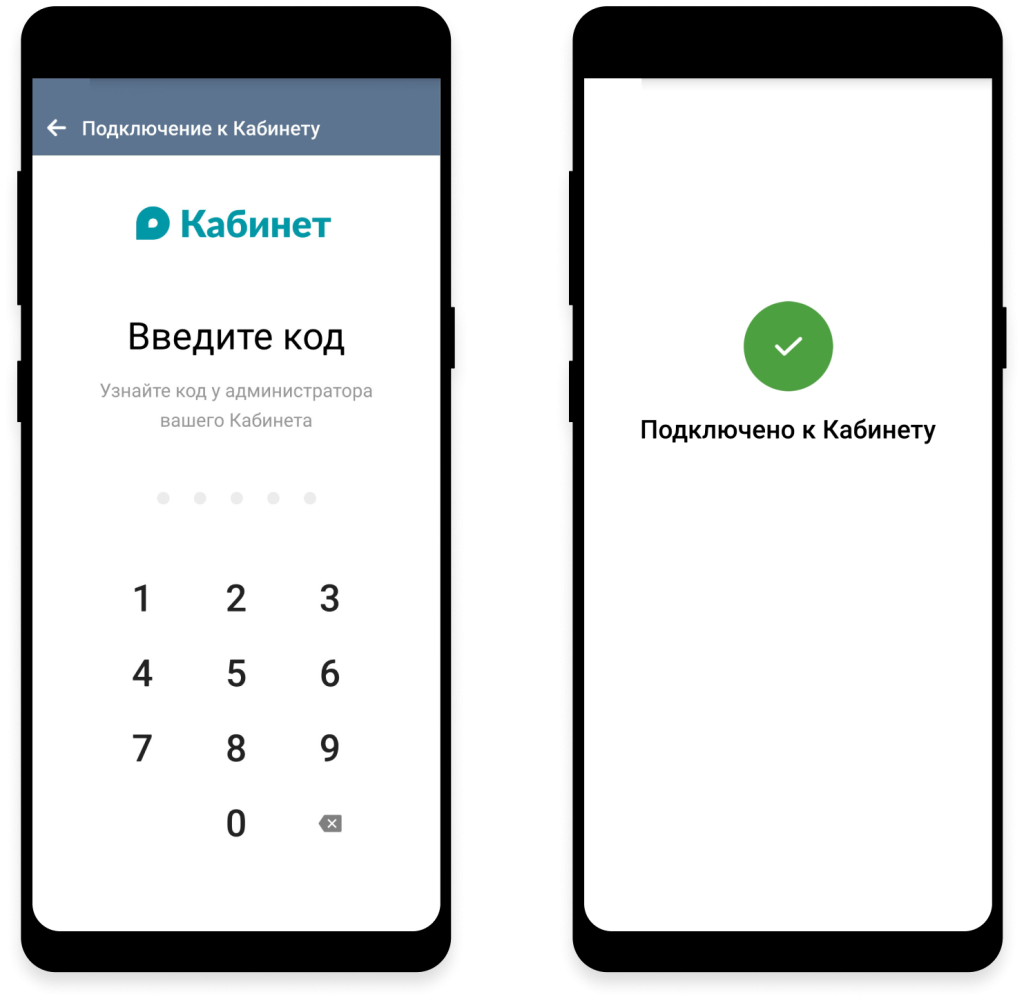
В случае успеха, появится сообщение «Подключено к Кабинету»
Вернитесь в кабинет и сопоставьте устройства. Для этого введите название кассы и выберите магазин. Приложение Старт подключено к Кабинету Дримкас.
2
Войти в кабинет
Перейдите в Меню → «Кабинет Дримкас» → Выберите пункт «Войти в Кабинет»
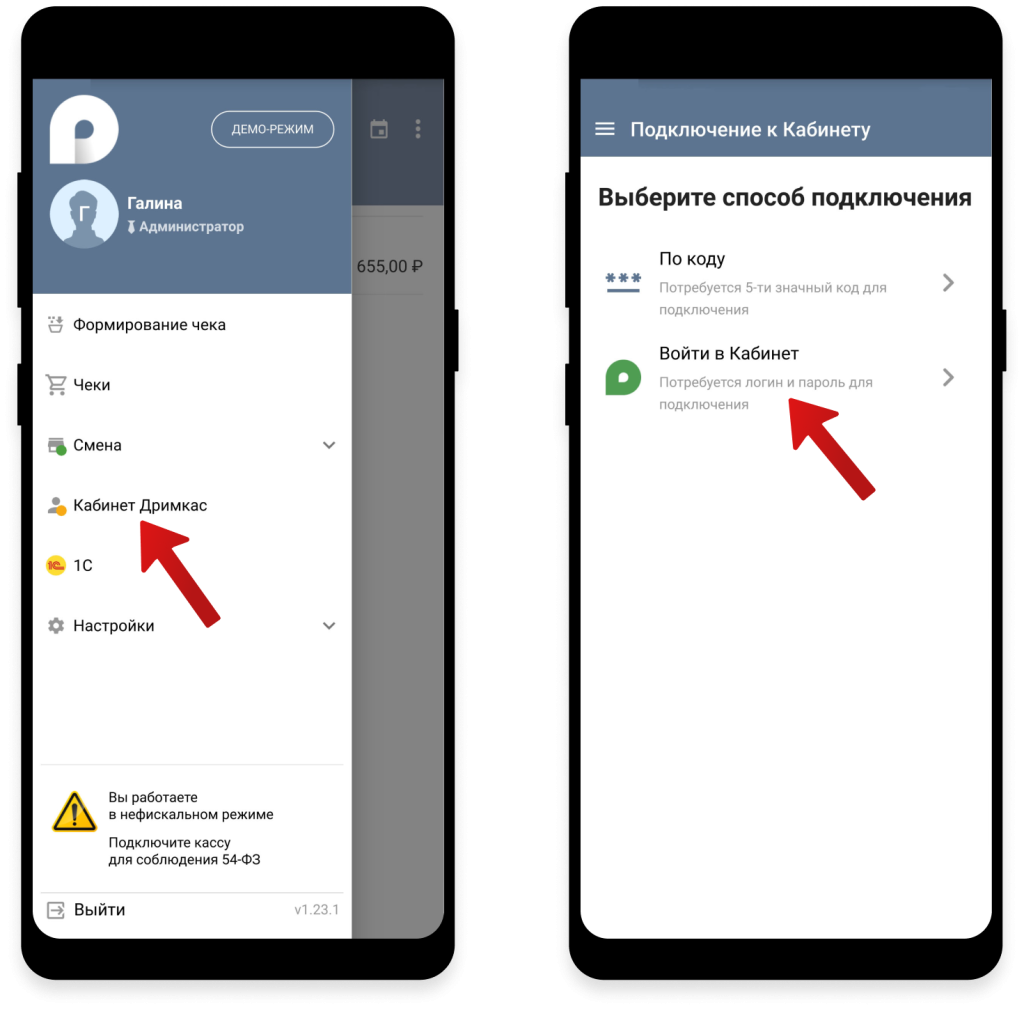
Введите логин и пароль от кабинета и нажмите кнопку «Войти» → Если вы добавляете новую кассу, то нажмите «Подключить»
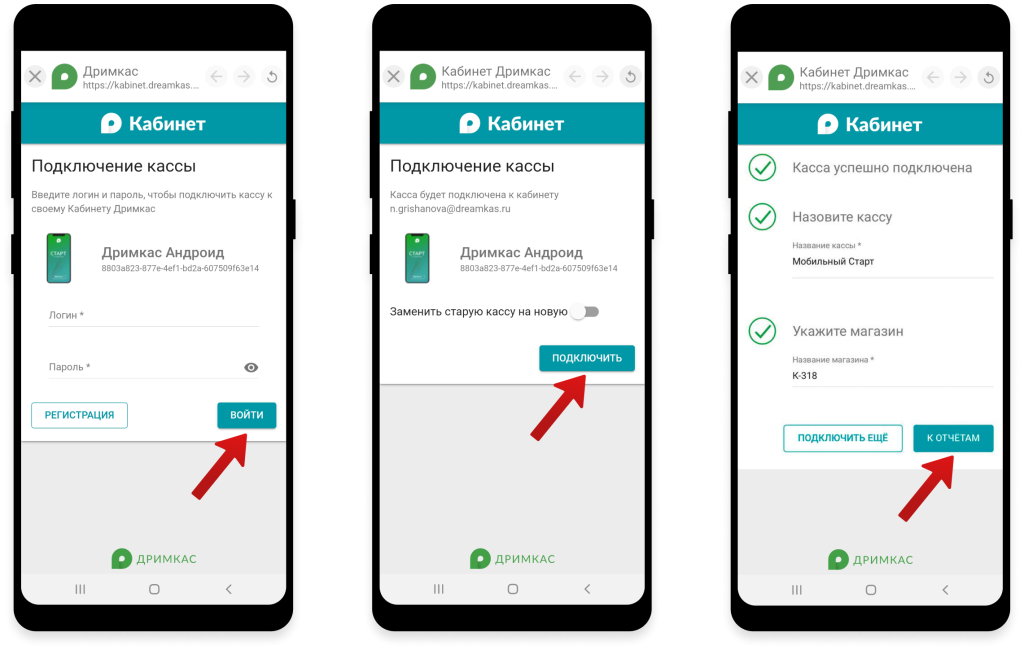
Касса автоматически подключится к кабинету. Введите название кассы и укажите магазин, в котором она будет находиться. Для завершения нажмите кпонку к «К отчетам»
Если вы хотите заменить уже имеющуюся кассу, то активируйте переключатель «Заменить старую кассу на новую» и выберите из списка кассу для замены → Нажмите «Покдлючить»
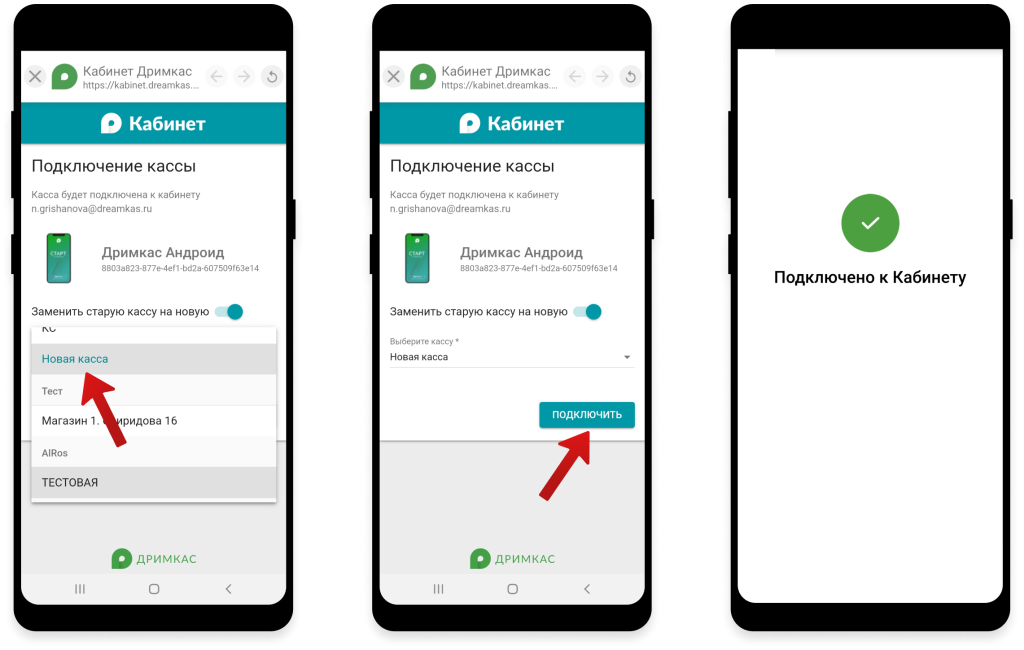
Приложение Старт подключено к Кабинету Дримкас.
Если вы пробиваете чеки непосредственно в магазине, то следующим шагом Подключите Вики Принт к приложению Старт или Настройте приложение для удаленной печати чеков, если у вас уже имеется касса и вы собираетесь пробивать чеки удаленно.
Была ли статья полезной?
Нет комментариев
Авторизуйтесь, чтобы оставить свой комментарий