Описание конструктора

Кирилл Кирсанов
8 месяцев назад Обновлено
По умолчанию при печати ценников из Кабинета Дримкас используется стандартный шаблон, который может не подходить под ваши нужды. Вы можете использовать Дримкас Конструктор для создания и настройки собственных шаблонов ценников.
В статье приводится подробное описание всех элементов интерфейса конструктора ценников. Инструкция по созданию и использованию шаблонов приведена в статье Создать шаблон ценника.
Окно конструктора
Вся область Дримкас Конструктора. В пределах этой области расположены все элементы интерфейса приложения.
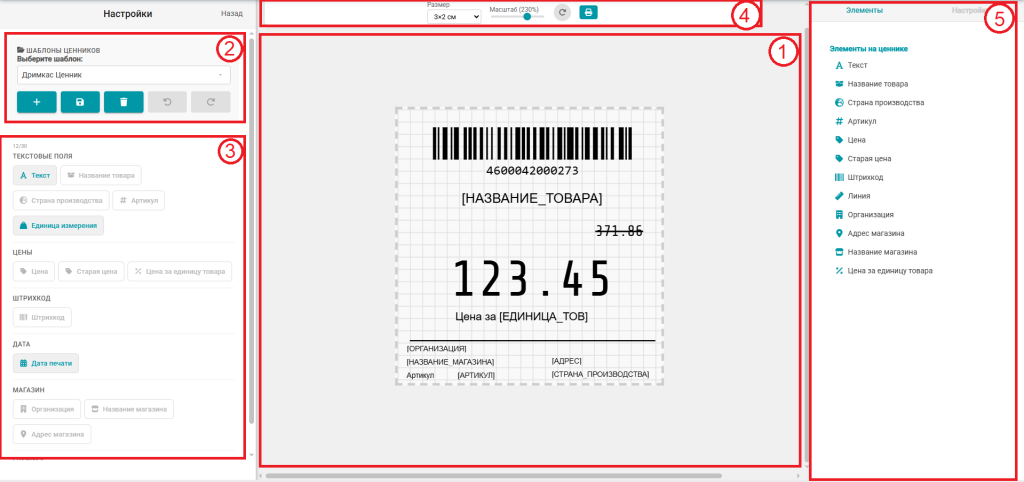
Номерами на рисунке обозначены:
- Рабочая область
- Панель действий над шаблоном
- Список доступных элементов
- Панель инструментов
- Список элементов на шаблоне и настройки выбранного элемента
Рабочая область
В рабочей области Дримкас Конструктора располагается шаблон ценника, выделенный пунктирной рамкой.
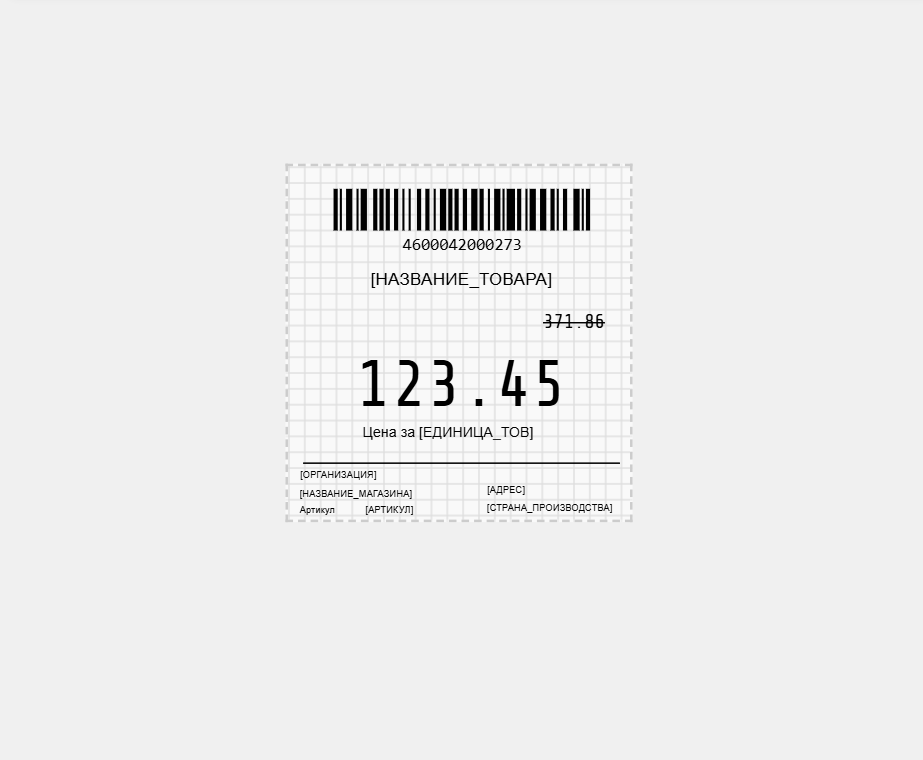
На шаблоне вы можете размещать различные элементы из списка доступных. Выбирайте элементы на шаблоне щелчком левой кнопки мыши и редактируйте их содержимое. Перемещайте элементы зажав левую кнопку мыши. Нажмите на клавишу Del, чтобы удалить элемент с шаблона.
Панель действий над шаблоном
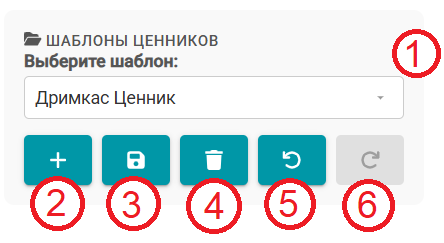
На панели расположены:
- Выпадающий список Выберите шаблон для выбора изменяемого шаблона
- Кнопка + для создания нового шаблона
- Кнопка сохранения шаблона
- Кнопка удаления шаблона
- Кнопка отмены последнего действия над шаблоном
- Кнопка возврата отменённого действия
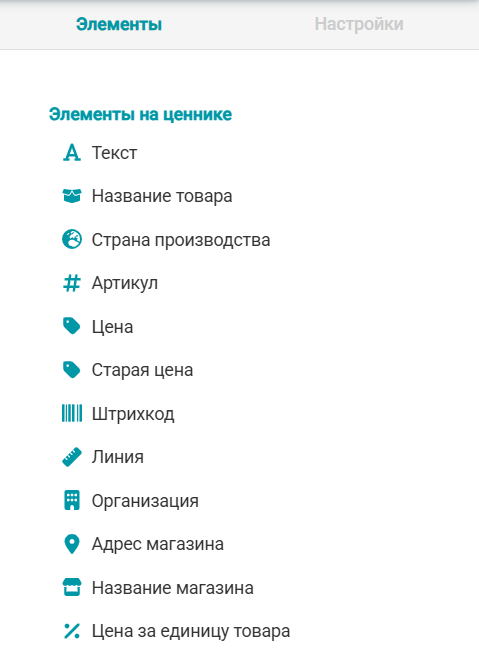
Доступные элементы шаблона
Список элементов, размещаемых на шаблоне.
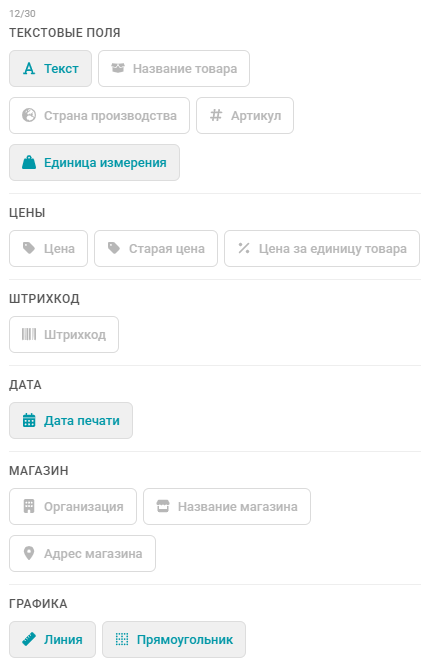
Цветом выделяются элементы, которые можно разместить на шаблоне. Элемент невозможно разместить на шаблоне, если истинно хотя бы одно условие:
- Элемент уникален и уже размещён на шаблоне
- Количество элементов на шаблоне достигло максимума (30 штук)
Добавляйте элементы на шаблон щелчком левой кнопкой мыши.
В таблице ниже приведены описания доступных элементов:
Панель инструментов
Содержит инструменты для действий над рабочей областью. На панели инструментов вы можете:

Список элементов на шаблоне
В списке отображаются все элементы, размещённые на шаблоне. Щелчком по элементу вы можете перейти к его детальным настройкам.
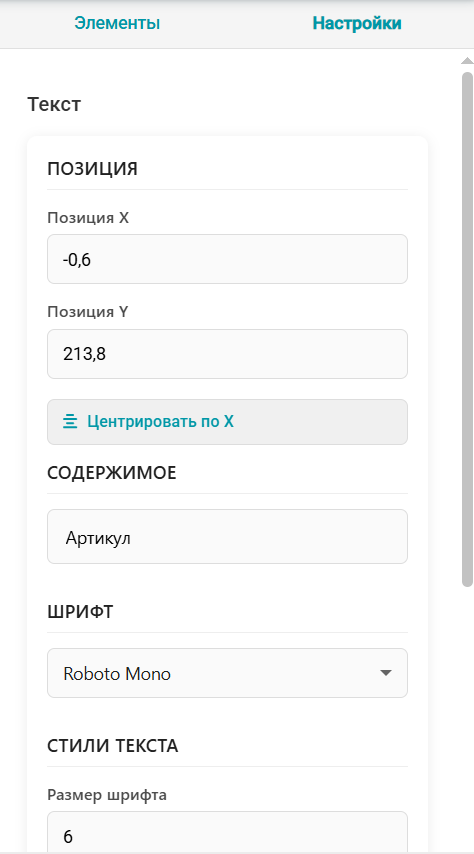
Настройки элемента
Панель с настройками выбранного элемента. Список настроек элемента может различаться в зависимости от типа элемента.
Была ли статья полезной?
Нет комментариев
Авторизуйтесь, чтобы оставить свой комментарий