Настроить обмен 1С и Старт на android

Татьяна Корешкова
2 года назад Обновлено
Перейдите в раздел «Дримкас Обмен» → «Новый обмен»

Откроется окно настройки:

Параметры подключения

В поле «Организация» выберите из выпадающего списка организацию для которой настраиваете обмен
В поле «Магазин» выберите из выпадающего списка магазин для которого настраиваете обмен.
В случае если магазин ещё не добавлен в 1С, нажмите кнопку «Показать все» → «Создать» → Далее заполните реквизиты магазина → Нажмите кнопку «Записать и закрыть»
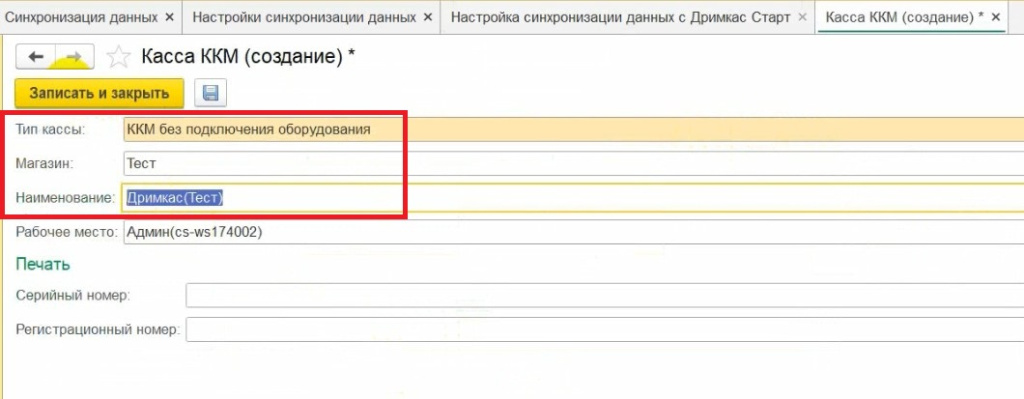
В поле «Касса ККМ» в выпадающем списке нажмите «Создать»

В открывшемся окне заполните поля:
«Тип кассы» - выберите из выпадающего списка «ККМ без подключения оборудования»
«Магазин» выберите из выпадающего списка магазин для которого настраиваете обмен
«Наименование» выберите из списка наименование
Нажмите кнопку «Записать и закрыть»
Вы вернётесь в основное меню настроек подключения к Дримкас Старт. Нажмите кнопку «Далее»

В открывшемся окне выберите пункт «Подключение к Дримкас Старт через Интернет» → Нажмите «Далее» → 1С выведет сообщение с цифровым кодом.
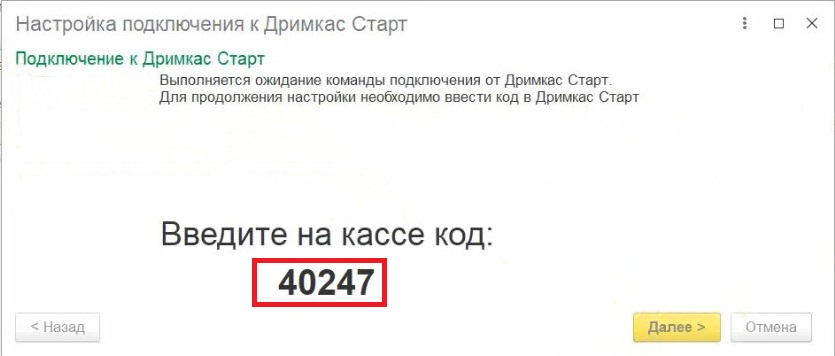
Этот код необходимо ввести в Дримкас Старт.
Откройте приложение Старт на android → Перейдите в «Меню → «Настройки» → «1С» → «Введите код»

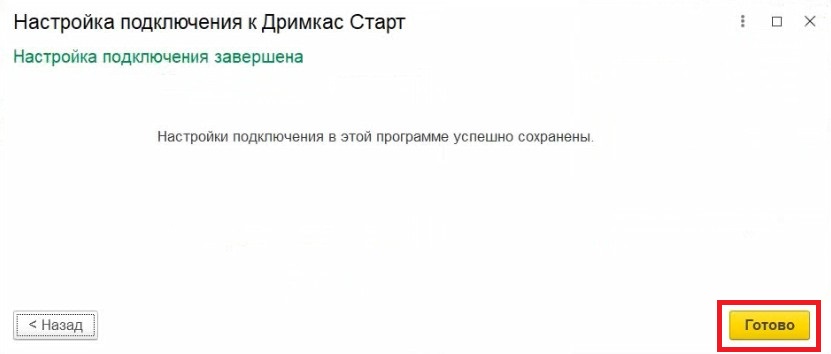
Вернитесь в 1С → Нажмите кнопку «Готово»
Настройка отправки и получения данных
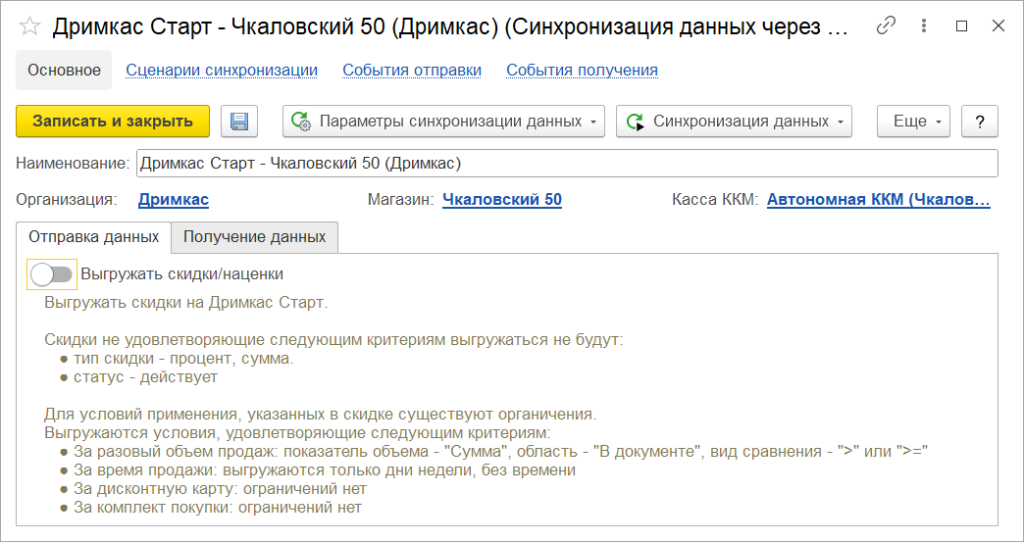
В окне настроек синхронизации данных с Дримкас Старт перейдите в пункт «Настроить правила отправки и получения данных» → На вкладке «Отправка данных» включите тумблер «Выгружать скидки/наценки»
Перейдите на вкладку «Получение данных» → Включите тумблер «Автоматическая установка цен» → Выберите вид цены в документе → Нажмите кнопку «Записать и закрыть»
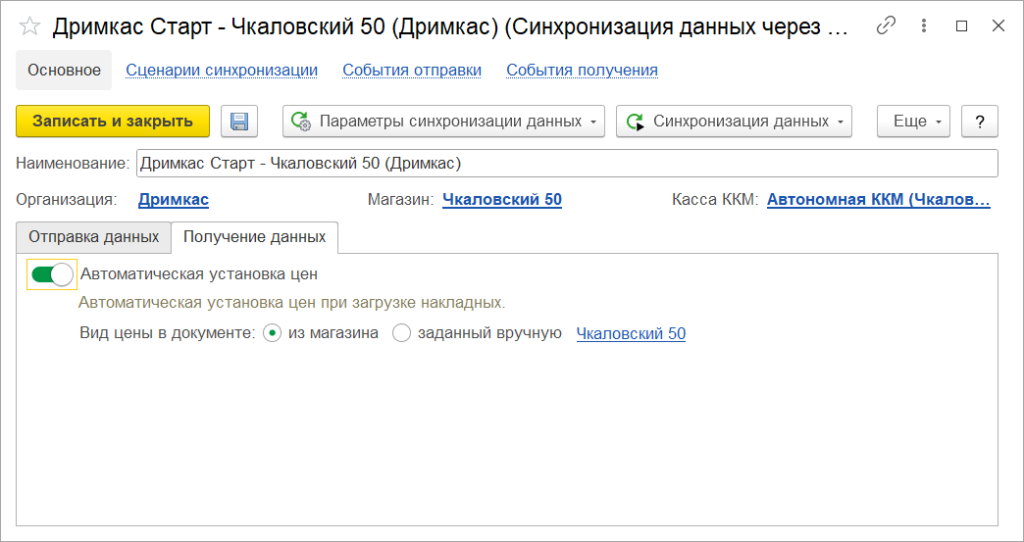
Начальная выгрузка данных
На этом шаге можно задать параметры для первой выгрузки номенклатуры. Это не обязательный шаг, его можно пропустить.
В окне настроек синхронизации данных с Дримкас Старт перейдите в пункт «Выполнить начальную выгрузку данных».
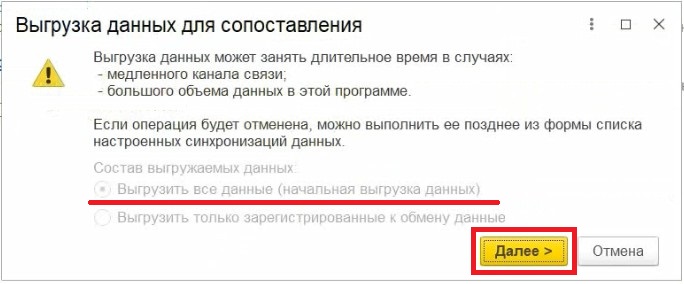
Откроется окно, в котором по умолчанию выбран пункт «Выгрузить все данные (начальная выгрузка)» → Нажмите кнопку «Далее»
Выберите один из 3 вариантов отборов:
«Вся номенклатура» - будет выгружена вся номенклатура, которая есть в базе 1С.
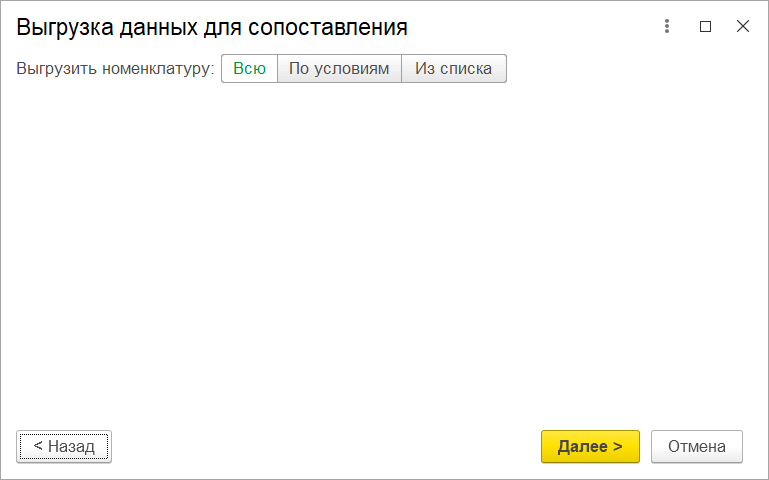
Пример. Выгрузить все товары и услуги
-
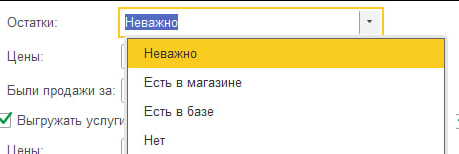
Неважно - данный фильтр будет игнорироваться
-
Есть в магазине - если остаток или цена задана для магазина, то такая номенклатура будет выгружена
-
Есть в базе - если номенклатура была продана в указанный период, то то такая номенклатура будет выгружена
-
Нет - если нет остатка или цены, то такая номенклатура будет выгружена
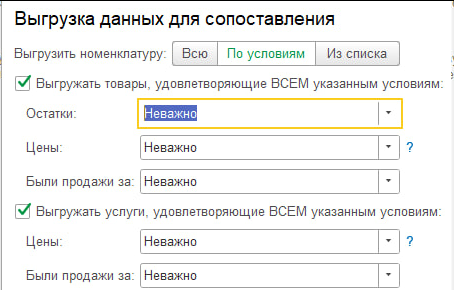
Опционально можно выгрузить "товары", "услуги" и всё остальное.
При этом товары и услуги можно дополнительно отфильтровать по ценам, периоду продаж и остаткам (только для товаров).
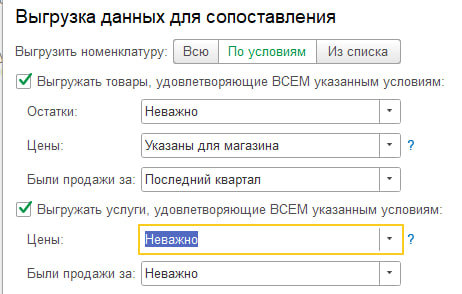
Пример 1. Выгрузить товары с ценами, указанными для магазина и которые были проданы в последний квартал + выгрузить все услуги
В этом случае окно настроек должно выглядеть вот так
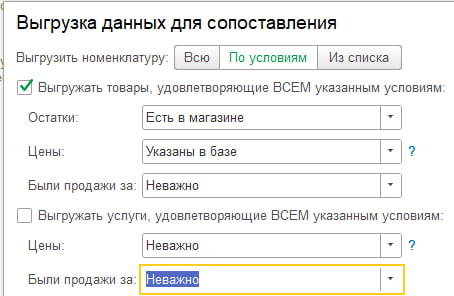
Пример 2. Выгрузить только товары, которые есть на остатках и для которых указана хотя бы какая-то цена
В этом случае окно настроек должно выглядеть вот так
Варианты фильтров:
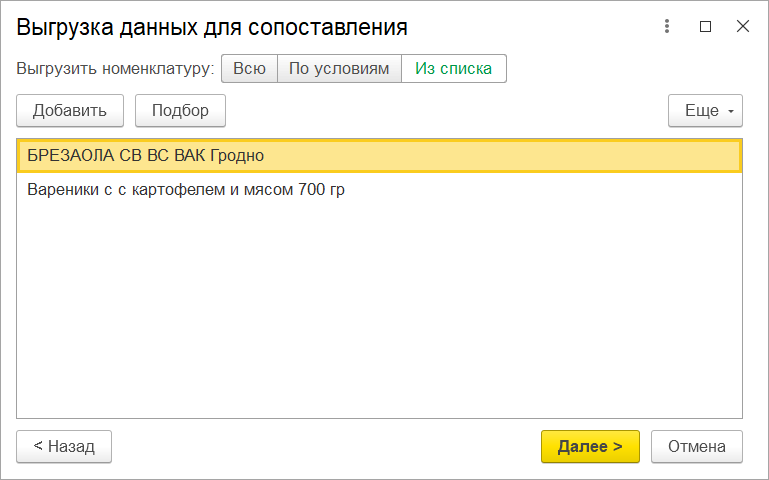
Нажмите кнопку «Далее» для начала запуска процесса регистрации номенклатуры к выгрузке.
Нет комментариев
Авторизуйтесь, чтобы оставить свой комментарий