Настроить оплату по QR-коду

Кирилл Кирсанов
7 месяцев назад Обновлено
На Вики Смарт Ф вы можете принимать платежи по QR-коду с помощью платежного сервиса Яндекс Пэй. Чтобы настроить прием платежей на кассе, выполните последовательно пункты инструкции.
1
Зарегистрируйтесь в Яндекс Пэй
Регистрация в Яндекс Пэй недоступна для предпринимателей из республики Крым, ЛНР, ДНР, Херсонской и Запорожской областей
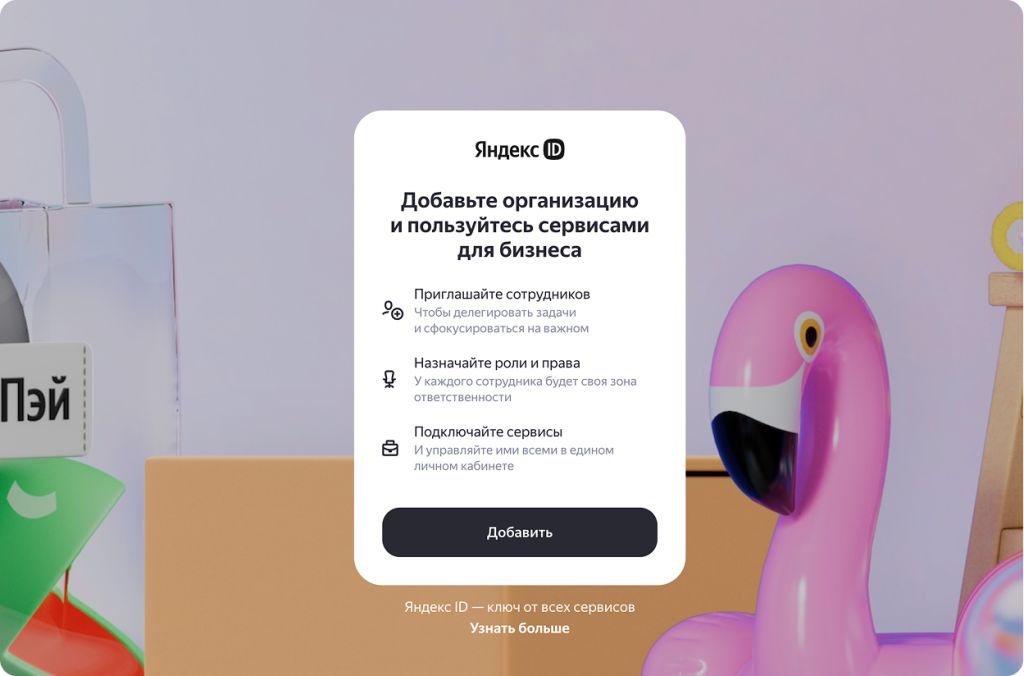
Авторизуйтесь на сайте сервиса любым из доступных способов → Нажмите кнопку «Добавить» и выполните предложенные инструкции.
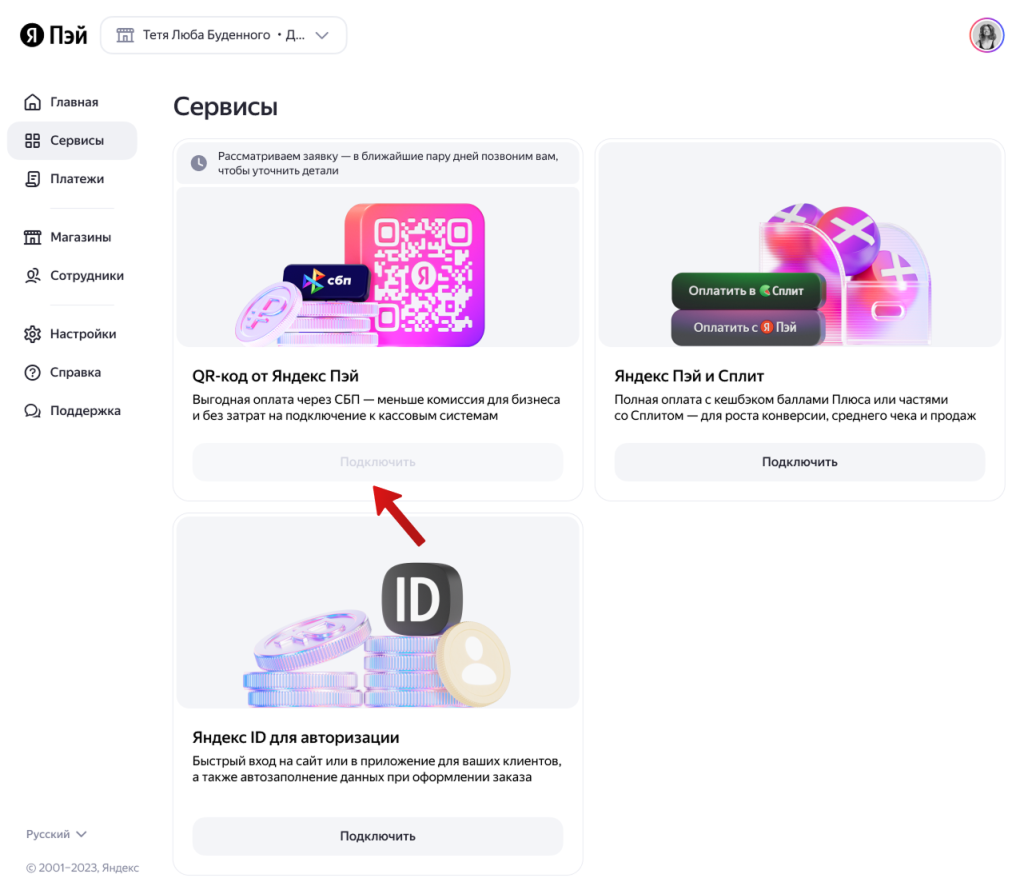
После входа в личный кабинет оставьте заявку на подключение сервиса Яндекс Пэй. Для этого перейдите в раздел «Сервисы» → Выберите пункт «QR-код от Яндекс Пэй» и нажмите «Подключить»
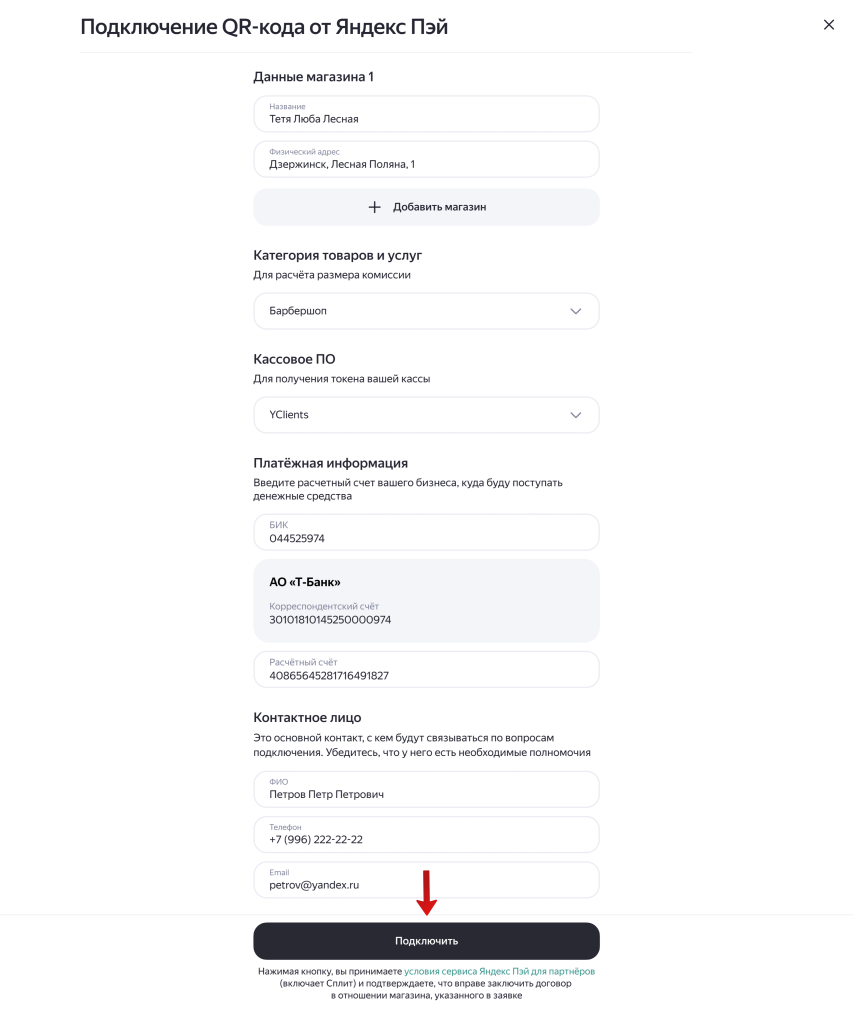
Заполните анкету на подключение. Введите название и фактический адрес магазина, платежную информацию и данные контактного лица. Затем выберите категорию товаров или услуг и в разделе «Кассовое ПО» укажите модель «Дримкас» → Нажмите «Подключить»
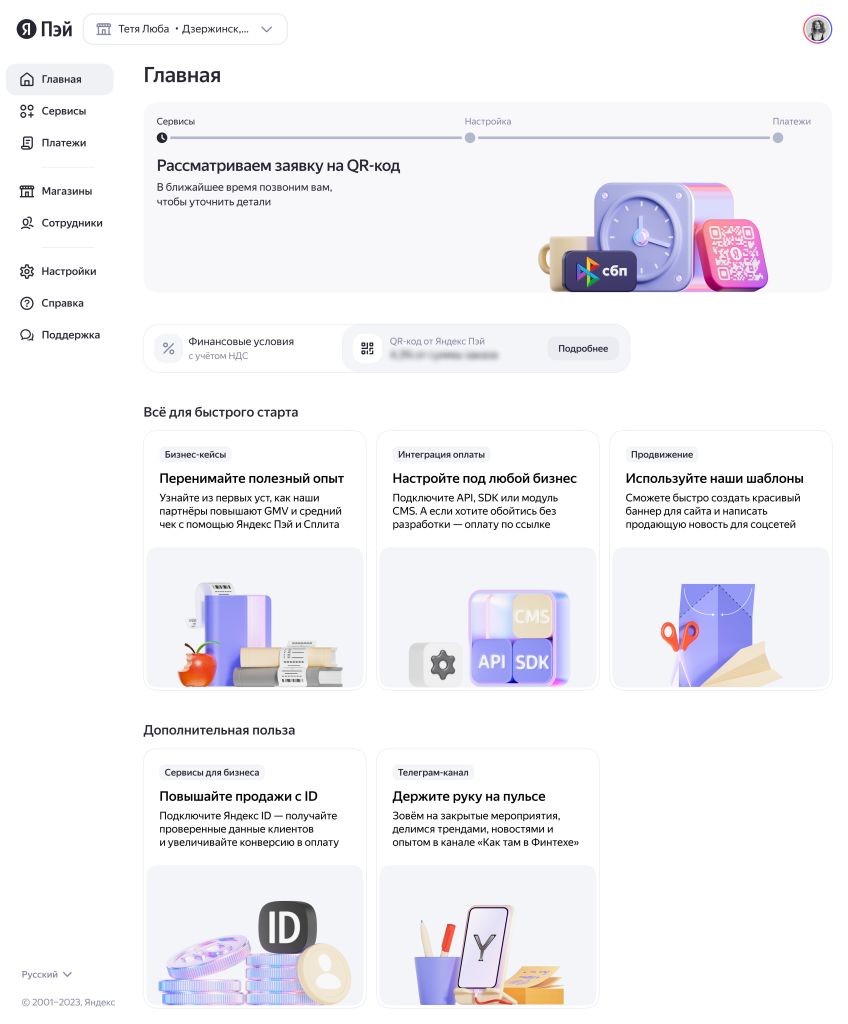
Заявка на подключение отправлена. Срок рассмотрения заявки может занимать несколько дней. Отследить статус заявки можно в разделе «Главная»
После успешного рассмотрения заявки привяжите QR-табличку к кассе. Для этого перейдите в раздел «Настройка» и выберите магазин.
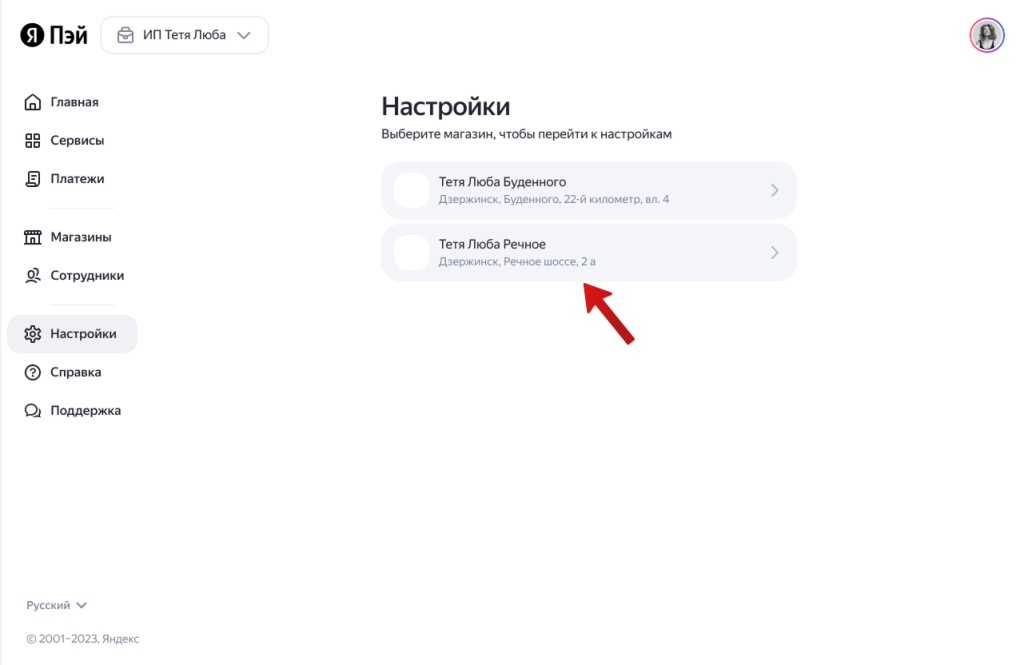
Активируйте переключатель кассы. В поле «ID номер» введите ID номер таблички с QR-кодом → Нажмите «Привязать»
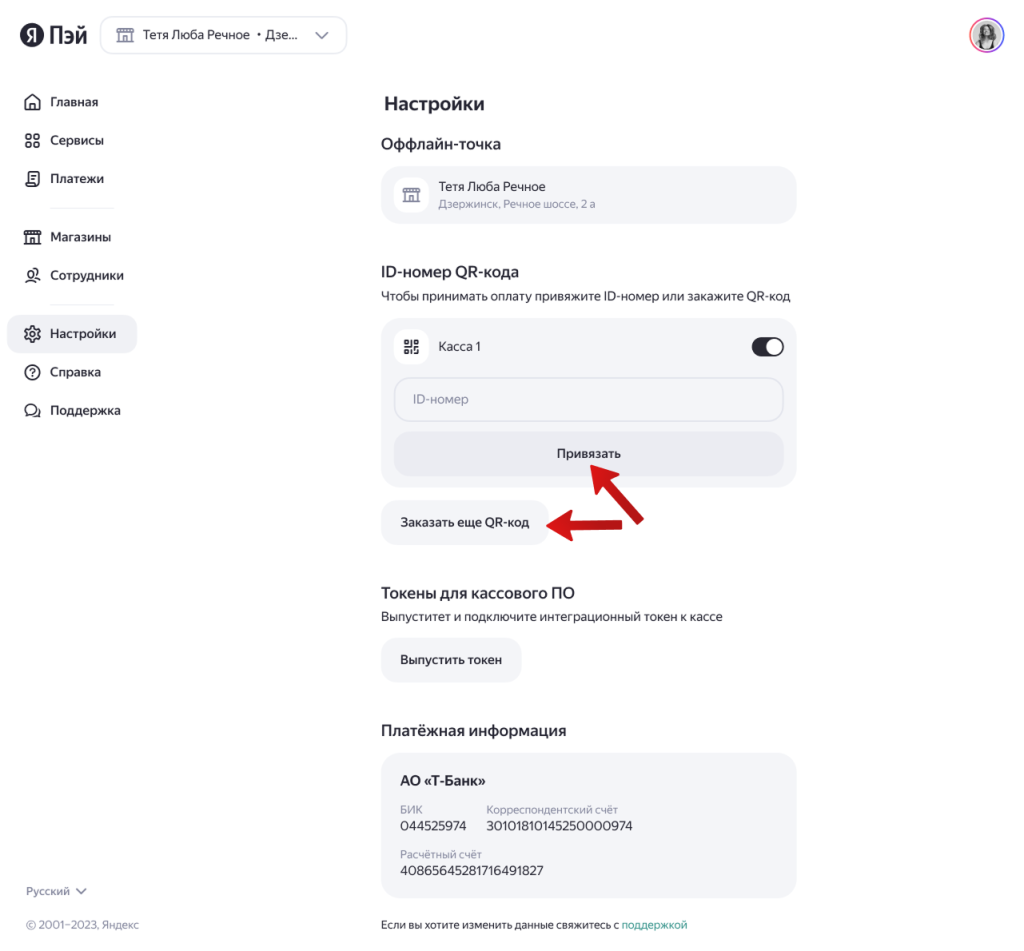
По умолчанию создается одна касса и одна табличка с QR-кодом. Если вы хотите добавить еще кассы и получить дополнительные QR-коды, нажмите кнопку «Заказать еще QR-код». Вам откроется форма для заказа QR-кода. Заполните обязательные поля и нажмите «Заказать»
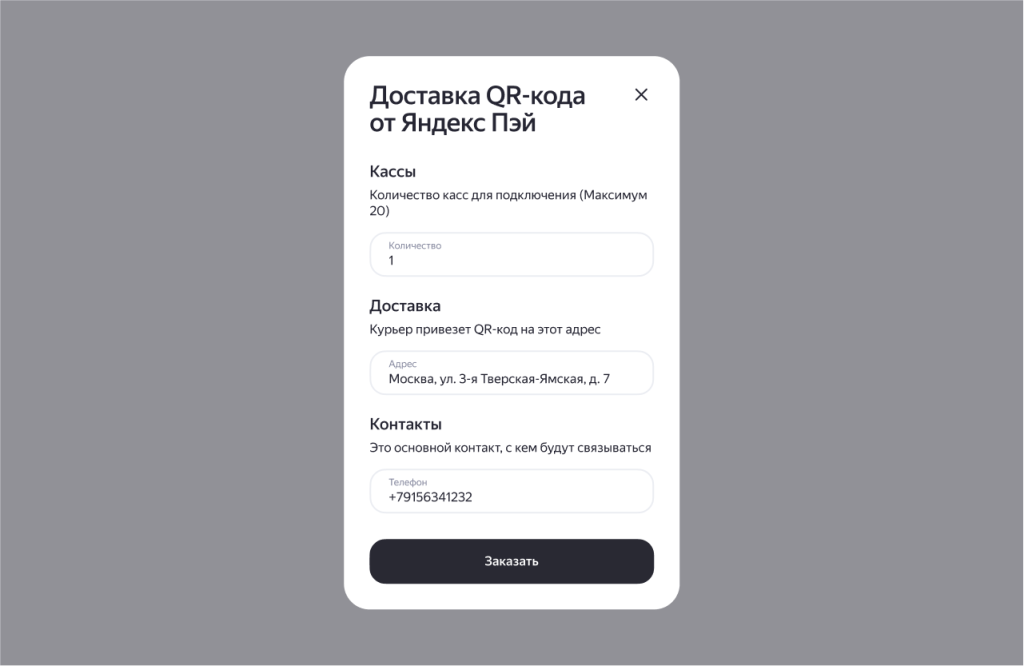
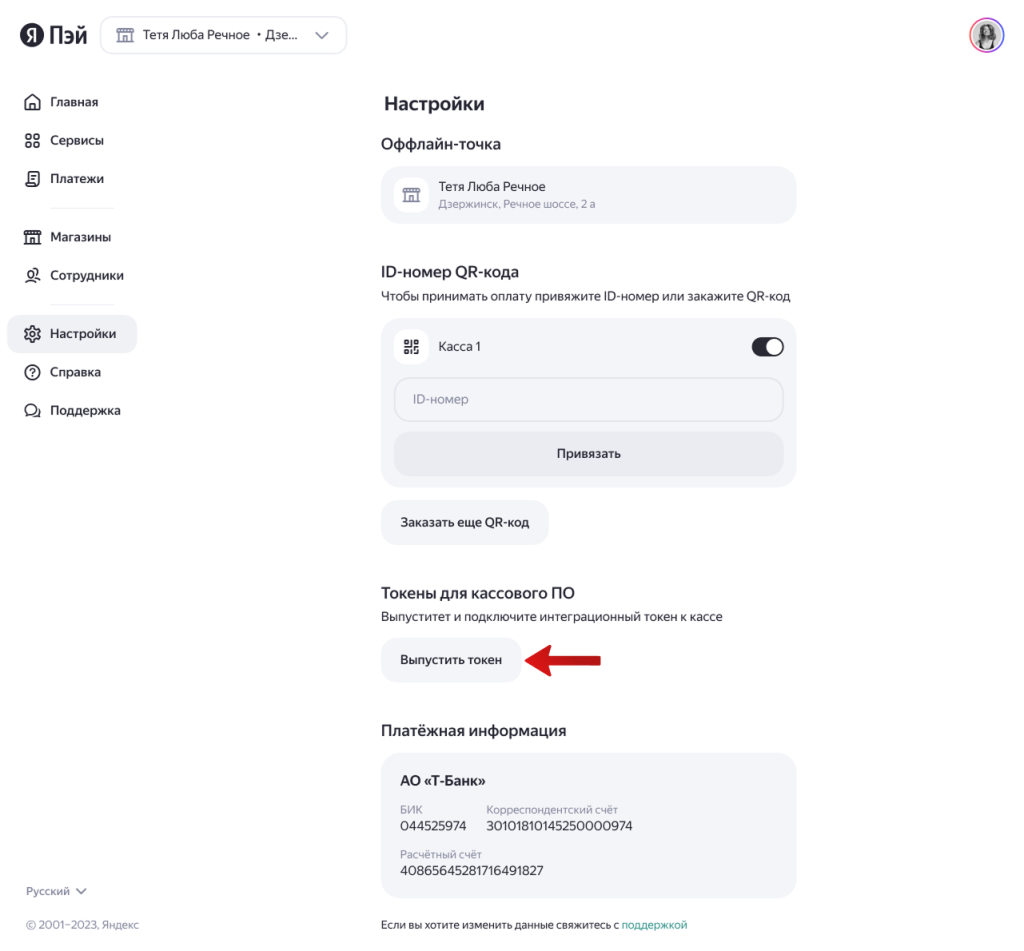
Завершающим шагом выпустите токен для кассового ПО, он понадобится вам в пункте 2. Для этого нажмите кнопку «Выпустить токен»
Скопируйте токен.
Важно! Токен отображается только один раз. В случае его утраты токен необходимо будет выпустить заново
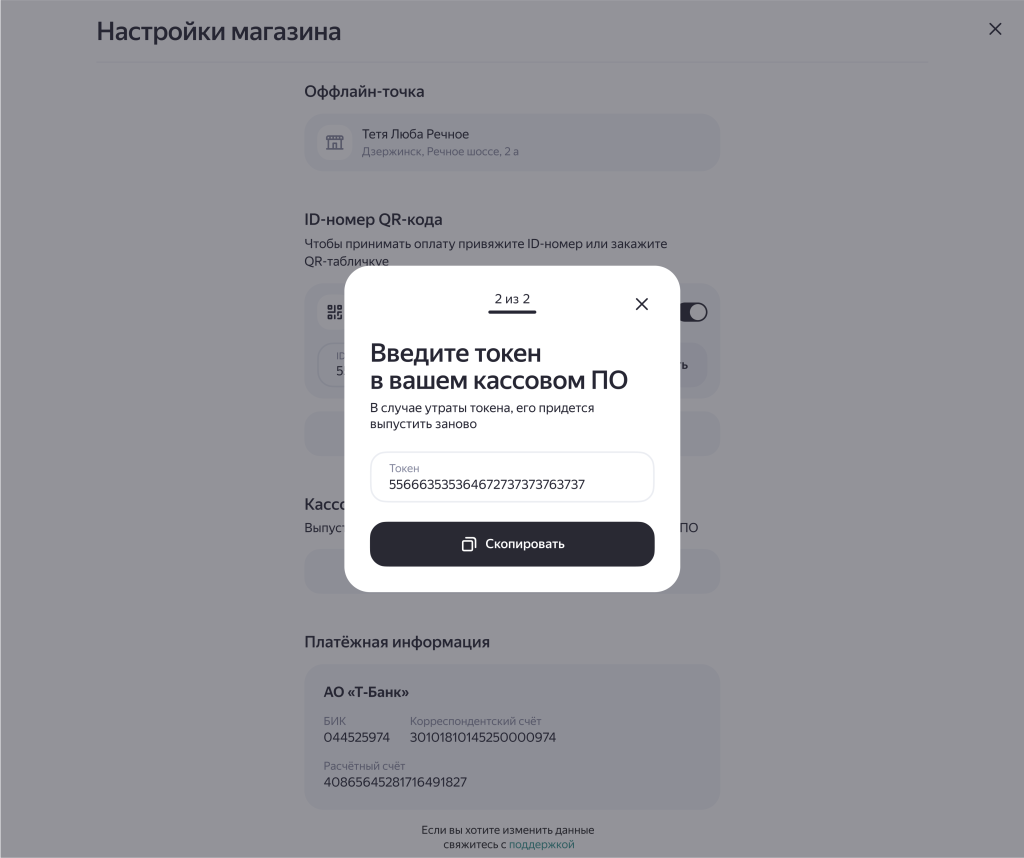
Настройка в личном кабинете Яндекс завершена.
2
Настройте Яндекс Пэй на кассе
На кассе перейдите в боковое меню → Выберите пункт «Настройки» → «Безналичная оплата» → «Подключение» → «Оплата по QR СБП от Яндекс Пэй» → «СБП от Яндекс Пэй» → В поле «Токен пользователя» введите токен из Яндекс Пэй → Нажмите кнопку «Сохранить»
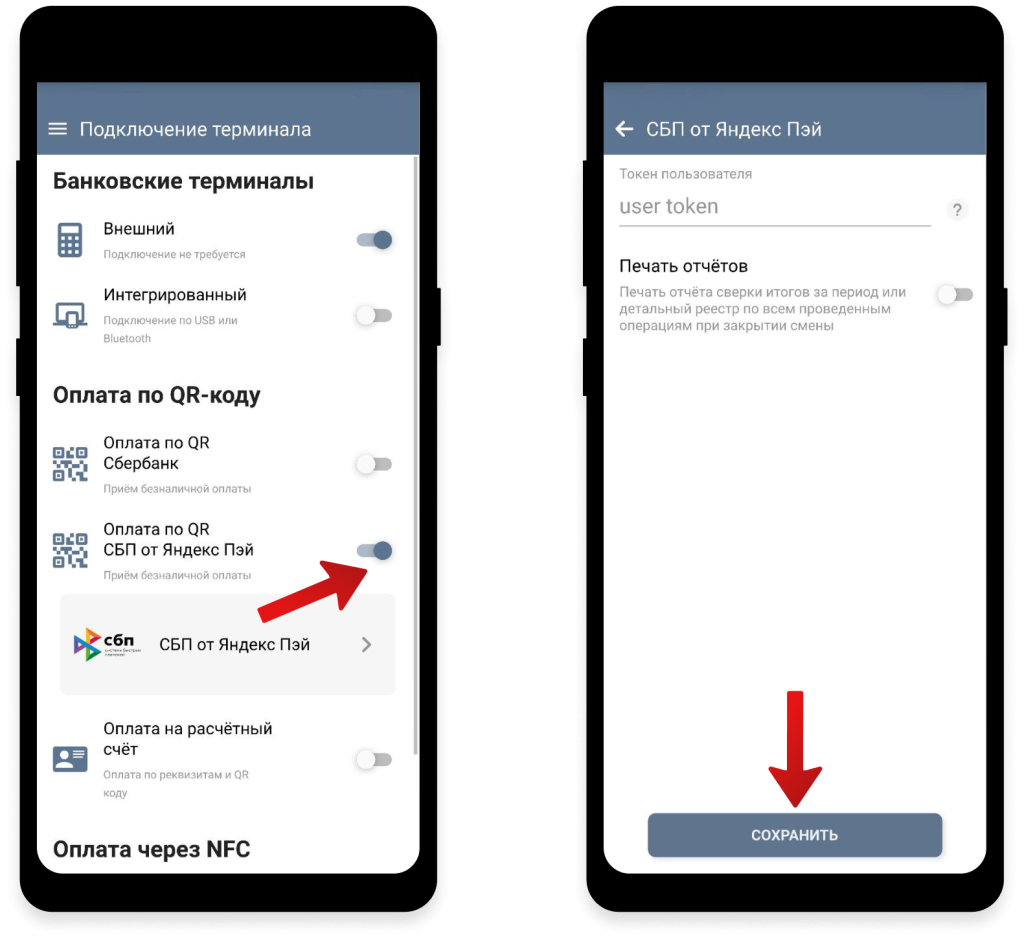
На экране появятся дополнительные поля. Теперь добавьте торговую точку. Нажмите кнопку «Добавить+» → Введите наименование торговой точки и нажмите «Сохранить» → Включите тумблер «Активировать торговую точку»
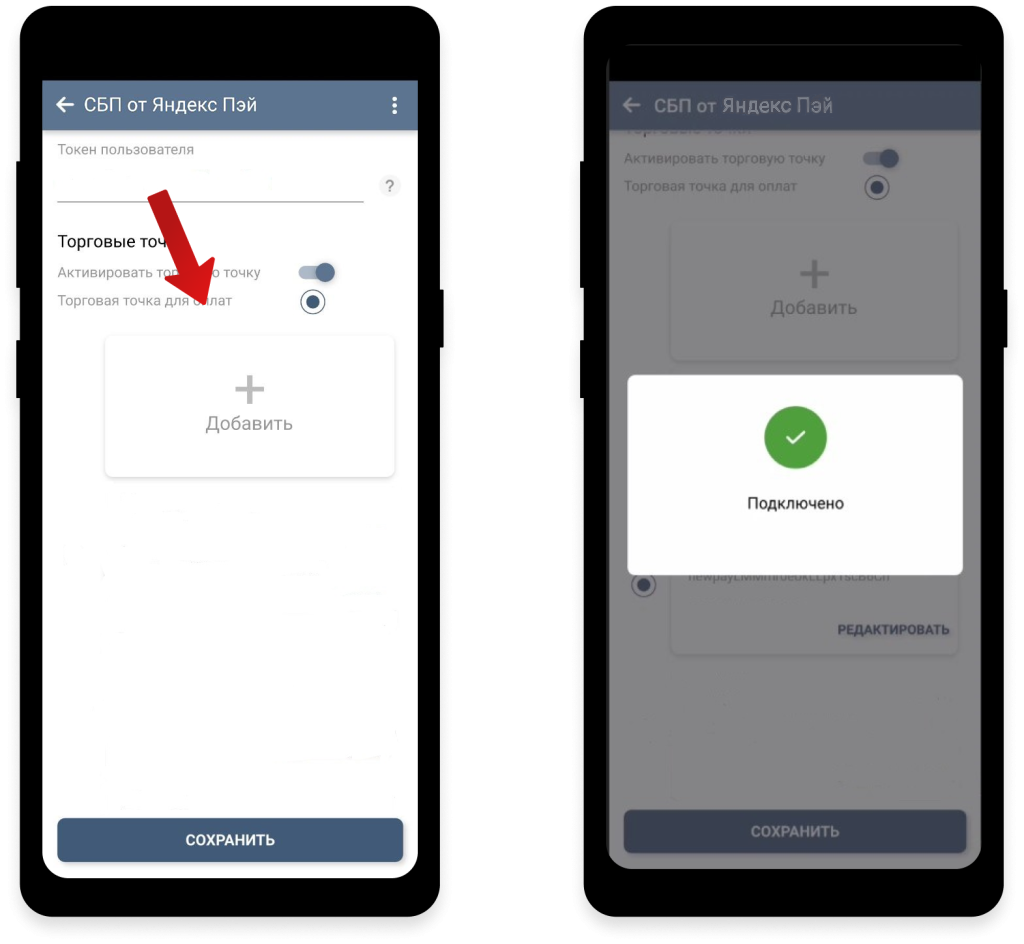
Настройка завершена. Теперь при выборе способа оплаты вы сможете выбрать СБП от Яндекс Пэй.
Была ли статья полезной?
Нет комментариев
Авторизуйтесь, чтобы оставить свой комментарий