Прошить и восстановить Вики Смарт Ф

Виктория Рубцова
1 месяц назад Обновлено
Используйте образ только для Вики Смарт Ф. Образ от другой модели кассы может привести к некорректной работе устройства.
Кабель USB Type-C должен быть предназначен для передачи данных. Кабель только для зарядки не подойдёт.
Получить доступ к USB-порту для отладки
Перед прошивкой откройте корпус Вики Смарт Ф, чтобы получить доступ к USB-порту для отладки на плате кассы
1
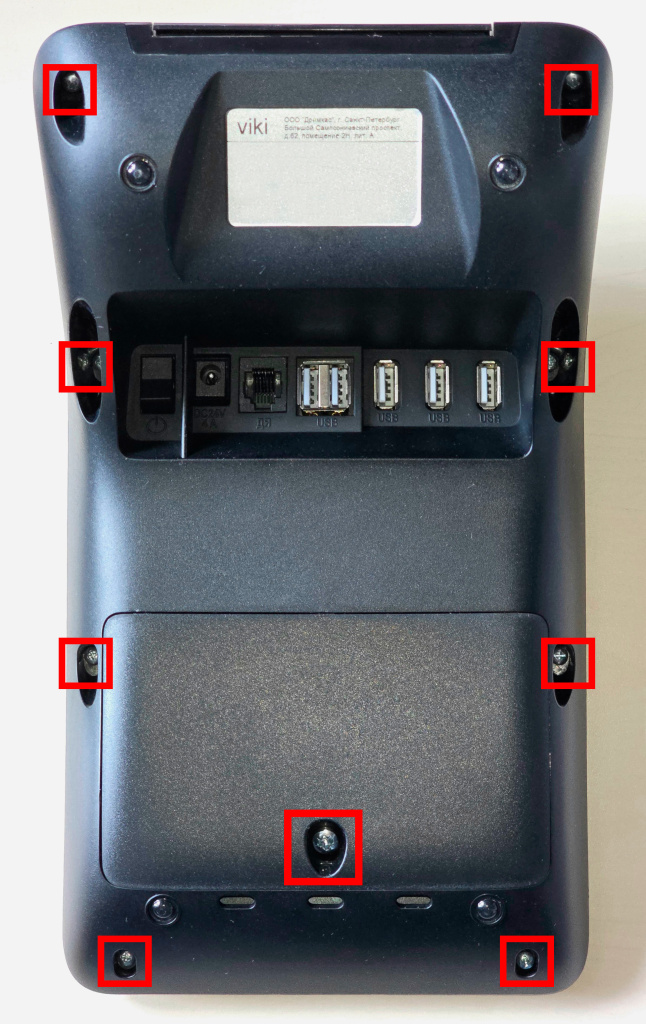
Открутите 8 болтов, расположенных на нижней части корпуса кассы и болт отсека с ФН

2
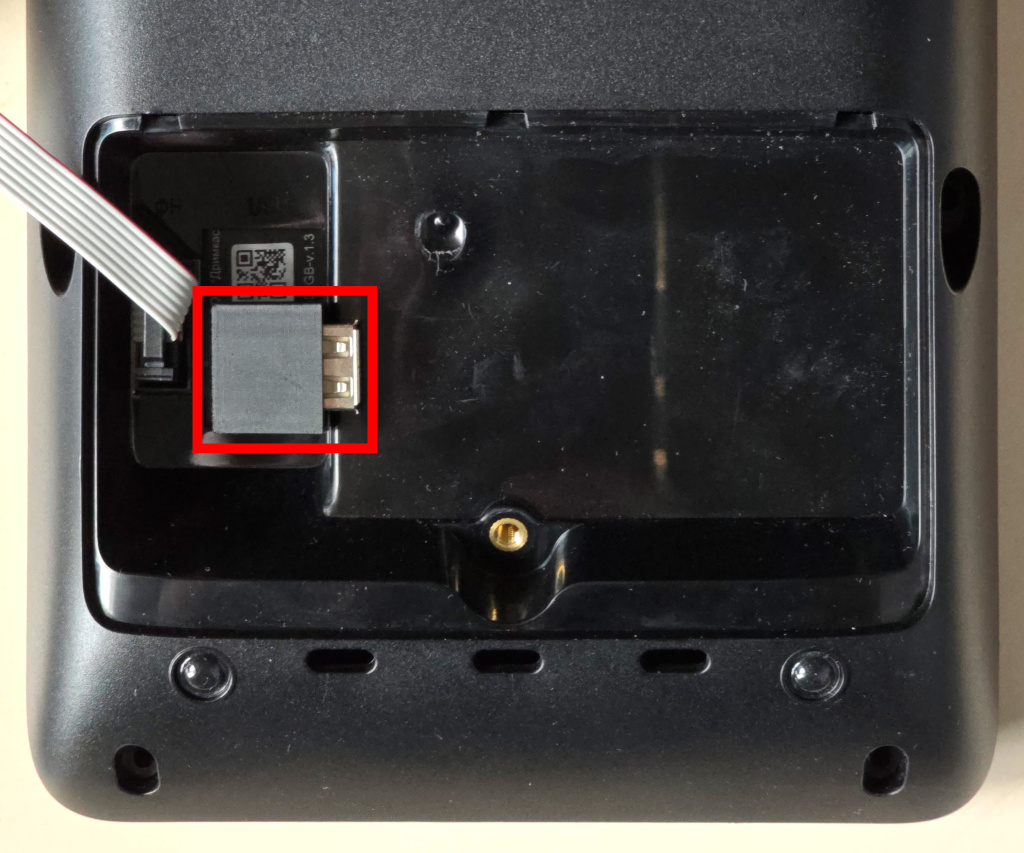
Откройте отсек с ФН и извлеките USB-переходник
3
Снимите крышку корпуса
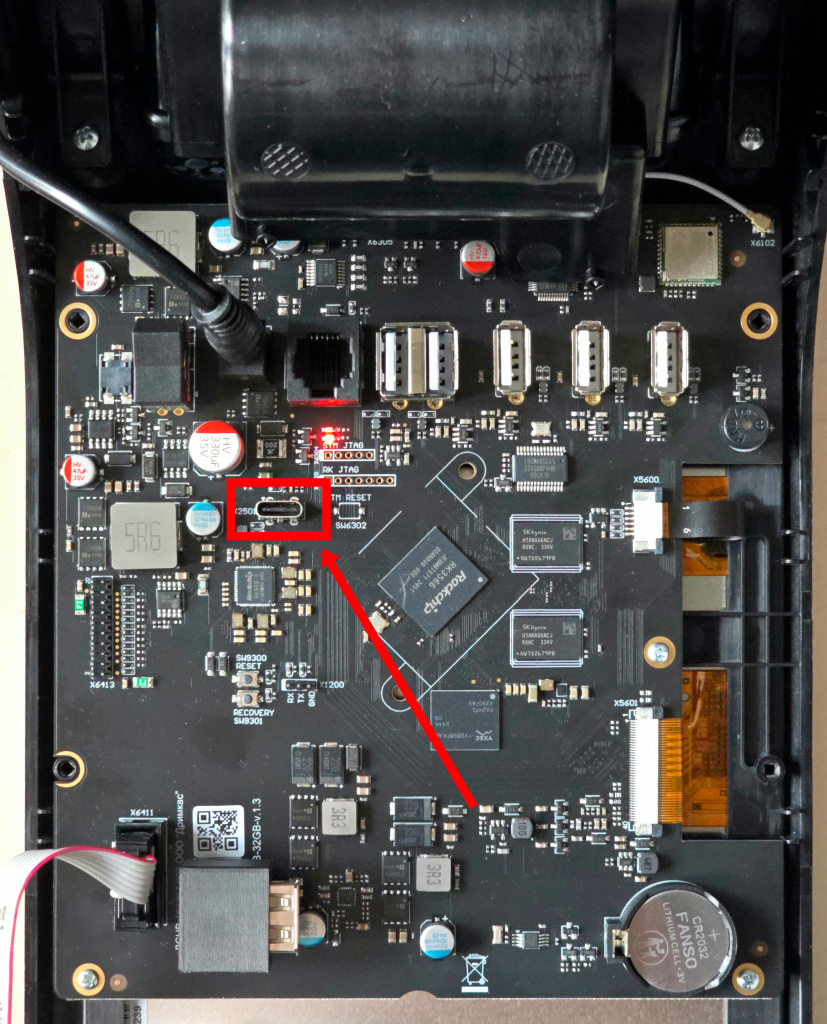
Не подключайте кабель USB Type-C на этом этапе — подключение будет дальше по инструкции.
Подготовить Вики Смарт Ф к прошивке
1
Скачайте на компьютер архив DriverAssitant_v5.1.1.zip и распакуйте его
2
Запустите файл DriverInstall.exe и нажмите «Install Driver»
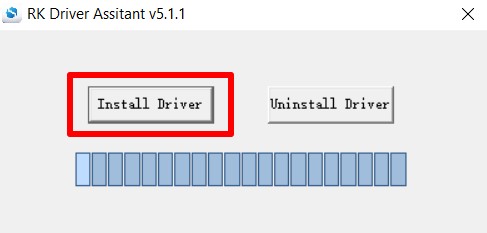
Если драйвер установлен успешно, появится сообщение «Instal driver ok».
3
Включите кассу
4
На кассе проведите вниз от верхнего края экрана два раза, чтобы открыть шторку уведомлений
5
Нажмите «Настройки»
6
Прокрутите настройки вниз и перейдите в раздел «Об устройстве»
7
Внизу экрана нажмите на строку «Номер сборки» несколько раз, пока не появится уведомление «Вы стали разработчиком!»
8
Нажмите , чтобы вернуться назад, и перейдите в раздел «Система»
9
Перейдите в пункт «Для разработчиков»
10
Прокрутите настройки до раздела «Отладка» и включите переключатель «Отладка по USB»
11
Подтвердите включение отладки по USB — в открывшемся окне нажмите «ОК»
12
Подключите Вики Смарт Ф к компьютеру с помощью кабеля USB Type-C
13
Если на кассе появится запрос на разрешение отладки по USB, установите галочку «Всегда разрешать отладку с этого компьютера» и нажмите «Разрешить»

Касса готова к прошивке.
Прошить Вики Смарт Ф
1
Скачайте и распакуйте архив RKDevTool
Распакуйте архив RKDevTool в папку, путь к которой не содержит русских букв. Рекомендуем распаковать архив в корень диска C.
2
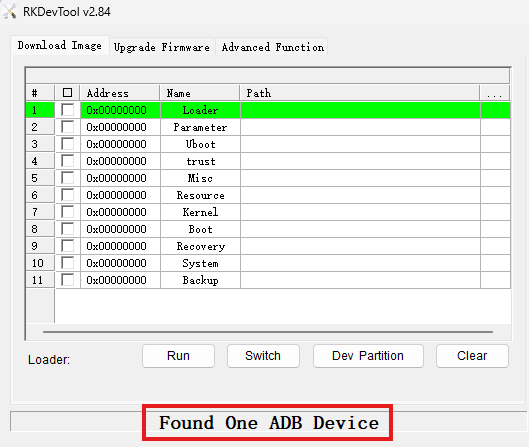
Запустите RKDevTool.exe и проверьте, что на панели появилась надпись «Found One ADB device»
3
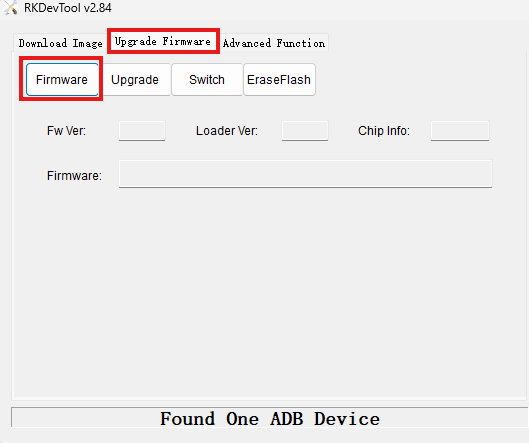
Перейдите во вкладку «Upgrade Firmware» и нажмите «Firmware»
4
Выберите файл образа для Вики Смарт Ф и нажмите «Открыть»
Открытие файла образа в программе может занять некоторое время. Если файл образа не был скачан заранее, скачайте его здесь.
5
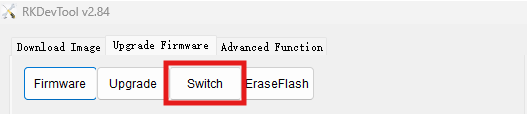
Нажмите «Switch», чтобы перевести кассу в режим прошивки
6
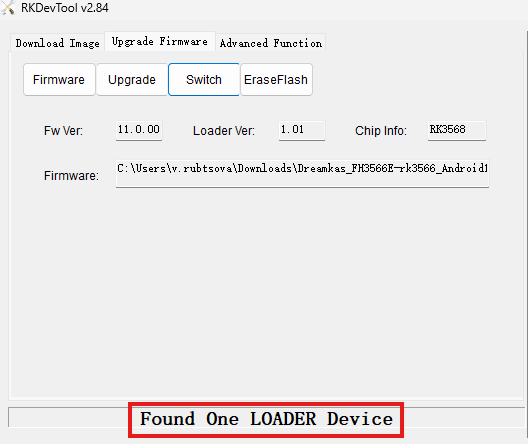
Проверьте, что на панели появилась надпись «Found One LOADER Device»
7
Нажмите «Upgrade», чтобы начать прошивку
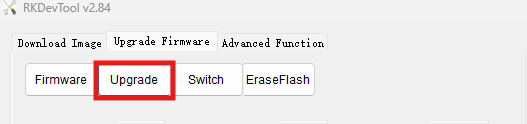
Во время прошивки не отключайте кассу от компьютера и не выключайте питание.
8
Дождитесь окончания прошивки — после завершения Вики Смарт Ф перезагрузится и запустит систему
9
Отключите кабель USB Type-C от кассы
Прошивка Вики Смарт Ф выполнена — соберите корпус кассы обратно.
Восстановить фискальное ядро через Fito
1
Перед выполнением следующих шагов подключитесь к фискальному ядру через Fito по отдельной инструкции
2
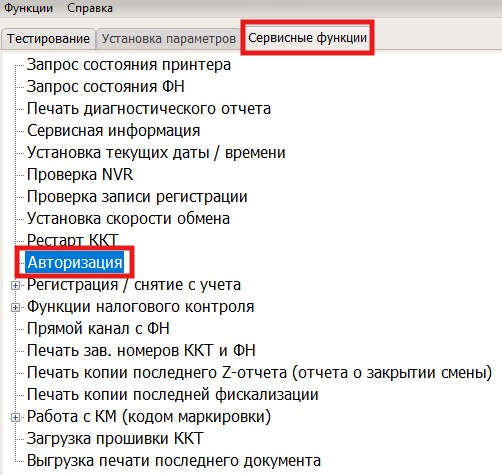
В Fito перейдите во вкладку «Сервисные функции» и нажмите «Авторизация»
3
В списке моделей выберите «Вики Смарт Ф - 0499»

4
Введите последние 6 цифр заводского номера кассы и нажмите «Выполнить» и подтвердите действие кнопкой «Да»
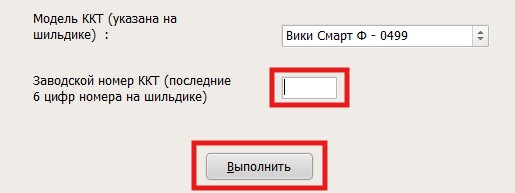
Заводской номер можно посмотреть на шильдике кассы.
5
Восстановите лицензию через Fito по отдельной инструкции
Если касса не была зарегистрирована, дополнительных действий не требуется.
Если касса уже была зарегистрирована, выполните следующие шаги:
Если касса уже была зарегистрирована, выполните следующие шаги:
6
Перейдите в пункт «Проверка записи регистрации», нажмите «Считать» и сохраните файл в любую удобную папку — после сохранения файл больше не потребуется, он нужен только для отображения таблицы
7
Нажмите «Считать из ФН», чтобы заполнить данные в таблице автоматически
Если при считывании возникнет ошибка, заполните данные вручную. Данные можно взять из чеков в ОФД или из карточки регистрации кассы.
8
Если данные не заполнились автоматически, заполните поля вручную:
9
После заполнения данных нажмите «Записать»
Если появится ошибка «Неверное поле», проверьте поле из текста ошибки. Если в конце значения есть пробелы, удалите их и нажмите «Записать» повторно.
10
Перейдите в пункт «Проверка NVR», нажмите «Считать» и сохраните файл в любую удобную папку — файл нужен только для отображения таблицы и после сохранения больше не потребуется
11
Перейдите во вкладку «Тестирование» и нажмите «Ручной ввод команд»
12
Введите в поле «Номер команды» значение 78, в поле «Параметр 1» значение 6 и нажмите «Выполнить»
13
Нажмите «Детализация ответа», найдите пункт «Номер смены в ФН» и зафиксируйте значение
14
В этом же окне проверьте строку «1-Если смена открыта:» и зафиксируйте статус смены: 1 — смена открыта, 0 — смена закрыта
15
Закройте окно ручного ввода команд, вернитесь в «Сервисные функции» и перейдите в пункт «Проверка NVR»
16
Укажите в таблице «Номер смены» и нажмите «Записать»
17
После успешной записи NVR в открывшемся окне нажмите «Далее»
18
Перейдите в пункт «Рестарт ККТ» и нажмите «Выполнить»
19
Если на шаге 14 был зафиксирован статус смены 1 — смена открыта, выполните действия из блока «Синхронизировать статус смены», если был зафиксирован статус смены 0 — смена закрыта, пропустите этот шаг и продолжайте выполнение инструкции
Синхронизировать статус смены
1
В Fito перейдите во вкладку «Тестирование» и выберите пункт «Печать отчётов»
2
Выберите отчёт «Открытие смены»
3
В поле «Оператор» введите имя кассира, остальные поля не заполняйте
4
Нажмите «Выполнить» — касса распечатает нефискальный документ открытия смены
Документ открытия смены нужен только для синхронизации статуса смены в кассе и ФН
5
В этом же пункте «Печать отчётов» выберите отчёт «Печать Z-отчета»
6
В поле «Оператор» введите имя кассира и нажмите «Выполнить» — касса распечатает отчёт о закрытии смены
Статус смены синхронизирован — смена закрыта, можно продолжать выполнение инструкции.
20
Во вкладке «Сервисные функции» разверните пункт «Регистрация / снятие с учёта» и выберите «Перерегистрация без замены ФН»
21
Заполните недостающие регистрационные данные кассы:
Данные можно посмотреть в отчетах о регистрации/перерегистрации в ОФД или в карточке регистрации ККТ.
22
Если данные заполнены верно, нажмите «Выполнить», касса сформирует отчёт о перерегистрации
Настроить кассовое приложение Старт
1
Обновите кассу до актуальной версии по инструкции
2
Привяжите кассу к Кабинету Дримкас по инструкции
3
Выполните необходимые настройки кассы из раздела «Подготовка к работе»
Касса Вики Смарт Ф восстановлена и готова к работе.
Была ли статья полезной?
Нет комментариев
Авторизуйтесь, чтобы оставить свой комментарий