Прошить принтер Вики Принт 80 с помощью IAP

Ксения Петренко
11 месяцев назад Обновлено
Используйте эту инструкцию, если версия прошивки принтера выше _V1.37AC вплоть до _V1.55AC.
Узнать версию вы можете следующим образом: выключите Вики Принт, зажмите кнопку «FEED» и, не отпуская ее, включите кассу. Удерживайте кнопку «FEED» до тех пор, пока не погаснет индикатор «ERROR» → Отпустите кнопку, и ККТ распечатает длинный документ SelfTest → В поле «Version» указана версия прошивки.
Перед началом скачайте на устройство файл с прошивкой GP_U80300II-RUS_V1.82AC_20250718_IAP.bin
Подготовьте принтер к прошивке
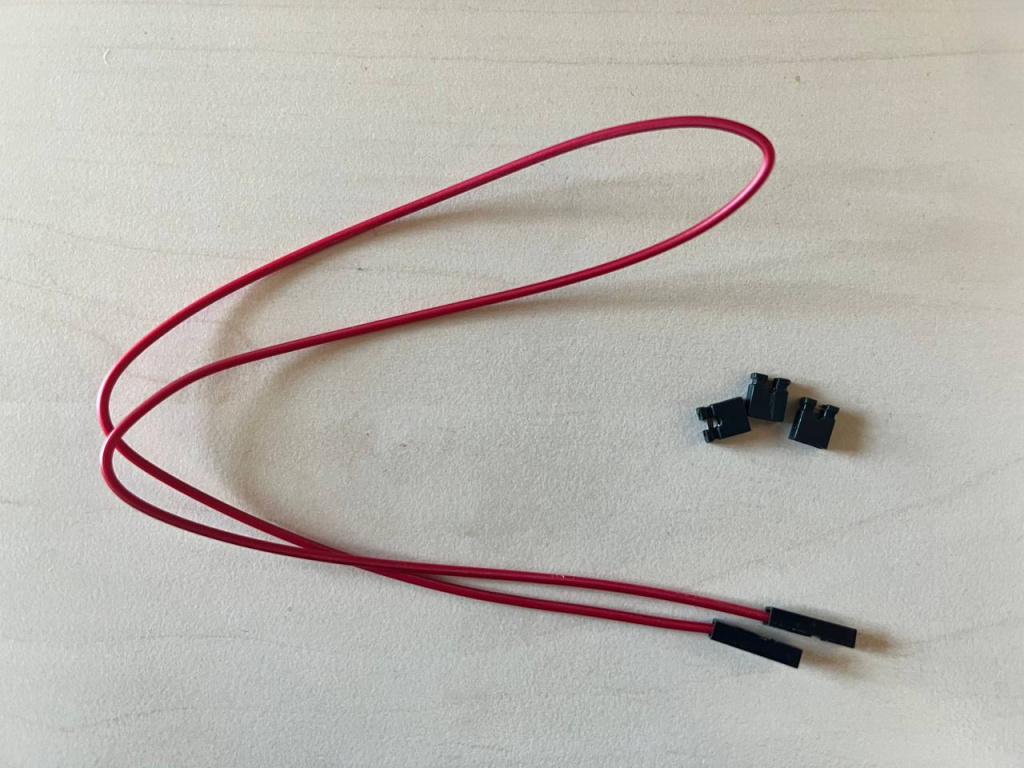
Для прошивки Вики Принт понадобится кабель USB A-B или COM и три джампера. Если джамперы отсутствуют, то контакты можно замкнуть проводом на фото.
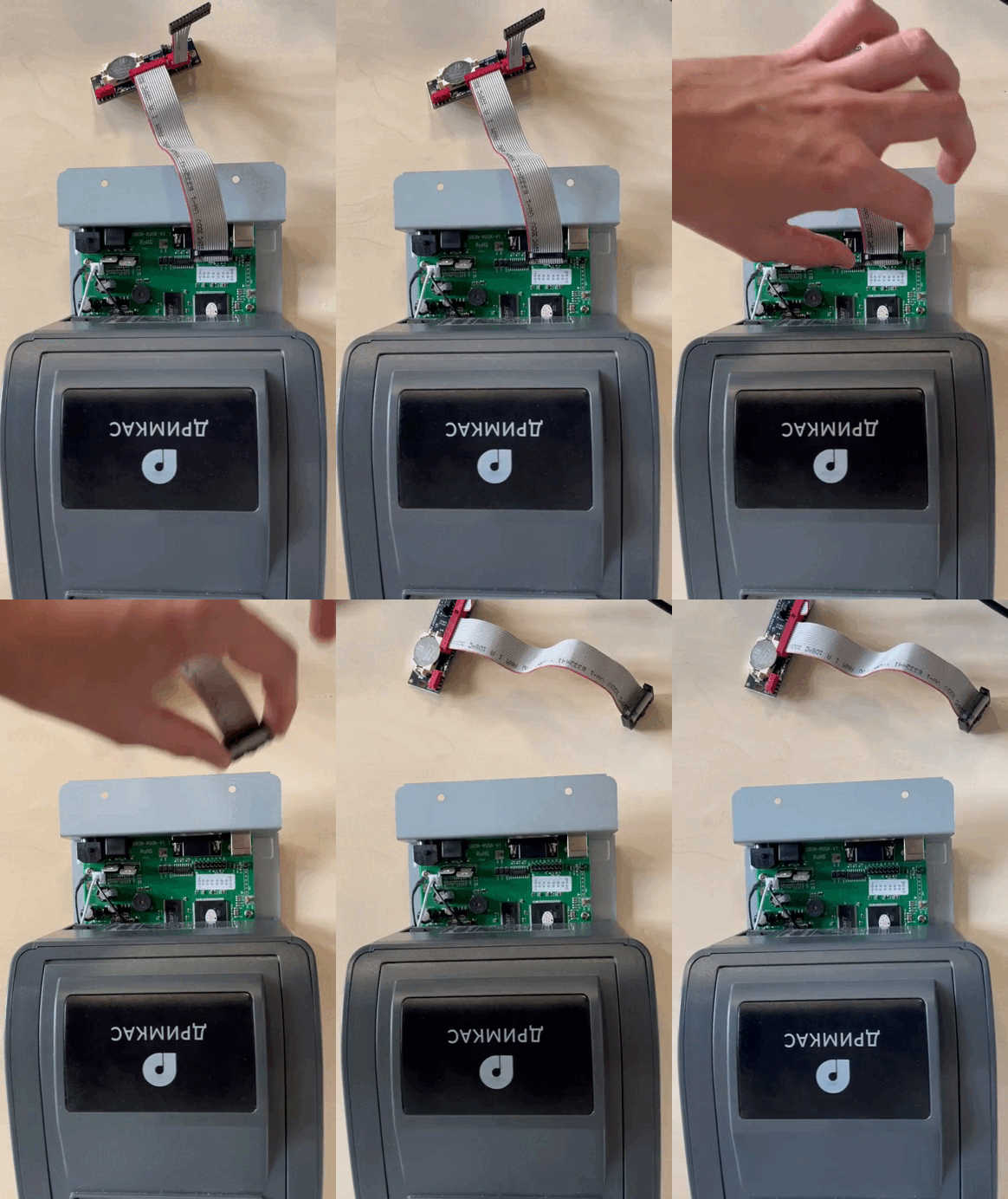
Открутите 4 болта снизу и аккуратно приподнимите корпус. Отсоедините шлейф платы FM-16 от материнской платы.
Установите джамперы на ATA-разъеме в соответствии со схемой:
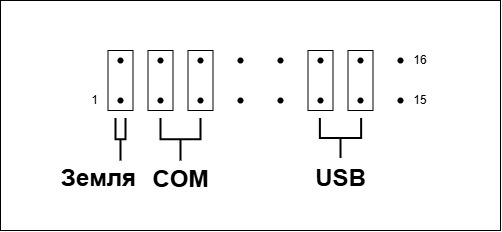
Для подключения по COM замкните контакты 1-2, 3-4, 5-6
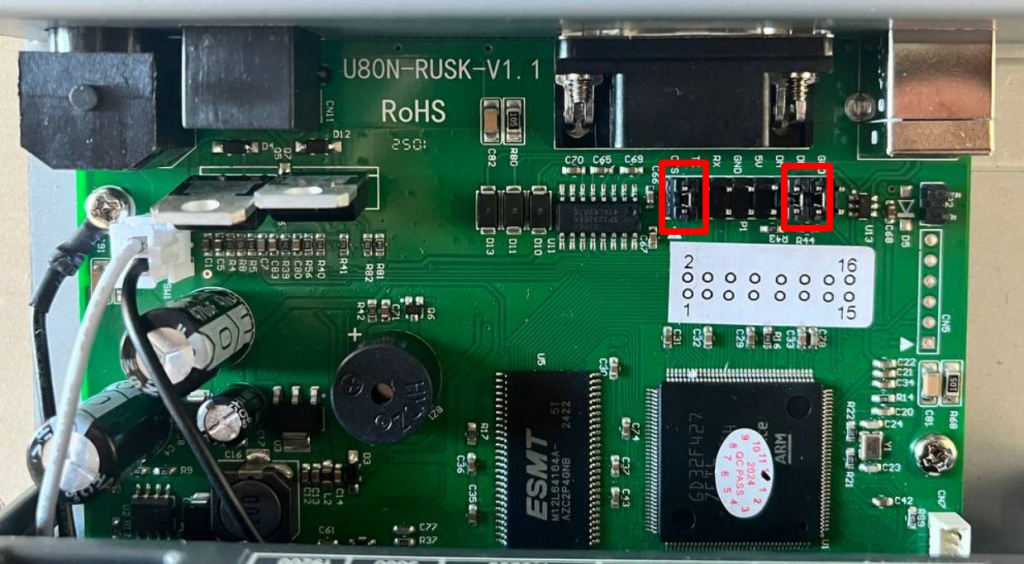
Для подключения по USB замкните контакты 1-2, 11-12, 13-14 (на фото)
Прошейте принтер
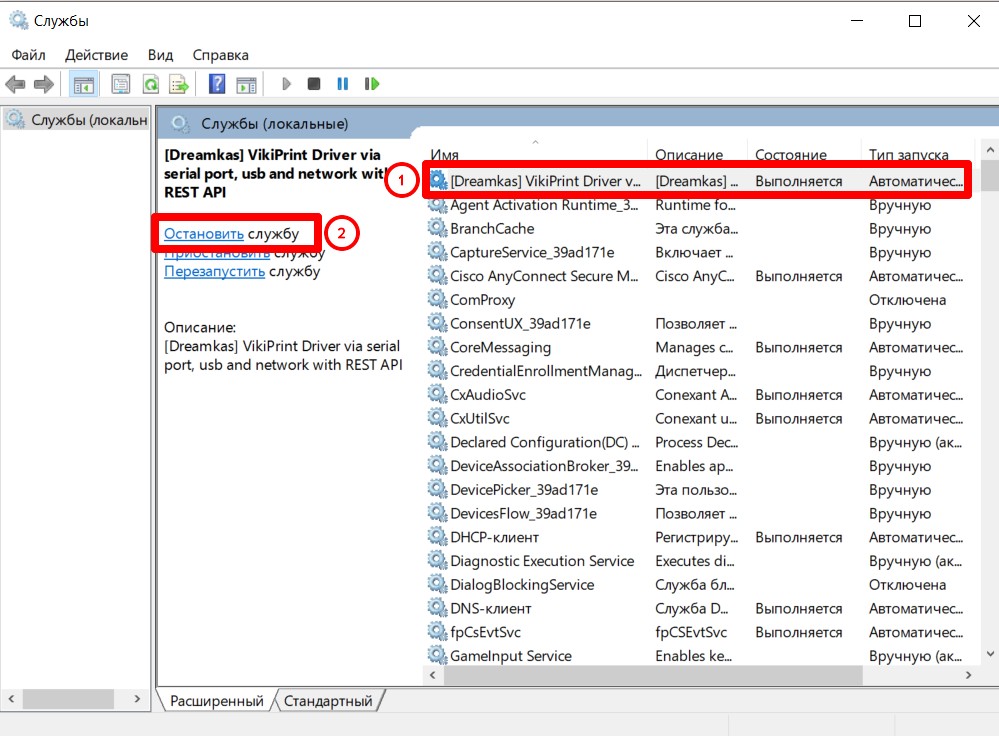
Скачайте утилиту для прошивки G80Utility и установите ее на компьютер. Затем остановите службы comproxy / vikidriver и подключитесь к ККТ напрямую через её COM-порт. Для этого перейдите в «Службы» → Выберите службу из списка → «Остановить»
Далее откройте крышку принтера и, зажав кнопку «FEED» включите его. Если принтер включен правильно, то все светодиоды будут статично мигать, а звуковые сигналы отсутствовать.
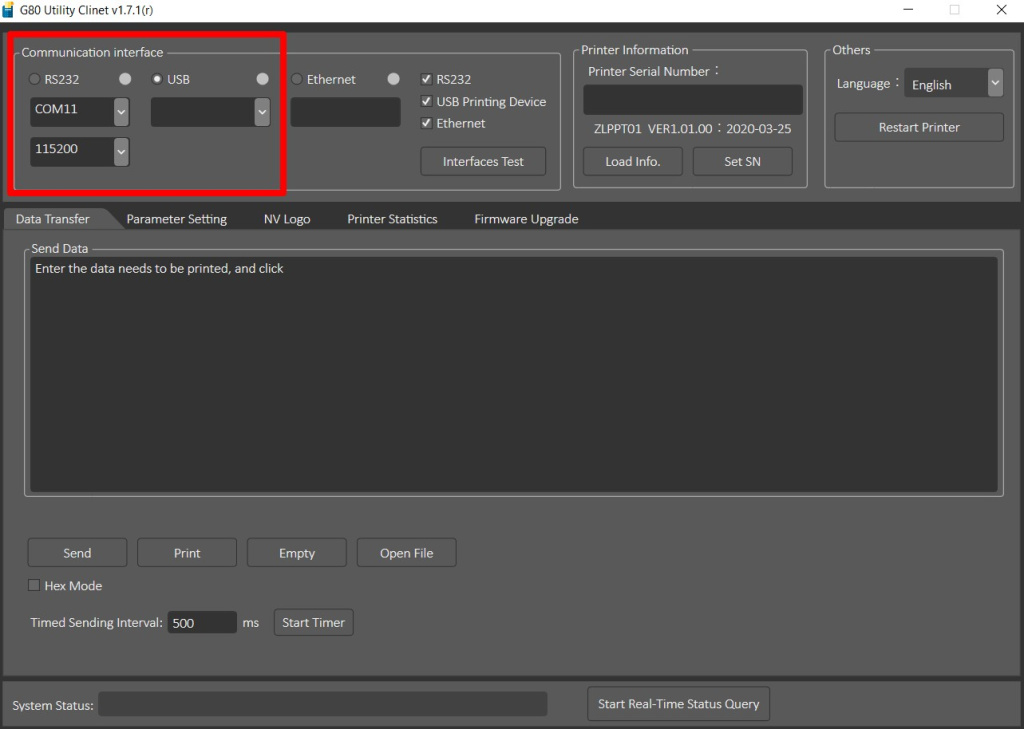
Запустите программу для прошивки. В поле «Communication interface» выберите тип подключения. Установите тоглер в поле «RS232» если принтер подключен по COM, или в поле «USB» если по USB.
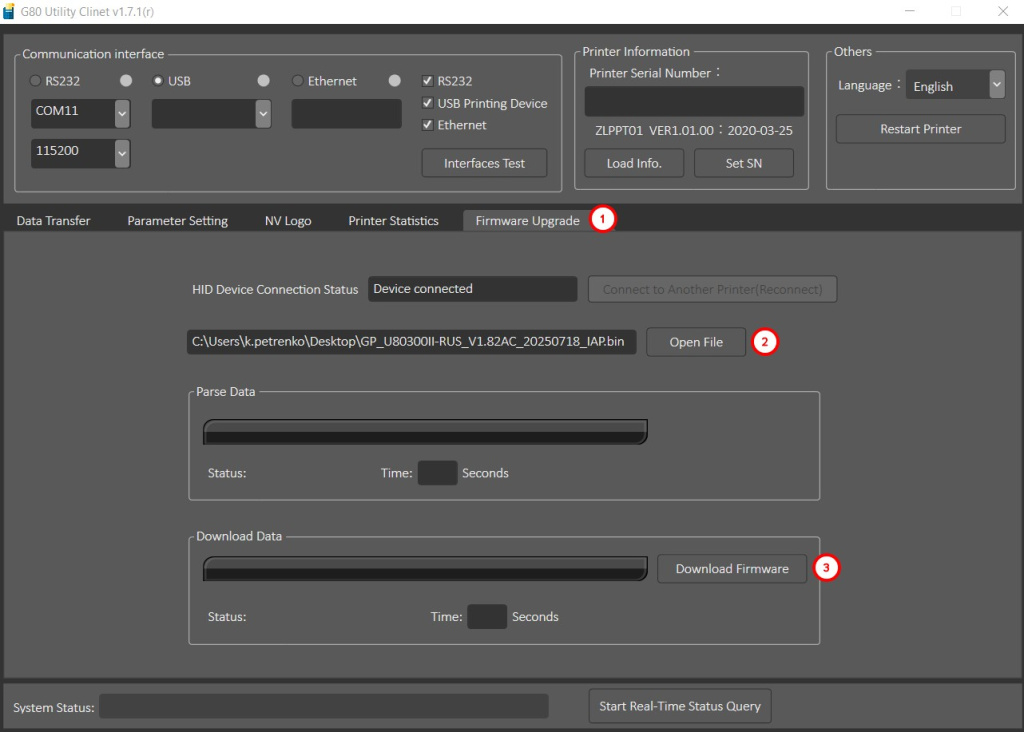
Перейдите во вкладку «Frimware Upgrate» → Нажмите на кнопку «Open File» и укажите путь до файла с прошивкой (GP_U80300II-RUS_V1.82AC_20250718_IAP.bin) → Нажмите «Download Frimware» для начала прошивки
Через утилиту можно загружать только те файлы прошивки, которые содержат в своем названии «IAP»
Процесс установки займет около минуты. В случае успеха на экране появится информационное сообщение (см. скриншот) и принтер издаст звуковой сигнал.
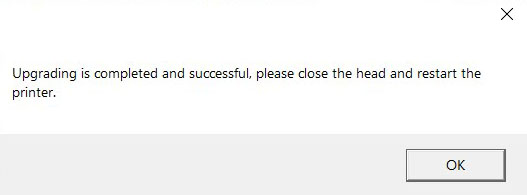
Прошивка установлена.
Соберите ККТ. Выключите принтер, снимите джамперы и установите на место плату FM16. После этого убедитесь, что установлена корректная версия прошивки. Для этого нажмите кнопку «FEED» и, не отпуская ее, включите кассу. Удерживайте кнопку «FEED» до тех пор, пока не погаснет индикатор «ERROR» → Отпустите кнопку, и ККТ распечатает длинный документ SelfTest → В поле «Version» указана версия прошивки.
Следующим шагом установите шрифты по инструкции. Установить новые шрифты для Вики Принт 80
Связанные статьи |
Нет комментариев
Авторизуйтесь, чтобы оставить свой комментарий