Подключить Кассу Ф в режиме фискального регистратора к 1С

Ксения Петренко
1 год назад Обновлено
Для продажи разливного пива и постановки кега на кран в «Честном знаке» по новым правилам от 01 апреля 2024 года переведите Кассу Ф в режим фискального регистратора и подключите ее к 1С. Для этого последовательно выполните действия ниже:
Переведите кассу в режим фискального регистратора по инструкции. Запомните ip-адрес и порт для подключения.
Установите Драйвер для работы с 1С
В 1С перейдите в раздел «Подключаемое оборудование». В разных конфигурациях путь может отличаться:
УНФ
«Настройки» → «Администрирование» → «РМК и подключаемое оборудование» → «Подключаемое оборудование» → Нажмите кнопку «Ещё» и выберите из выпадающего списка «Драйверы оборудования»
УТ
«НСИ и администрирование» → «РМК и оборудование» → «Подключение и настройка оборудования» → Нажмите кнопку «Драйверы оборудования»
Розница
«Администрирование» → «Подключаемое оборудование» → В правом верхнем углу нажмите кнопку «Ещё» и из выпадающего списка выберите пункт «Драйверы оборудования»

Скачайте актуальную версию драйвера на странице Загрузки → В разделе «Драйверы оборудования» нажмите кнопку «Подключить новый» → «Загрузить в информационную базу» → В открывшемся окне выберите архив с драйвером → Нажмите кнопку «Открыть» → Поля «Версия» и «Наименование» заполнятся автоматически → Нажмите кнопку «Записать и закрыть»
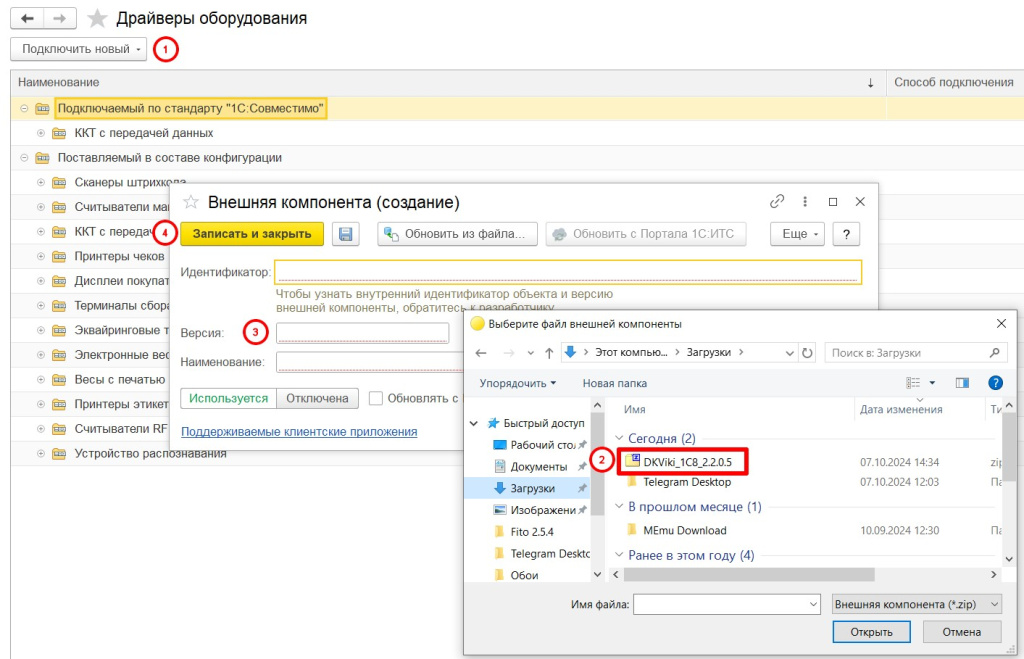
Драйвер установлен.
Подключите ККТ к 1С
Подключить Кассу Ф в режиме ФР к 1С можно только по сети WI-Fi или локальному соединению
Вернитесь в раздел «Подключаемое оборудование» нажмите кнопку «Подключить новое» (может называться «Создать») → В поле «Тип оборудования» выберите «ККТ с передачей данных» → В поле «Драйвер оборудования» выберите добавленный вами ранее драйвер → В поле «Организация» укажите название организации → Нажмите кнопку «Записать и закрыть»
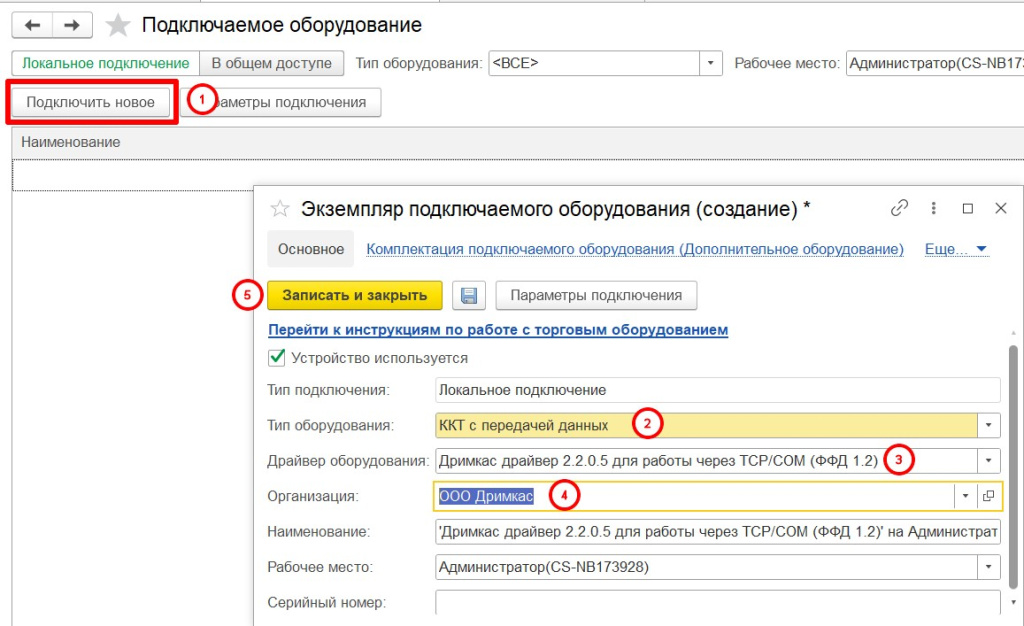
Нажмите кнопку «Параметры подключения» (Может называться «Настроить»)
В 1С окно подключения будет выглядеть иначе (см. скриншот ниже). В поле «Тип подключения» из выпадающего списка выберите «TCP/IP» → В поле «IP-адрес» и «Порт» пропишите IP-адрес и порт Кассы Ф → Нажмите кнопку «Тест подключения»
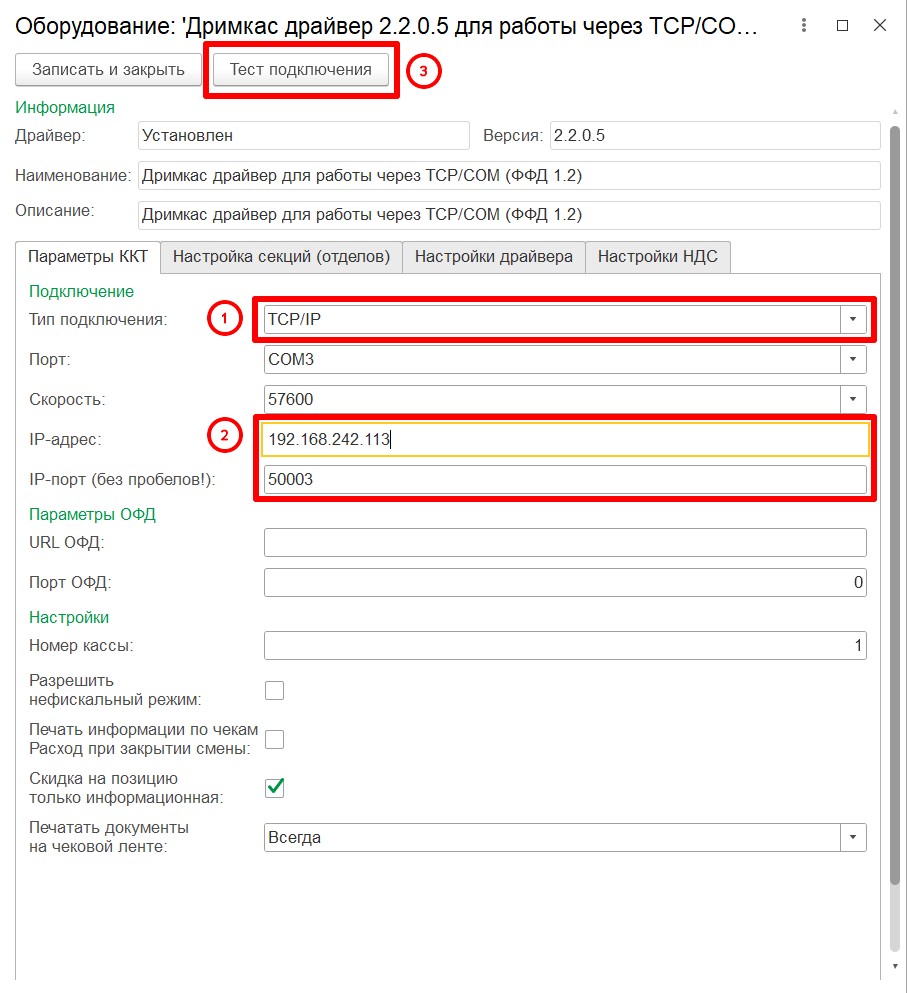
Если тест пройден успешно, то настройка завершена. Касса Ф в режиме фискального регистратора подключена к 1С.
Нет комментариев
Авторизуйтесь, чтобы оставить свой комментарий