Изменить НДС у товаров на Дримкас Старт и кассах Вики + Вики Принт

Ксения Петренко
1 год назад Обновлено
Если магазин не использует ТУС, изменить налоговую ставку в Дримкас Старт и кассах Вики можно с помощью ecxel-файла или отдельно у каждого товара.
Перед изменением НДС у товаров обновите кассовое ПО до версии не ниже 11.17.0 и Вики Принт до версии не ниже 665.4.32
1
С помощью excel-файла
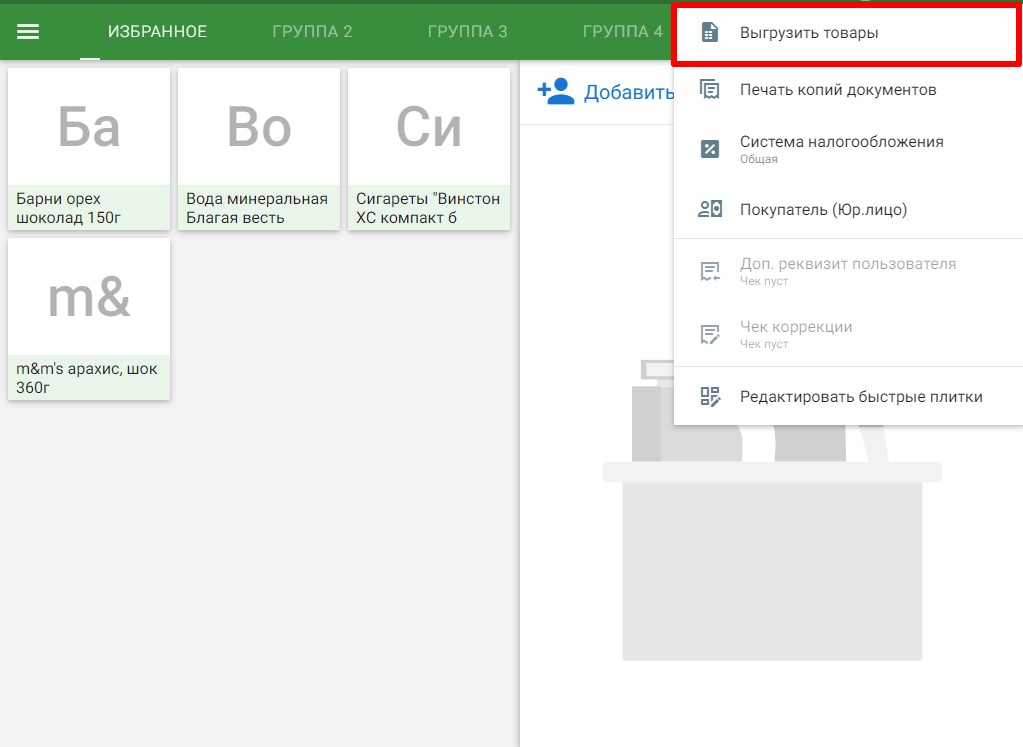
В разделе «Продажа» откройте меню, нажав на три точки в правом верхнем углу экрана → Выберите пункт «Выгрузить товары»
Выберите место сохранения файла или нажмите кнопку «Х» чтобы закрыть окно. Файл будет сохранён в \\IP_кассы\exchange или C:\Dreamkas\exchange\export (если в ваш ПК будет вставлен флешка, то касса сохранит файл на неё).
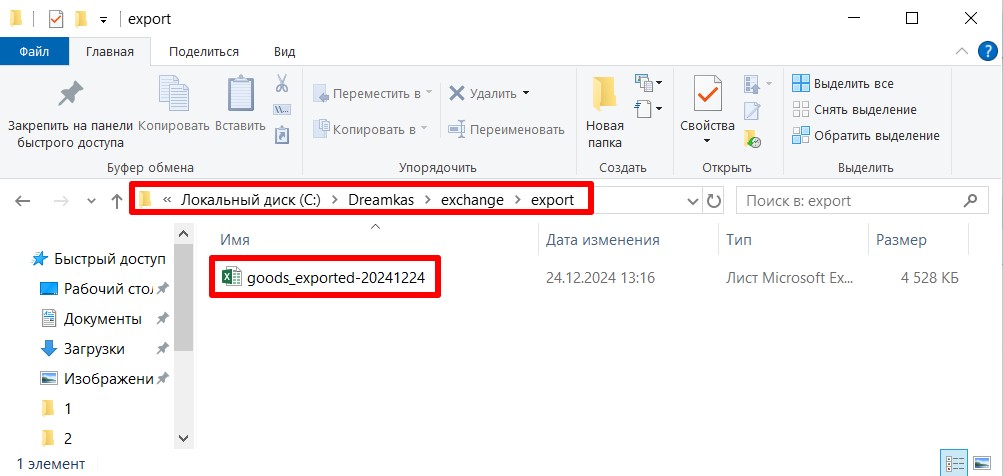
Откройте файл и измените НДС в столбце «Налоговая ставка» → Сохраните изменения. Далее сохраните файл с товарами в каталоге обмена C:\Dreamkas\exchange → Товары загрузятся на кассу.
Если вы хотите загрузить товары с флэшки, то вставьте флэшку в USB-порт на кассе и перейдите в раздел «Продажи». Программа предложит загрузить товары → Нажмите кнопку «Загрузить» → Товары с новыми НДС загружены.
2
Изменить НДС у товара
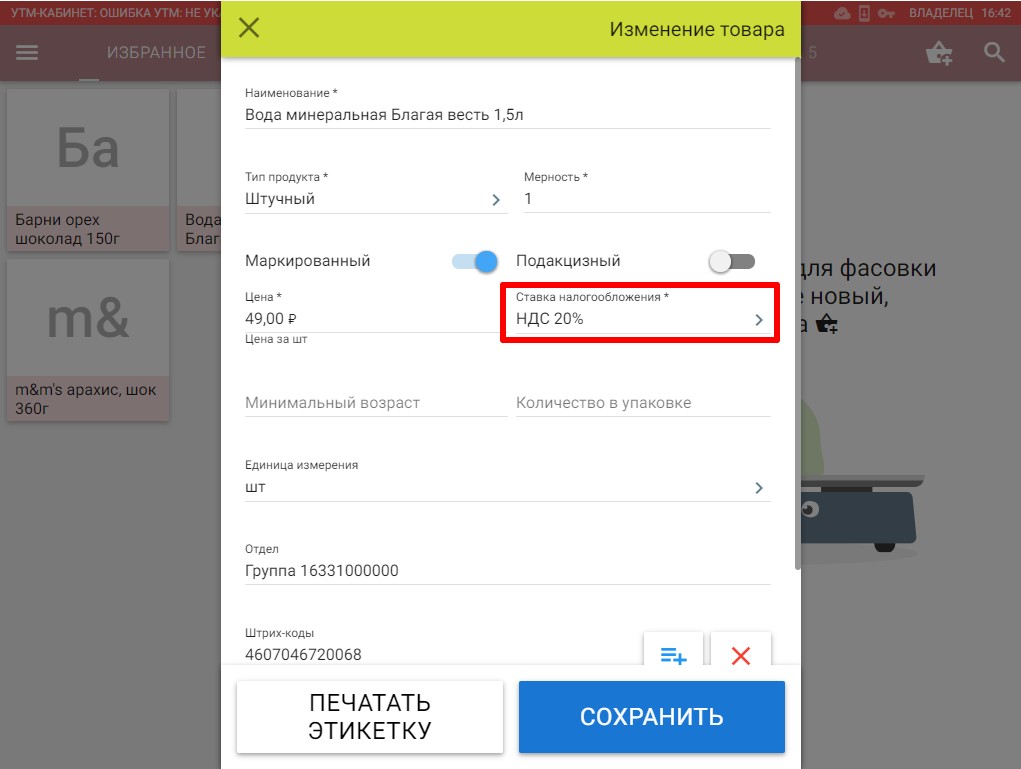
На кассе перейдите в боковое меню → «Товары» → Выберите товар на котором хотите изменить налоговую ставку и откройте карточку товара → Нажмите «Ставка налогообложения*»
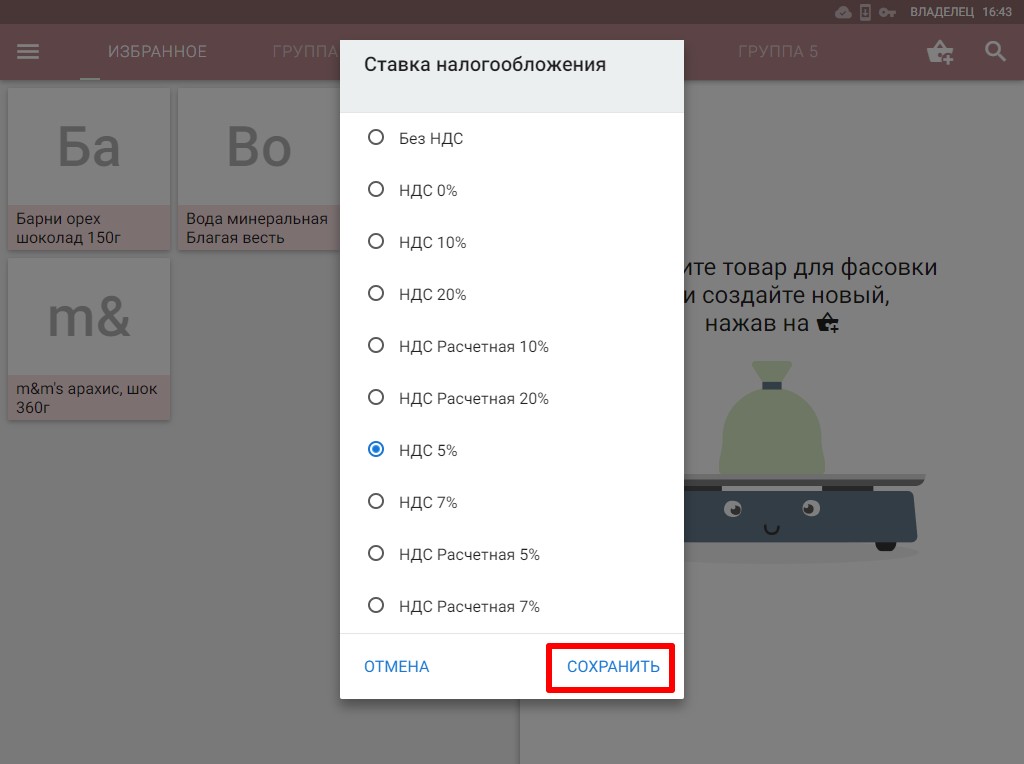
Выберите из списка налоговую ставку и нажмите «Сохранить»
Сохраните карточку товара, нажав на кнопку «Сохранить»
НДС в товаре обновлен.
Была ли статья полезной?
Нет комментариев
Авторизуйтесь, чтобы оставить свой комментарий