Загрузить накладную в Кабинет Дримкас

Виктория Рубцова
1 месяц назад Обновлено
Сначала скачайте накладную (УПД) из Такском-Файлера в формате XML, затем загрузите в Кабинет Дримкас. В результате в кабинете появятся приходная накладная и документ переоценки.
Загрузка УПД не подписывает документ и не отправляет его в ЭДО. Кабинет использует XML-файл только для создания приходной накладной.
Выгрузить накладную из Такском-Файлера
1
Откройте Такском-Файлер и войдите по логину и паролю или по сертификату, подробнее о способах входа читайте в инструкции Такском
Как получить логин и пароль от Такском Файлера
Получите логин и пароль от Такском Файлера в Кабинете Дримкас.
1
В «Кабинете Дримкас» перейдите в раздел «Приёмка товара»
2
Откройте «Taxcom» и войдите в сервис
3
Откройте «Меню»
4
Выберите «Информация об аккаунте»
В этом разделе отображаются логин и пароль для входа в ЭДО Такском.
2
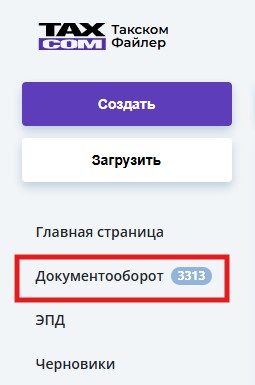
Перейдите в раздел «Документооборот»

3
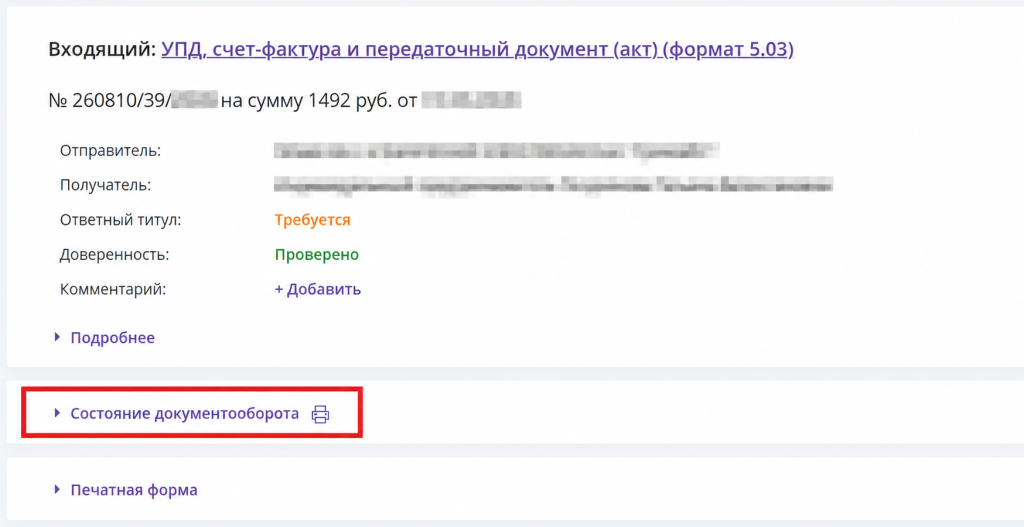
Найдите нужную накладную и нажмите на строку с ней
4
Разверните пункт «Состояние документооборота»
5
В первой строке с УПД нажмите «Скачать», на компьютер скачается архив

6
Откройте архив, затем папку
Invoice
7
Найдите XML-файл с длинным названием, которое начинается с
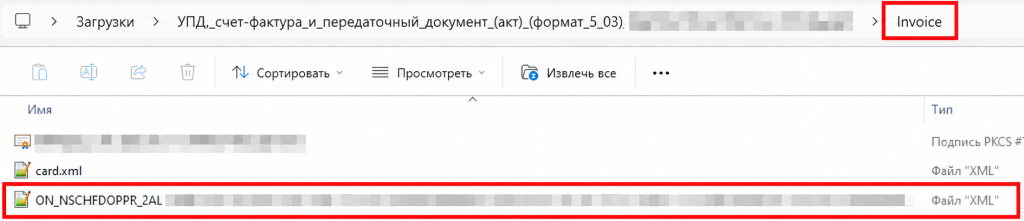
ON_NSCHFDOPPR
8
Нажмите на файл правой кнопкой мыши, выберите «Копировать» и вставьте файл в удобную папку, например
Документы
Загрузить накладную в Кабинет Дримкас
1
Откройте Кабинет Дримкас и войдите в него
2
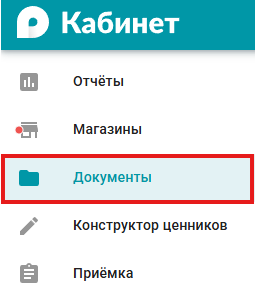
Перейдите в раздел «Документы»
3
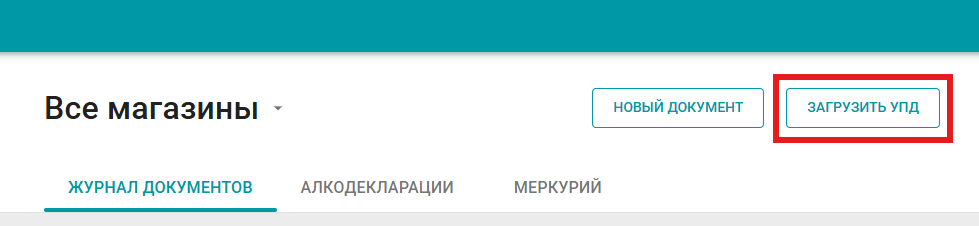
Нажмите «Загрузить УПД»
4
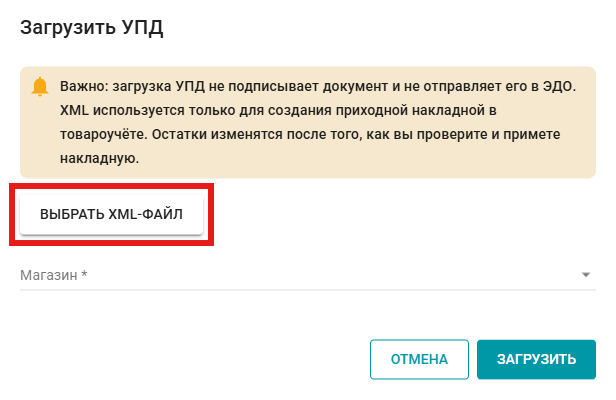
Нажмите «Выбрать XML-файл» и выберите сохранённую накладную
5
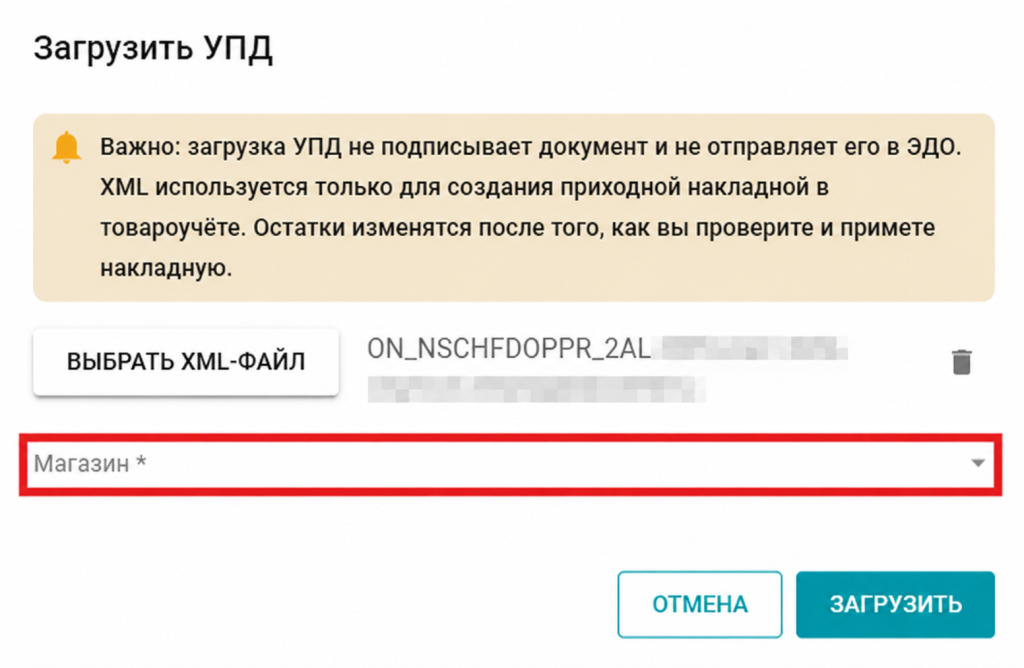
Выберите магазин, в который поступил товар
6
Нажмите «Загрузить», после загрузки откроется черновик приходной накладной с данными из УПД
7
Проверьте накладную и при необходимости добавьте или удалите позиции, измените количество и закупочные цены, добавьте комментарий
8
Если всё верно, нажмите «Далее» и дождитесь обработки накладной, после обработки откроется черновик переоценки
9
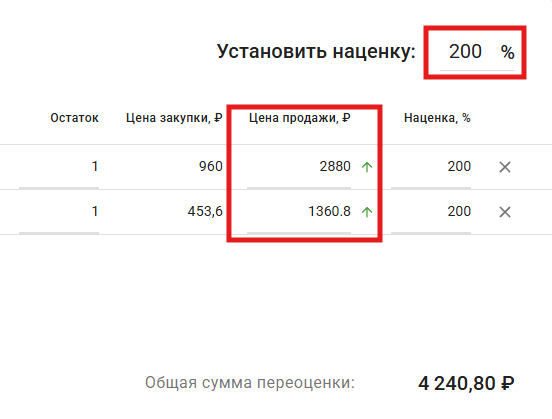
Введите цену продажи для каждой позиции или установите наценку в процентах сразу для всех позиций, при необходимости добавьте комментарий
10
Если всё верно, нажмите «Далее» и дождитесь обработки переоценки
11
Распечатайте ценники или, если они не нужны, нажмите «Далее»
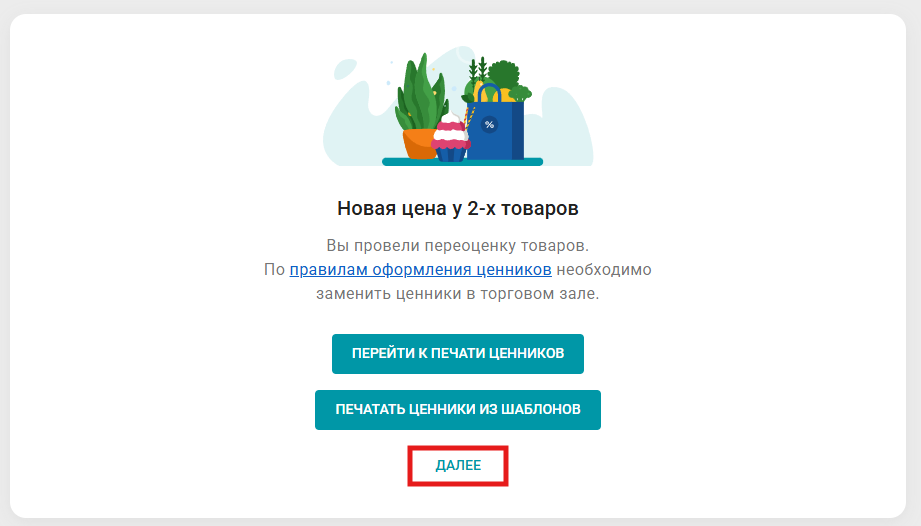
УПД загружен. Приходная накладная и документ переоценки созданы.
Была ли статья полезной?
Нет комментариев
Авторизуйтесь, чтобы оставить свой комментарий