Сохранить/восстановить фискальную память

Татьяна Корешкова
2 года назад Обновлено
Бывают случаи когда нужно сохранить, а затем восстановить фискальную память. Например, если вы меняете плату FM16 или если меняете одну кассу на другую.
Для касс на ОС Windows в разделе Загрузки скачайте утилиту ULData.exe
Для касс на ОС Linux утилита хранится на самой кассе. Для этого нужно перейти в сервисный режим «Настройки» → «Об устройстве» → «Перейти в сервисный режим» → «Продолжить»
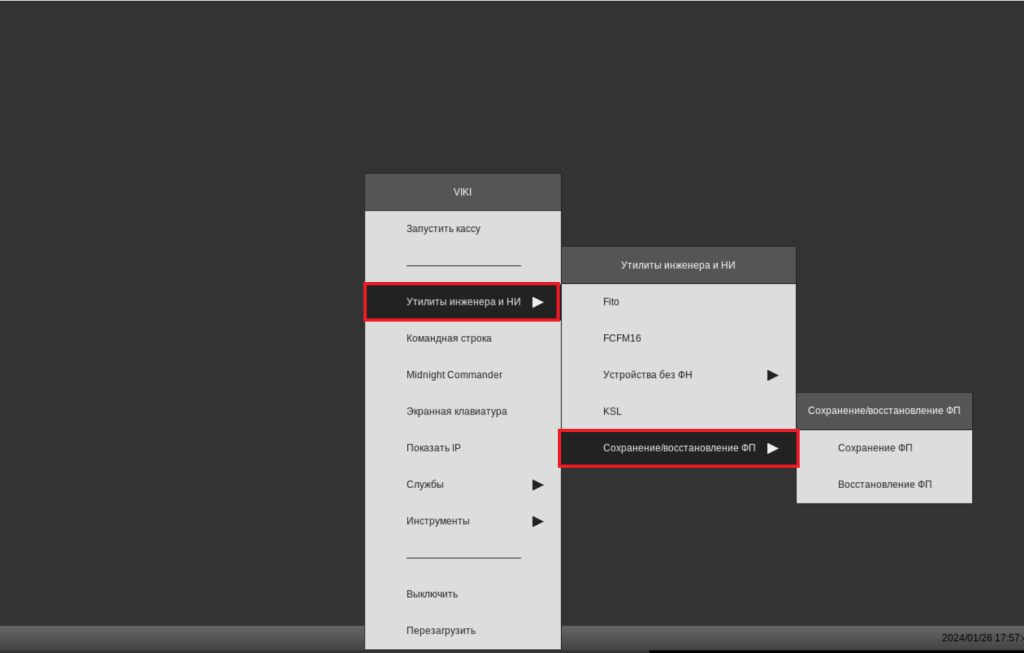
Кассовая программа будет закрыта, вы увидите чёрный экран. Долгое нажатие на произвольном месте экрана (аналог щелчка правой кнопки мышки) открывает контекстное меню. Выберите пункт «Утилиты инженера» → «Сохранение/восстановление ФП»
Эта инструкция не подойдет для Кассы-Ф и Дримкас-Ф так как на них нет фискальной платы
Бэкап сохраняется в папке с утилитой. При замене одной кассы на другую вам потребуется скопировать бэкап на флешку, в случае замены одной фискальной платы на другую это не потребуется так как бэкап восстановится из папки.
Будьте внимательны при проведении работ. В случае ошибки данные будут утрачены и вам необходимо будет подать команду авторизации.
- Для касс на ОС Windows откройте командную строку и пропишите путь к папке, в которую сохранили утилиту. Затем порт, который занимает фискальный регистратор, скорость, R (для сохранения данных) или W (для восстановления), затем название файла. Например:
CD \Distrib → Enter
C:\Distrib>ULData.exe COM3 57600 R 1 2 → Enter
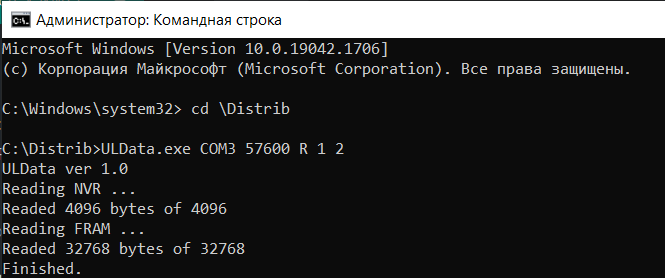
Соотвественно для восстановления введите команды:
CD \Distrib → Enter
C:\Distrib>ULData.exe COM3 57600 W 1 2 → Enter
- Для касс на ОС Linux выберите «Сохранение ФП» или «Восстановление ФП» в зависимости от того какую операцию выполняете. Команды вводить не нужно - процесс запуститься автоматически
Нет комментариев
Авторизуйтесь, чтобы оставить свой комментарий