В Дримкас Старт дисплеем покупателя может быть второй монитор, подключенный к компьютеру или POS-терминалу, либо встроенный второй монитор терминала Вики Макс+.
Во время формирования чека монитор показывает покупателю состав покупки, цены и итоговую сумму. Когда кассир не формирует чек, на мониторе показываются загруженные рекламные изображения. В настройках можно включить режим «Показывать только рекламу» — тогда информация о покупке не будет появляться на экране.
Подготовить второй монитор
Если подключаете внешний монитор, выполните оба шага. На Вики Макс+ второй монитор уже встроен, поэтому начните с шага 2.
1
Подключите внешний монитор к компьютеру или POS-терминалу и включите его
2
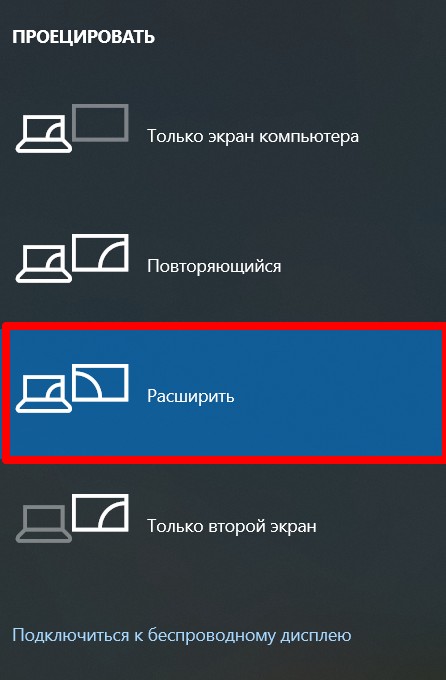
На физической или экранной клавиатуре нажмите
Win + P, затем выберите
«Расширить»
Добавить монитор в Дримкас Старт
2
Перейдите в «Меню» → «Настройки» → «Дисплей покупателя»
3
В нижней части экрана нажмите значок «+»
4
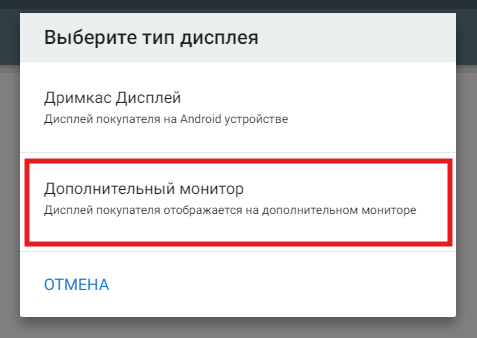
В окне
«Выберите тип дисплея» выберите
«Дополнительный монитор»
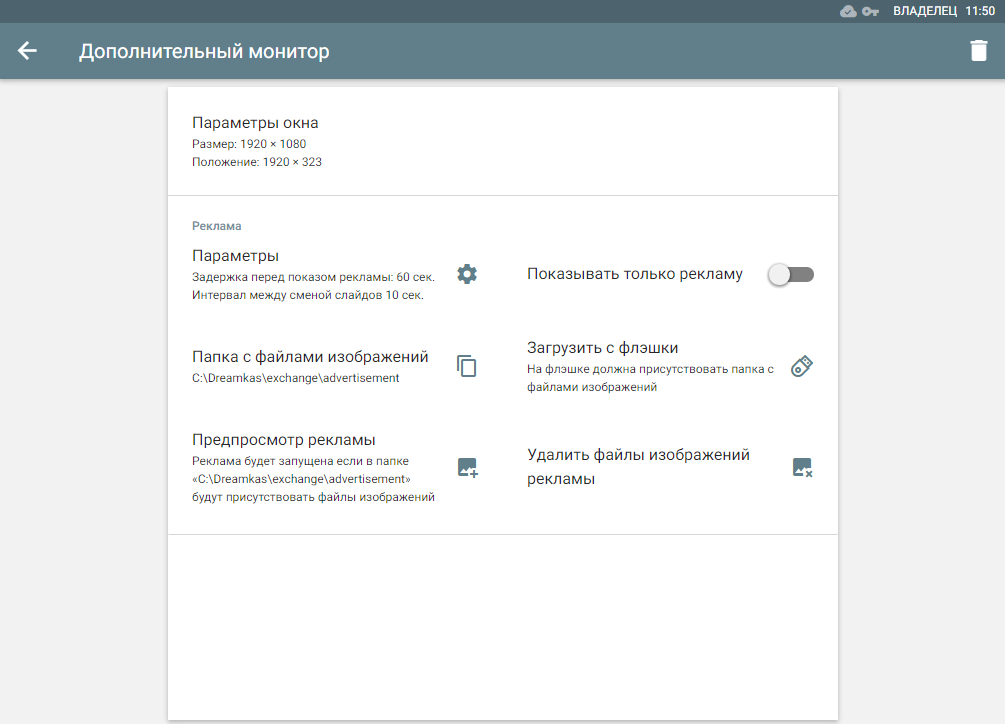
Откроются настройки дополнительного монитора. Подключение завершено.
Настроить дополнительный монитор
«Параметры» — позволяет задать задержку перед показом рекламы и интервал между сменой изображений
«Показывать только рекламу» — оставляет рекламу на экране во время продажи, информация о текущей покупке покупателю не показывается
«Папка с файлами изображений» — показывает путь к папке с рекламными изображениями, при нажатии копирует путь в буфер обмена
«Предпросмотр рекламы» — включает предварительный просмотр, чтобы проверить, как реклама будет выглядеть на дополнительном мониторе
«Удалить файлы изображений рекламы» — удаляет загруженные рекламные изображения
Значок корзины в правом верхнем углу удаляет дополнительный монитор из Дримкас Старт.
Загрузить рекламные изображения с флэшки
1
Создайте на флэшке папку с любым названием и сохраните в неё изображения для рекламы — файлы из корня флэшки программа не увидит
2
Подключите флэшку к компьютеру или POS-терминалу
3
В настройках дополнительного монитора нажмите «Загрузить с флэшки»
4
Нажмите «Предпросмотр рекламы», чтобы проверить показ изображений
Рекламные изображения загружены с флэшки и сохранены в папке программы.

Нет комментариев
Авторизуйтесь, чтобы оставить свой комментарий