Подключить Вики Принт к Windows

Ксения Петренко
4 месяца назад Обновлено
При выборе программы для подключения Вики Принта к кассовому ПО предварительно удостоверьтесь, что метод связи (виртуальный COM-порт для ComProxy и TCP/IP для VikiDriver) поддерживается используемым ПО.
ComProxy и VikiDriver могут мешать работе друг друга, не устанавливайте их одновременно.
VikiDriver - рекомендованная для установки программа, так как она обеспечивает более стабильное подключение к ККТ, но вы можете продолжать использовать и ComProxy - на данный момент служба работает и поддерживается.
Подключить Вики Принт к устройству с ОС на базе Windows можно двумя способами:
С помощью Viki Driver
VikiDriver это утилита для связи с Вики Принтами и Пиритом 2Ф. Используется для автоматического и ручного подключения кассы для работы по TCP/IP и API
Перейдите в раздел Загрузки и скачайте установщик VikiDriver для вашей ОС.
Подключите Вики Принт к компьютеру.
Запустите установщик и следуйте его инструкциям.

По окончанию установки нажмите «Завершить»
Viki Driver установлен. Он запустится как служба Windows. Его иконка отобразится в системном трее. Теперь откройте приложение и приступите к настройке подключения.
Viki Driver самостоятельно находит ККТ в одной локальной сети или на COM-портах. Также вы можете найти устройства другими способами:
- Вручную
При запуске Viki Driver выберите «Подключить ККТ вручную»
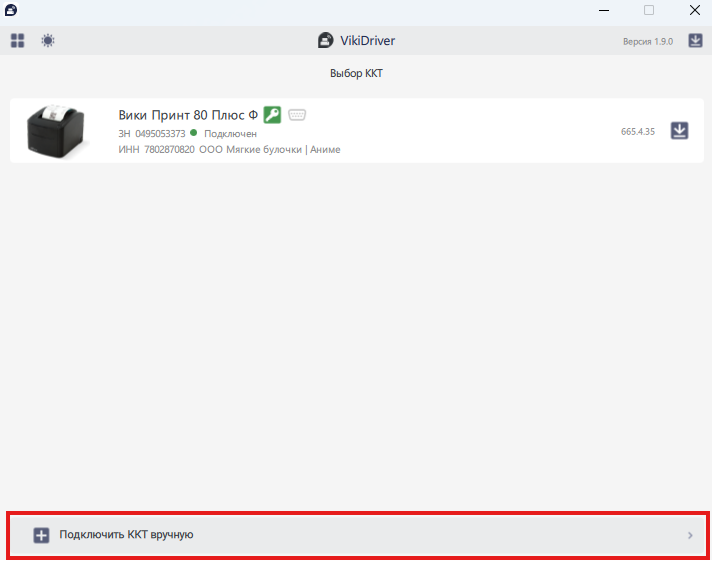
Выберите тип подключения:
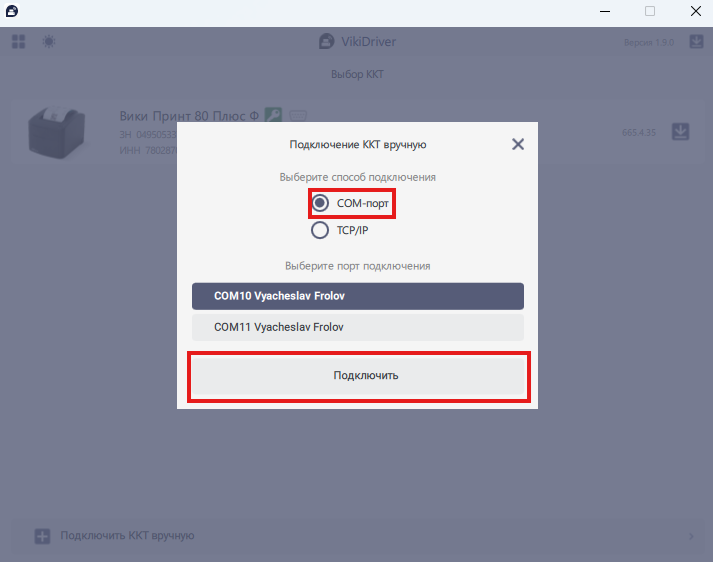
«СОМ-порт», если ККТ подключена по USB или COM-кабелю. Укажите порт подключения → Нажмите кнопку «Подключить»
«TCP/IP», если ККТ подключена по Ethernet или Wi-Fi. Укажите IP-адрес ККТ → Нажмите кнопку «Подключить»
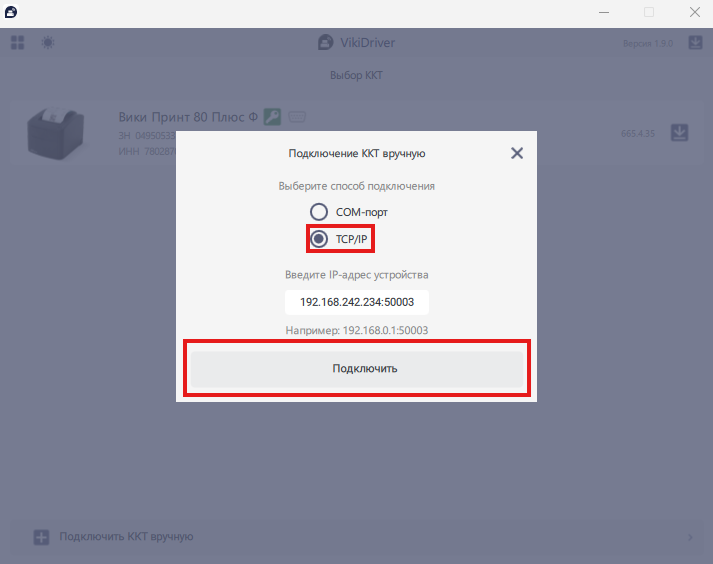
Вики Принт подключен и готов к работе. Следующим шагом переходите к регистрации кассы.
С помощью ComProxy
Dreamkas Installer предназначен для настройки и обновления Вики Принтов, установки службы ComProxy и приложения Дримкас Агент. Dreamkas Installer работает на ОС Windows 7 и выше.
Служба ComProxy позволяет подключить кассу путём эмуляции COM-порта.
Скачайте и запустите Dreamkas Installer. Для корректной установки отключите антивирус и запустите приложение от имени администратора.
- Установите драйвер для работы ККТ по USB
Нажмите «Установить драйвер для работы по USB». На экране появится установочное окно → Нажмите кнопку «Next»

В поле Company Name введите название организации или произвольное наименование (1). Установите это приложение для всех пользователей ПК, выбрав пункт «Anyone who uses this computer (all users)», или только для одной учетной записи, выбрав пункт «Only for me (root)» (2) → Нажмите «Next» (3)

Выберите папку расположения файлов и нажмите «Next» для начала установки драйвера. Откроется «Мастер установки драйверов устройств» → нажмите «Далее» → «Готово». Для завершения установки выберите пункт «No, skip this step» (1) и нажмите «Finish» (2)

После установки драйвера перезагрузите кассу. Для этого выключите и включите устройство и дождитесь печати чека «ККТ готова к работе»
- Установите службу ComProxy
Вернитесь в Dreamkas Installer → Нажмите кнопку «Найти устройство»

Программа найдёт кассу и предложит обновить прошивку и службу ComProxy → Нажмите «Обновить»

После обновления прошивки и установки службы устройство определится на порту «СОМ11» → Нажмите «Далее»

Для завершения установки нажмите на кнопку «Завершить установку». Обратите внимание, что на данном этапе не нужно подключать кассу к Кабинету Дримкас и вводить адрес электронной почты.

Чтобы привязать кассу к Кабинету Дримкас, откройте системный трей и запустите Дримкас Агент. Более подробно о подключении Вики Принт к кабинету можно прочитать здесь.
Нет комментариев
Авторизуйтесь, чтобы оставить свой комментарий