Меню

Вход в Дримкас

Пароль

Забыли пароль ?


Впервые в Дримкас?Зарегистрируйтесь

Регистрация в Дримкас

Имя*

Фамилия*

Адрес электронной почты*

Пароль*

Повтороить пароль*

Уже зарегистрированы?Войти

Отправить пароль

Чтобы сбросить пароль для https://help.dreamkas.ru, введите свой адрес электронной почты, и вам будет отправлено письмо с инструкциями.

Адрес электронной почты*

Помните пароль?Войти

Назад

Перерегистрировать кассу через Viki Driver

img

Виктория Рубцова

2 недели назад Обновлено

Используйте эту инструкцию, если нужно заменить ФН или изменить регистрационные данные кассы. Например, адрес установки, ОФД, систему налогообложения и другие данные из карточки регистрации. Если требуется только изменить регистрационные данные, менять ФН не нужно.

Перерегистрация без замены ФН


1
Откройте окно VikiClient через ярлык на рабочем столе:
2
Если программа уже запущена, откройте её через значок в системном трее, нажав два раза левой кнопкой мыши:
Если значок не отображается в системном трее, откройте скрытые значки: нажмите на стрелку вверх «^» в правой части панели задач Windows → найдите значок VikiDriver
3
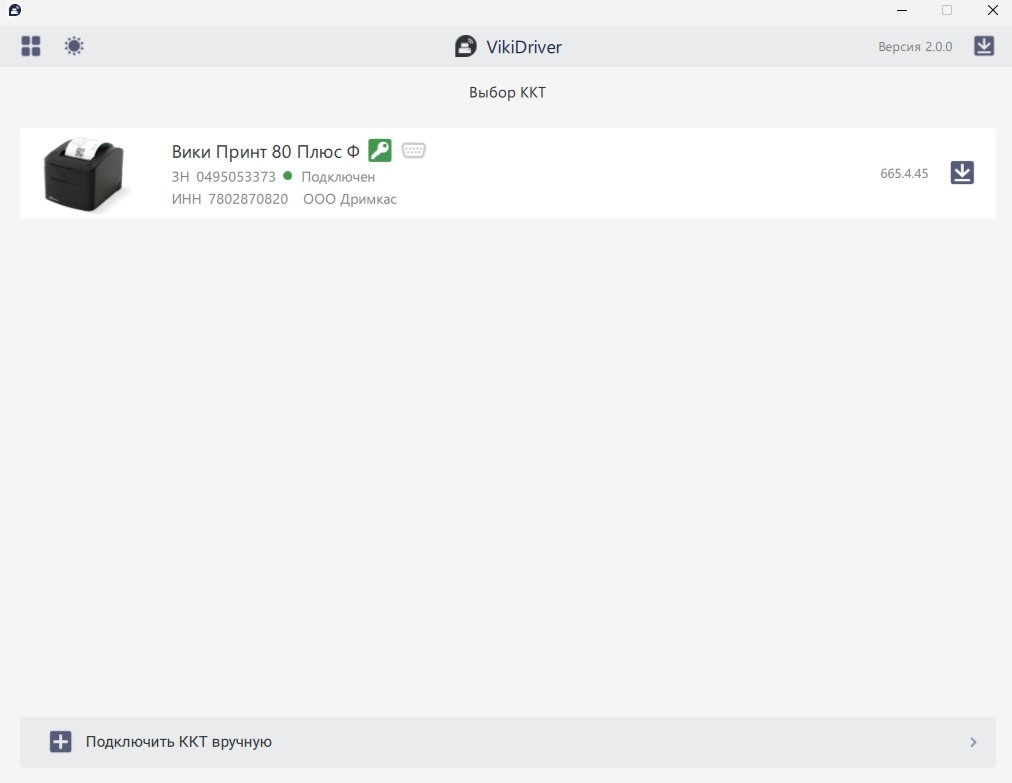
Выберите кассу, для которой нужно изменить регистрационные данные
2-Выбор кассы.jpg

4
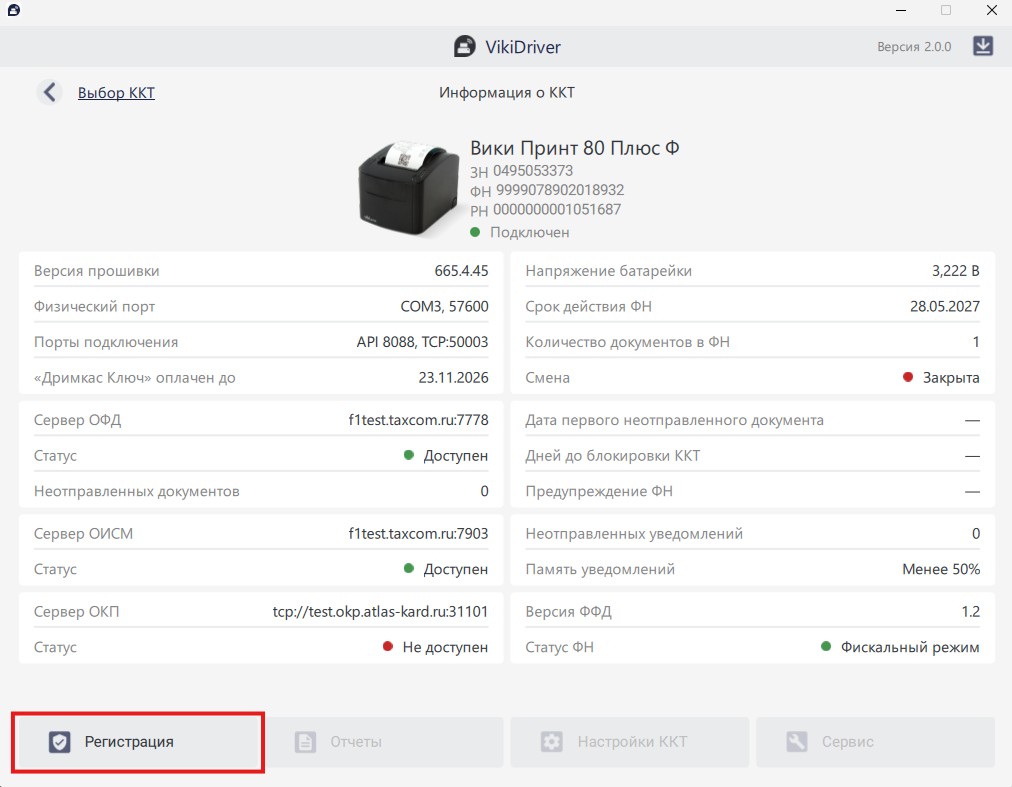
Нажмите «Регистрация»

1-Регистрация.jpg

5
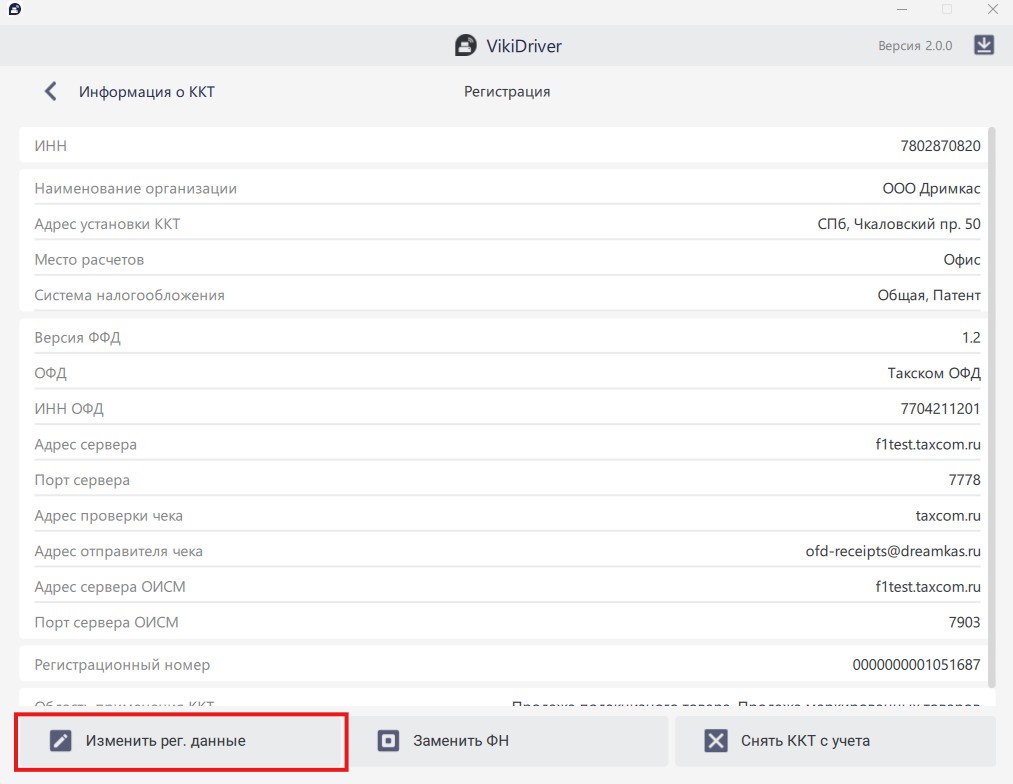
Нажмите «Изменить рег. данные»

7-Изменить рег данные.jpg

6
Измените необходимые регистрационные данные

Показать описание полей Скрыть

Описание полей

«ИНН» — ИНН организации или индивидуального предпринимателя.
«Наименование организации» — полное наименование организации или ФИО индивидуального предпринимателя.
«Адрес установки ККТ» — фактический адрес установки кассы.
«Место расчетов» — название магазина, точки продаж или иное обозначение места, где используется касса. При расчетах в интернете укажите адрес сайта.
«Система налогообложения» — используемые системы налогообложения.
«Кассир» — ФИО лица регистрирующего кассу.
«ИНН кассира» — ИНН физического лица регистрирующего кассу (необязательное поле).
«Версия ФФД» — формат фискальных документов с которым будет использоваться касса.
«ОФД» — выберите ОФД из списка (ИНН, наименование, адрес отправителя чека и сетевые настройки ОФД заполняются автоматически).
«Регистрационный номер» — номер кассы, полученный в ФНС.
«Область применения ККТ» — при необходимости укажите дополнительные режимы работы и особенности применения кассы:
  • «Автономная работа» — в этом режиме работы касса не передает данные в ОФД. Он применяется только для касс, работающих в населённых пунктах без доступа к интернету (список утверждают местные органы власти) или на режимных объектах.

  • «Продажа подакцизного товара» — указывается, если через кассу продаются подакцизные товары.

  • «Продажа маркированных товаров» — указывается, если касса используется для продажи маркированных товаров (доступно только при использовании ФФД 1.2).

  • «Оказание услуг» — указывается, если касса используется только для расчетов за услуги.

  • «Интернет-магазин» — указывается, если касса используется только для расчетов в интернете.

  • «Касса входит в состав автоматического устройства» — указывается, если касса используется для работы без участия кассира в составе автоматического устройства для расчётов (например, вендинговые аппараты, паркоматы).

  • «Шифрование» — шифрование всех данных в ФН, не рекомендуется включать без необходимости.

  • «Ломбард» — указывается, если касса используется в деятельности ломбарда (доступно только при использовании ФФД 1.2).

  • «Продажа лотерейных билетов» — указывается, если касса используется при расчетах по лотереям.

  • «Организация и проведение азартных игр» — указывается, если касса используется при расчетах в сфере азартных игр.

  • «Страхование» — указывается, если касса используется при расчетах в сфере страхования (доступно только при использовании ФФД 1.2).

  • «Только оказание услуг (для формирования БСО)» — используется, если касса формирует бланки строгой отчетности вместо кассовых чеков.
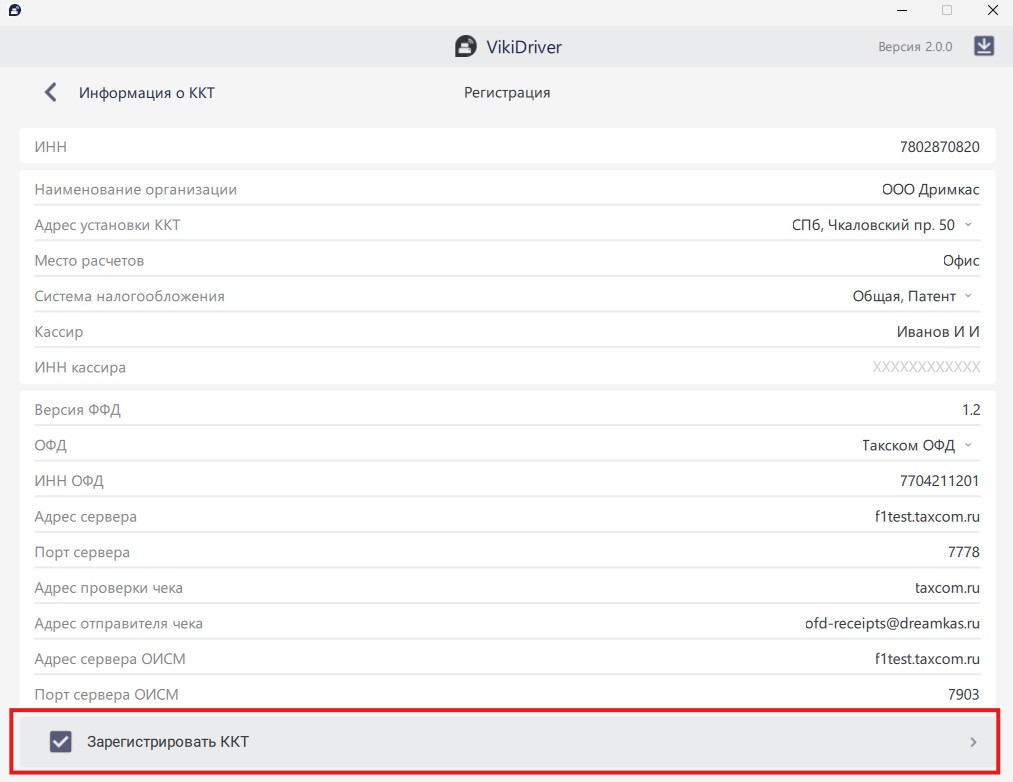
7
Если всё верно нажмите «Зарегистрировать ККТ»
4-Зарегистрировать.jpg
8
В новом окне подтвердите действие нажав «Зарегистрировать»
9
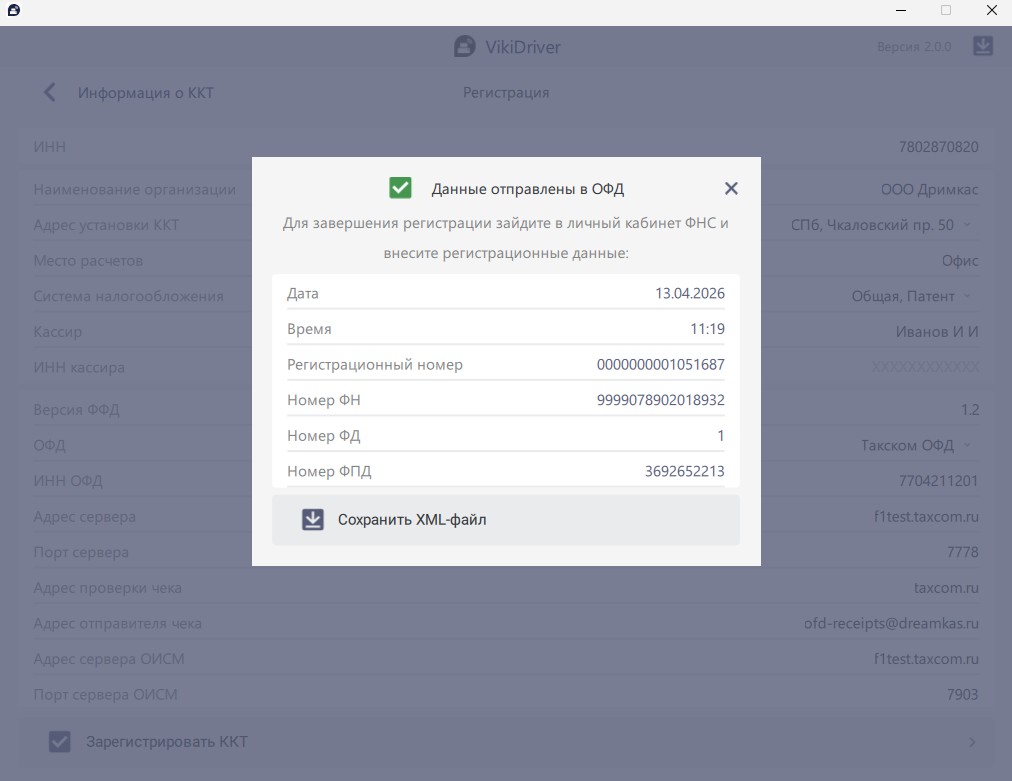
Касса напечатает отчёт о перерегистрации, а VikiDriver покажет сообщение об успешном завершении операции
5-Успешный перерег.jpg

Регистрационные данные изменены


Перерегистрация с заменой ФН


1
Откройте окно VikiClient через ярлык на рабочем столе:
2
Если программа уже запущена, откройте её через значок в системном трее, нажав два раза левой кнопкой мыши:
Если значок не отображается в системном трее, откройте скрытые значки: нажмите на стрелку вверх «^» в правой части панели задач Windows → найдите значок VikiDriver
3
Выберите кассу, в которой необходимо заменить ФН

2-Выбор кассы.jpg

4
Нажмите «Регистрация»

1-Регистрация.jpg

5
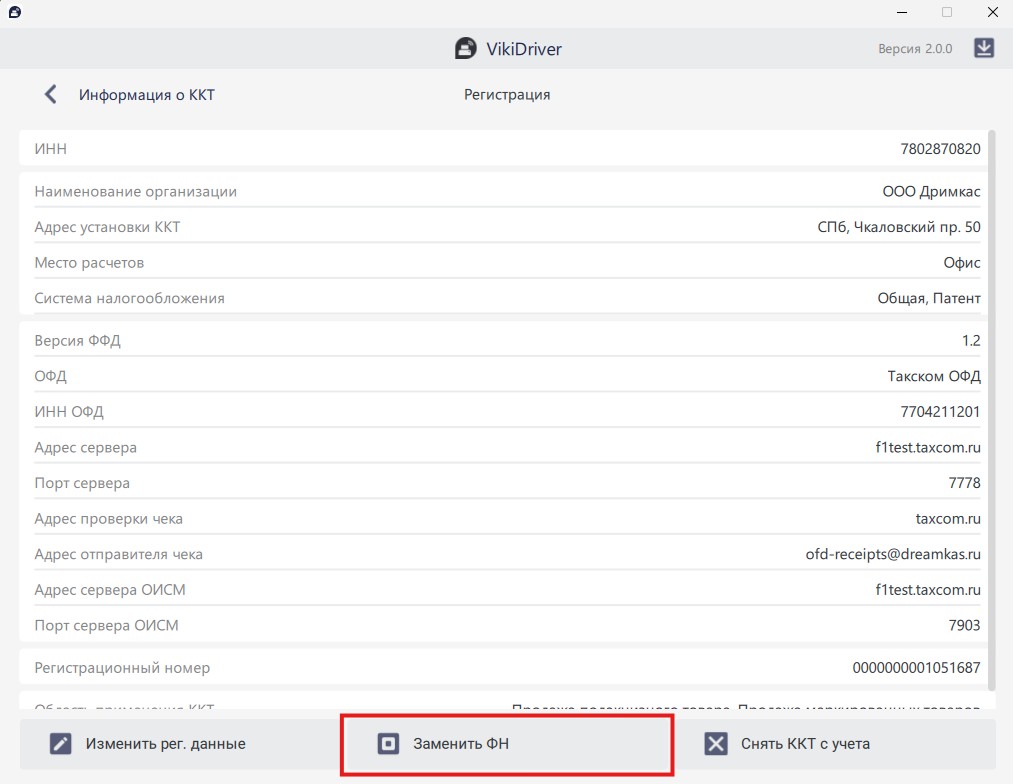
Нажмите «Заменить ФН»

3-Заменить ФН.jpg

6
В новом окне введите в поле текст: Закрыть ФН
7
Касса распечатает отчёт о закрытии архива ФН, а VikiDriver покажет сообщение об успешном завершении операции
8
Выключите кассу и замените ФН на новый
9
Включите кассу и откройте VikiDriver
10
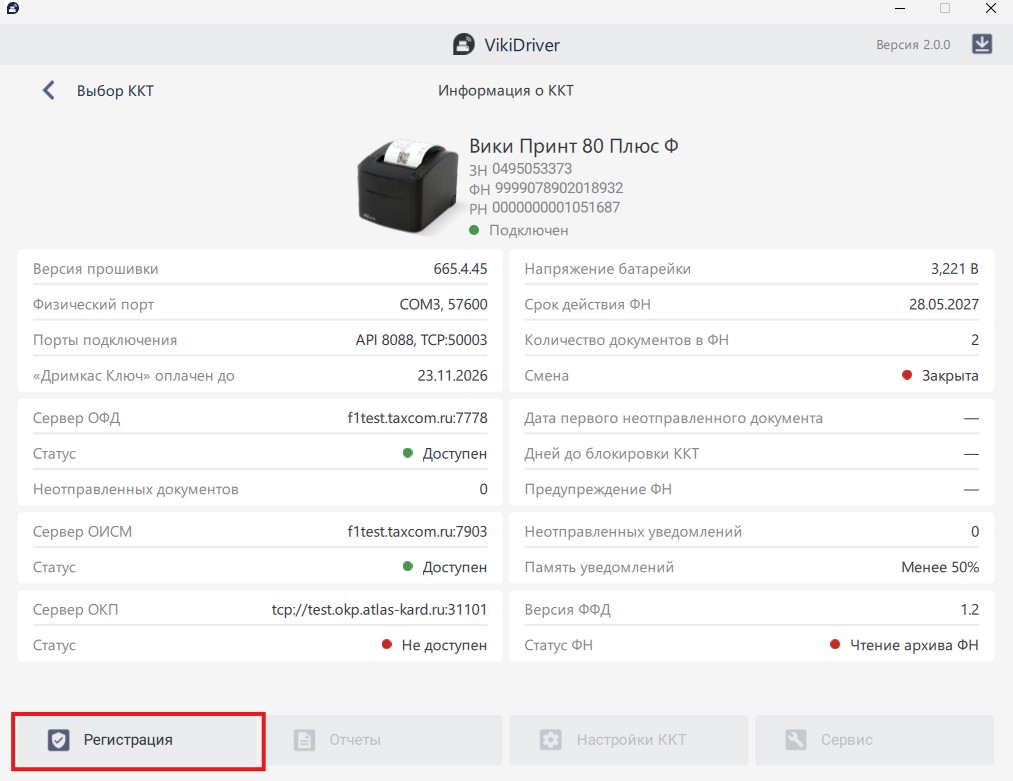
Выберите кассу и нажмите «Регистрация»
6-Регистриация.jpg

11
Проверьте регистрационные данные, при необходимости внесите изменения

Показать описание полей Скрыть

Описание полей

«ИНН» — ИНН организации или индивидуального предпринимателя.
«Наименование организации» — полное наименование организации или ФИО индивидуального предпринимателя.
«Адрес установки ККТ» — фактический адрес установки кассы.
«Место расчетов» — название магазина, точки продаж или иное обозначение места, где используется касса. При расчетах в интернете укажите адрес сайта.
«Система налогообложения» — используемые системы налогообложения.
«Кассир» — ФИО лица регистрирующего кассу.
«ИНН кассира» — ИНН физического лица регистрирующего кассу (необязательное поле).
«Версия ФФД» — формат фискальных документов с которым будет использоваться касса.
«ОФД» — выберите ОФД из списка (ИНН, наименование, адрес отправителя чека и сетевые настройки ОФД заполняются автоматически).
«Регистрационный номер» — номер кассы, полученный в ФНС.
«Область применения ККТ» — при необходимости укажите дополнительные режимы работы и особенности применения кассы:
  • «Автономная работа» — в этом режиме работы касса не передает данные в ОФД. Он применяется только для касс, работающих в населённых пунктах без доступа к интернету (список утверждают местные органы власти) или на режимных объектах.

  • «Продажа подакцизного товара» — указывается, если через кассу продаются подакцизные товары.

  • «Продажа маркированных товаров» — указывается, если касса используется для продажи маркированных товаров (доступно только при использовании ФФД 1.2).

  • «Оказание услуг» — указывается, если касса используется только для расчетов за услуги.

  • «Интернет-магазин» — указывается, если касса используется только для расчетов в интернете.

  • «Касса входит в состав автоматического устройства» — указывается, если касса используется для работы без участия кассира в составе автоматического устройства для расчётов (например, вендинговые аппараты, паркоматы).

  • «Шифрование» — шифрование всех данных в ФН, не рекомендуется включать без необходимости.

  • «Ломбард» — указывается, если касса используется в деятельности ломбарда (доступно только при использовании ФФД 1.2).

  • «Продажа лотерейных билетов» — указывается, если касса используется при расчетах по лотереям.

  • «Организация и проведение азартных игр» — указывается, если касса используется при расчетах в сфере азартных игр.

  • «Страхование» — указывается, если касса используется при расчетах в сфере страхования (доступно только при использовании ФФД 1.2).

  • «Только оказание услуг (для формирования БСО)» — используется, если касса формирует бланки строгой отчетности вместо кассовых чеков.
12
Если всё верно нажмите «Зарегистрировать ККТ»

4-Зарегистрировать.jpg
13
В новом окне подтвердите действие нажав «Зарегистрировать»
14
Касса напечатает отчёт о перерегистрации, а VikiDriver покажет сообщение об успешном завершении операции

5-Успешный перерег.jpg

15
Завершите перерегистрацию кассы
Показать, как завершить перерегистрацию Скрыть инструкцию по завершению перерегистрации

Необходимо внести в личном кабинете ФНС данные из отчёта о закрытии фискального накопителя и из отчёта о перерегистрации:

точную дату и время
номер фискального документа (ФД)
фискальный признак документа (ФП)

Большинство операторов фискальных данных (ОФД) передают эти данные в ФНС автоматически, и перерегистрация завершается без участия пользователя.


Рекомендуем проверить статус перерегистрации в личном кабинете ФНС.


Если завершение произошло с ошибкой (например, из-за несовпадения адреса), внесите данные из отчётов вручную.

Замена ФН выполнена

Была ли статья полезной?

Комментарии

Нет комментариев

Авторизуйтесь, чтобы оставить свой комментарий

Загрузка комментариев...