Назад к Подготовка к работе
Загрузки
Часто задаваемые вопросы
Дримкас Старт и кассы Вики
Подготовка к работе
Памятка для кассира
Маркированная продукция
ЕГАИС
Интеграции
Маркированное пиво
Обслуживание кассы
Viki BOX
Вики Принты
Подготовка к работе
Обслуживание кассы
Интеграции
ТС ПИоТ
Вики Смарт Ф
Подготовка к работе
Памятка для кассира
Маркированная продукция
Маркированное пиво
Интеграции
Обслуживание кассы
Дримкас Шаверма
Подготовка к работе
Памятка для кассира
Яндекс.Еда
Маркированная продукция
Старт на Android / iOS
Подготовка к работе
Памятка для кассира
Маркированная продукция
Маркированное пиво
Интеграции
Касса-Ф
Подготовка к работе
Памятка для кассира
Обслуживание кассы
Интернет-магазин
Дримкас-Ф
Подготовка к работе
Памятка для кассира
Обслуживание кассы
Интернет-магазин
Кабинет Дримкас / Учет
Подготовка к работе
Учёт товаров
Меркурий
ЕГАИС
Устранение неполадок
Конструктор ценников
Интеграции
Viki Driver
Дримкас Лояльность
Кабинет Дримкас
Дримкас Старт и кассы Вики
Дримкас Шаверма
1С
Подключаемое оборудование
Дримкас Дисплей
Принтеры этикеток
Сканеры штрих-кодов
Эквайринг
Дримкас Билет
Маркетинг для партнеров
Как открыть с нуля
Обучение
Переход на НДС 22%
Подключить Дисплей покупателя к Дримкас Шаверма
Ксения Петренко
1 год назад Обновлено
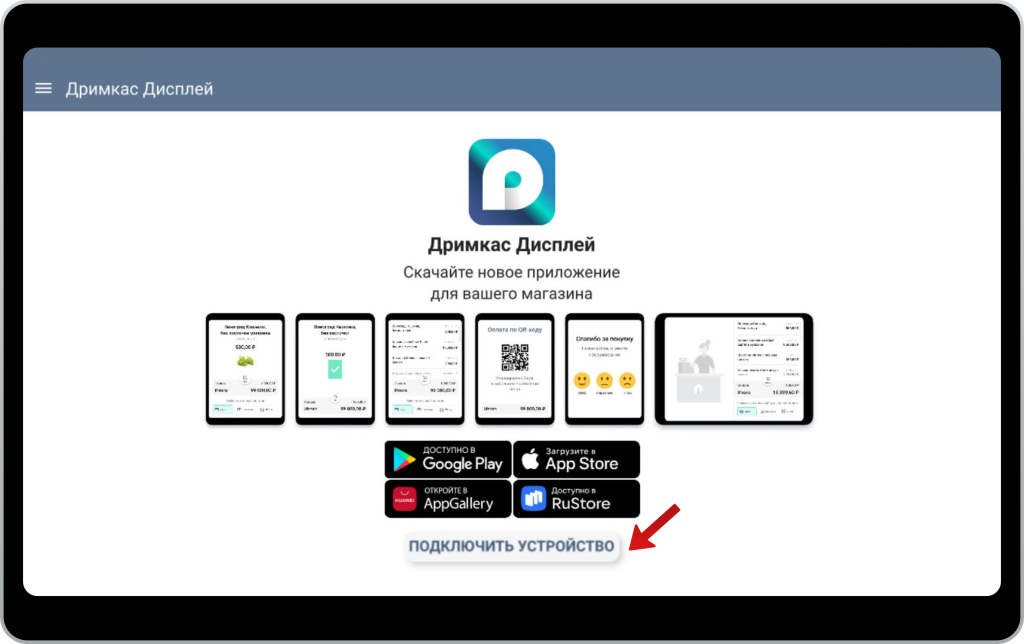
Скачайте приложение «Дримкас дисплей» и установите его на устройство.
Дримкас дисплей можно подключить к приложению Дримкас Шаверма по Wi-Fi и Bluetooth. Для подключения по Wi-Fi устройства должны находиться в одной сети
Дримкас Дисплей - это приложение, с помощью которого можно дублировать для покупателя экран со списком его покупок. Кроме этого, на Дримкас Дисплей можно транслировать информацию об акциях или любые другие рекламные материалы.
На устройстве перейдите «Меню» → «Настройки» → «Дримкас Дисплей» → «Подключить устройство»
Выберите тип подключения:
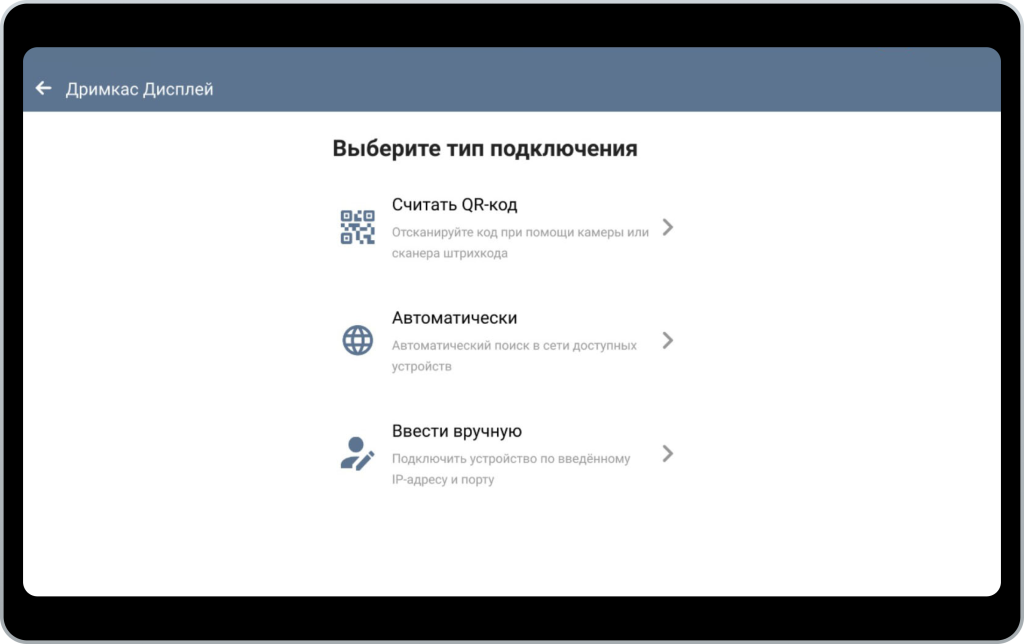
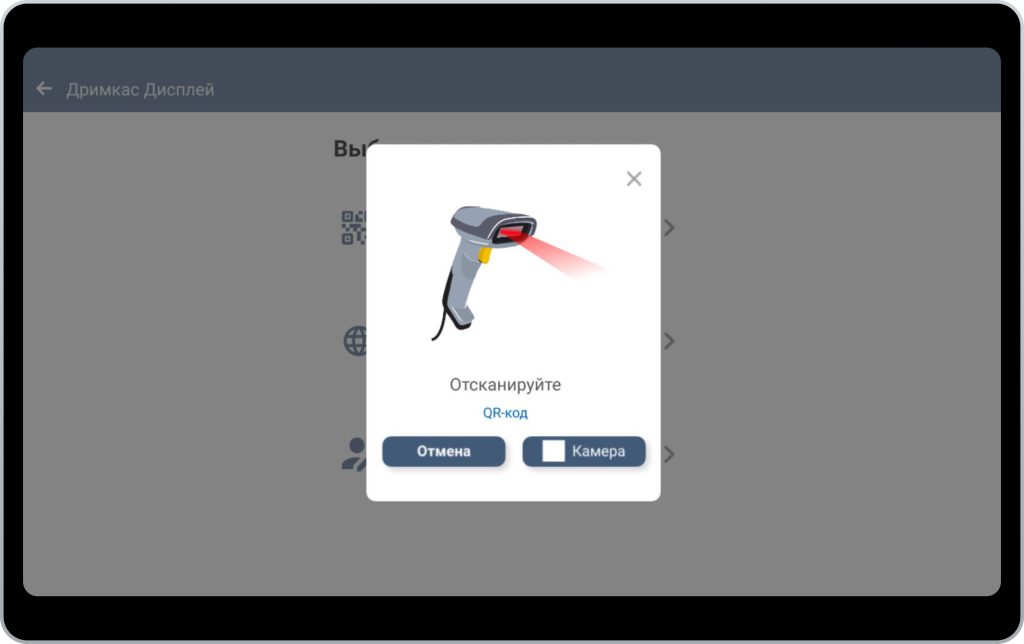
«Считать QR-код» → Отсканируйте QR-код при помощи камеры или сканера и дождитесь завершения синхронизации устройств.
«Автоматически» → Выберите необходимое устройство из списка и дождитесь завершения подключения.
«Ввести вручную» → Укажите ip-адрес и порт устройства и нажмите «Подключить»
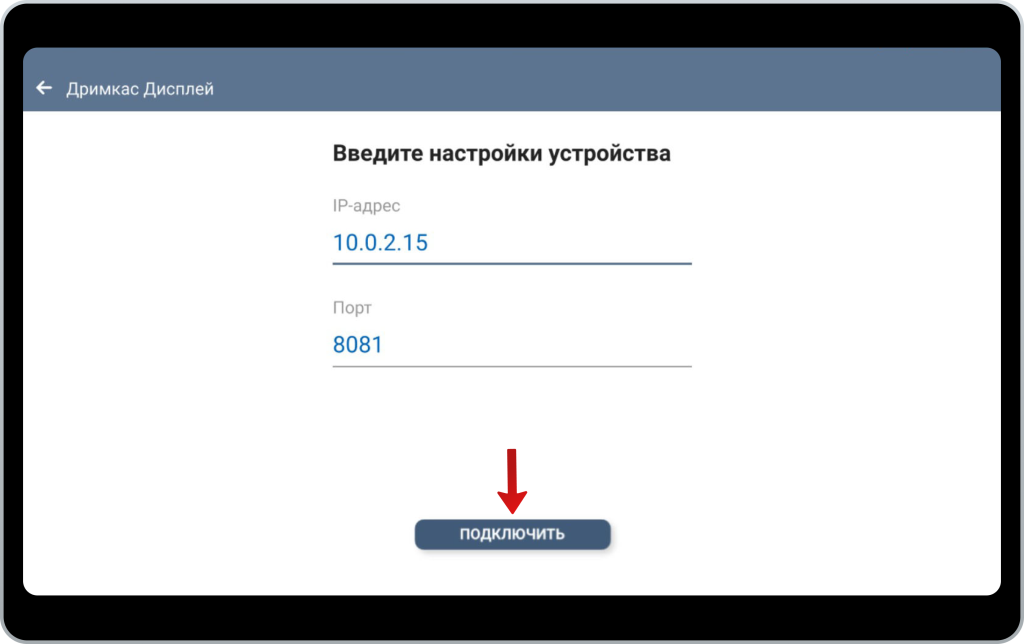
Устройство подключено. Следующим шагом настройте Дримкас Дисплей.


Нет комментариев
Авторизуйтесь, чтобы оставить свой комментарий