Установить ТС ПИоТ

Виктория Рубцова
3 месяца назад Обновлено
ТС ПИоТ - технические средства получения информации о товаре - это новый способ общения касс с Честным знаком.
Ранее кассовое ПО самостоятельно отправляло КМ товаров на проверку в ЧЗ или ЛМ ЧЗ. Сейчас эту роль на себя берёт ТС ПИоТ.
Необходимые компоненты и версии
- Viki Driver 2.0.2 и выше
Удалите службу ComProxy, если она использовалась ранее — «Удалить службу ComProxy»
Cкачайте и установите VikiDriver, если он не установлен — «Установить Viki Driver» - Прошивка Вики Принт не ниже 665.4.45
Если требуется обновление, воспользуйтесь инструкцией — «Обновить Вики Принт с помощью Viki Driver»
- Локальный модуль Честного Знака 2.5.1 и выше
Скачать локальный модуль на сайте Честного Знака.
Скачайте дистрибутив Единого Сервисного Модуля
Если ранее вы не пользовались личным кабинетом ЕСП, вам нужно зарегистрироваться.
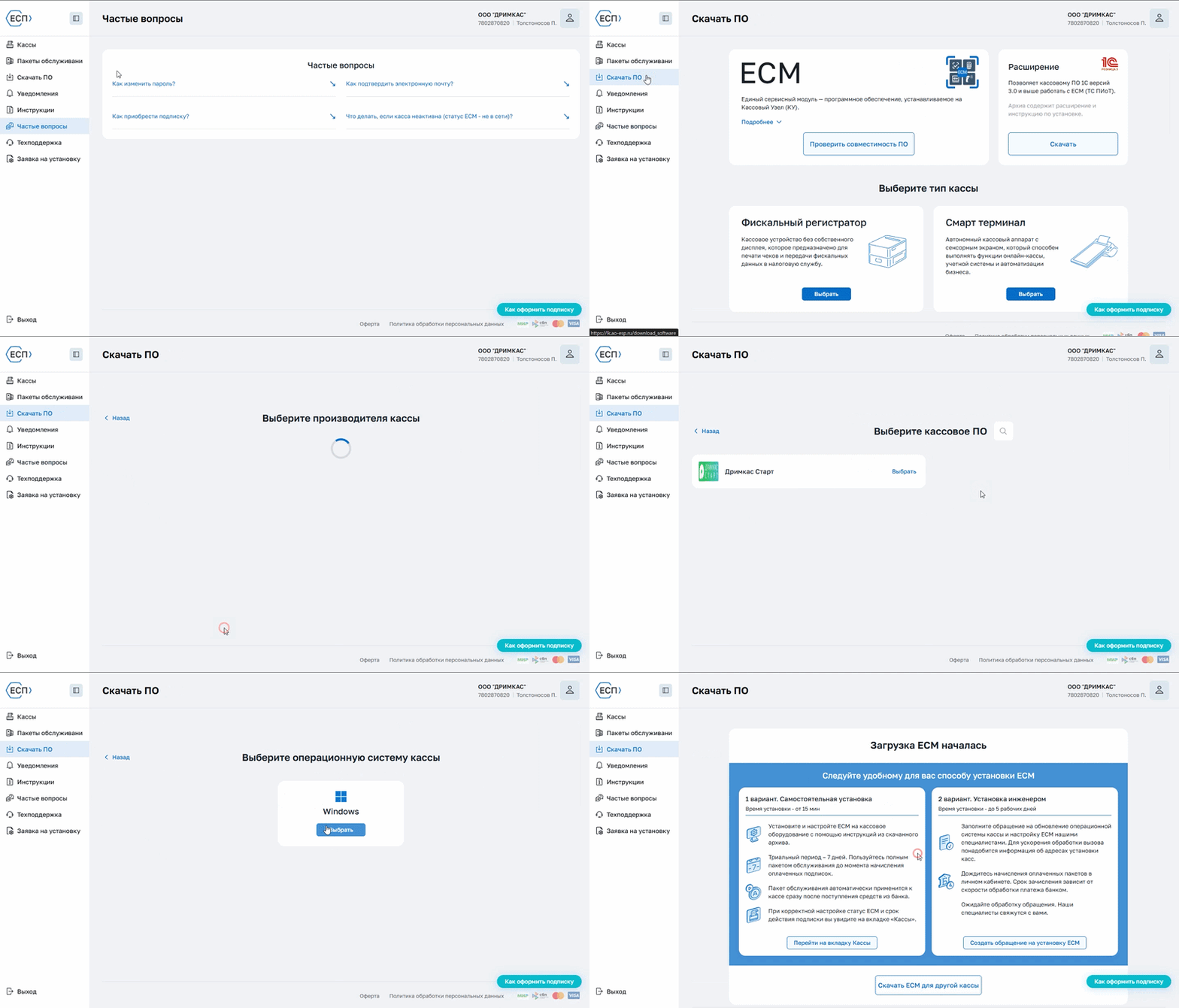
Войдите в личный кабинет клиента ЕСП → Перейдите в раздел Скачать ПО → Выберите Фискальный регистратор → В списке выберите Дримкас → Выберите кассовое ПО → Выберите операционную систему кассы → Скачайте дистрибутив ЕСМ → Скачать.
Сохраните архив с дистрибутивом на ПК esmpack_windows_<версия>.zip, и разархивируйте его.
Установите VikiEsm
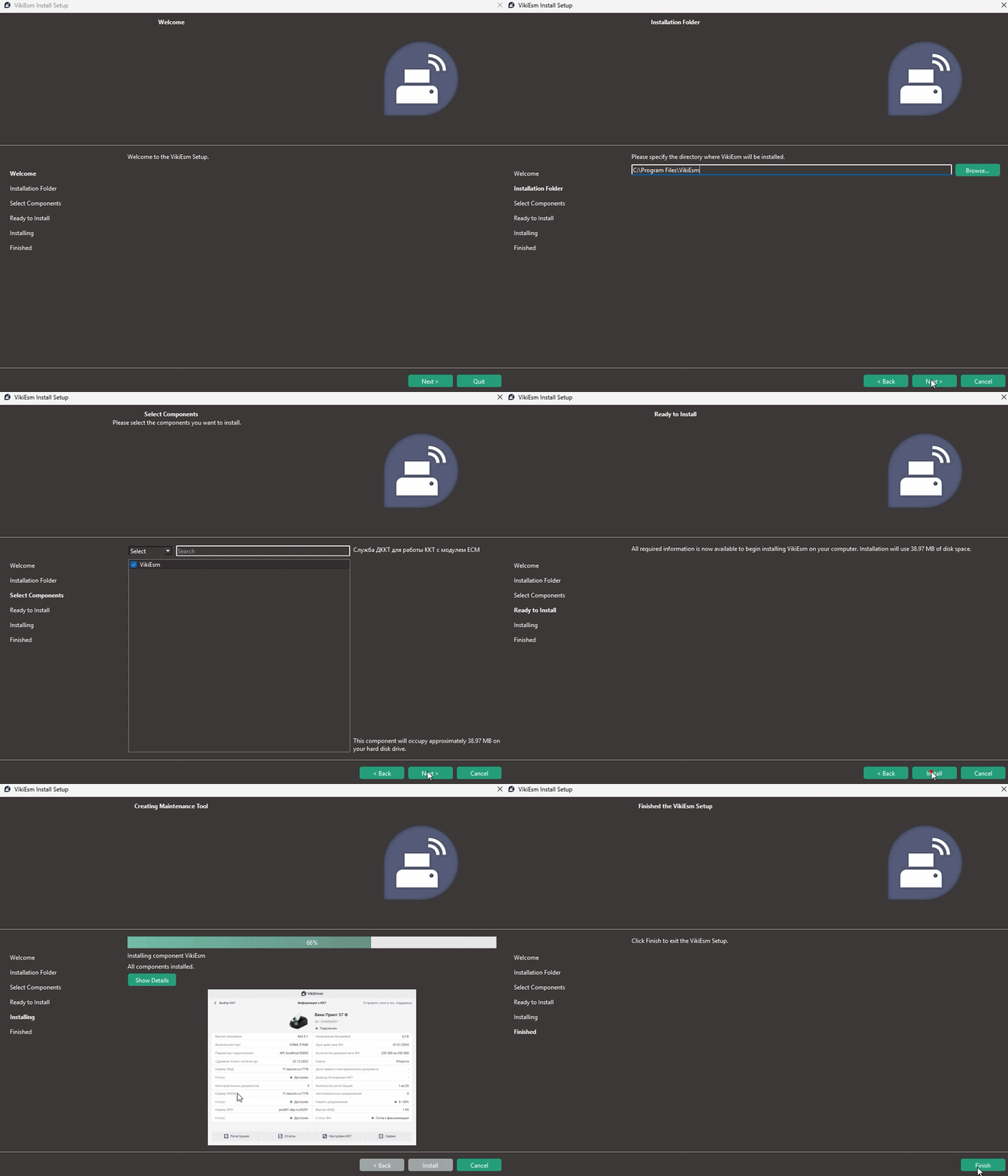
На компьютере с кассовой программой из папки DKKT с дистрибутивом запустите установщик VikiEsm_OfflineSetup_<версия>.exe.
В окне установщика последовательно нажимайте Next. Путь установки и компоненты оставьте по умолчанию. По завершению установки нажмите Finish.
Установите ЕСМ
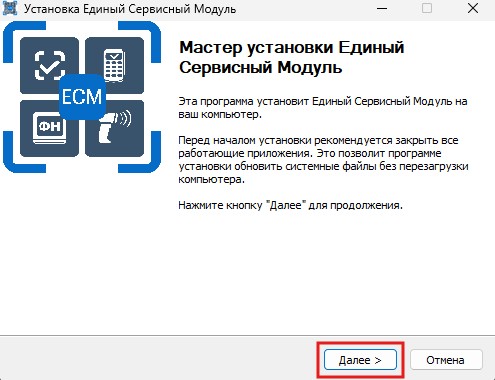
На компьютере с кассовой программой из папки с дистрибутивом запустите установщик esm_<версия>-windows-signed-setup.exe.
Для продолжения установки нажмите Далее.
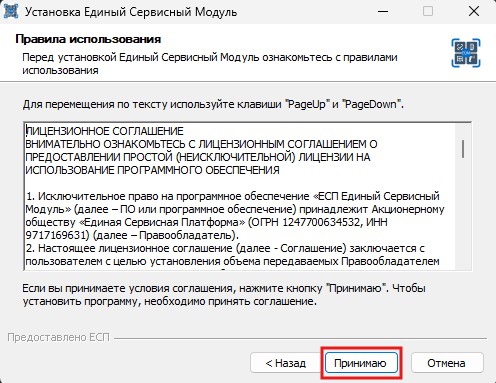
Для принятия лицензионного соглашения прокрутите его текст до конца и нажмите Принимаю.
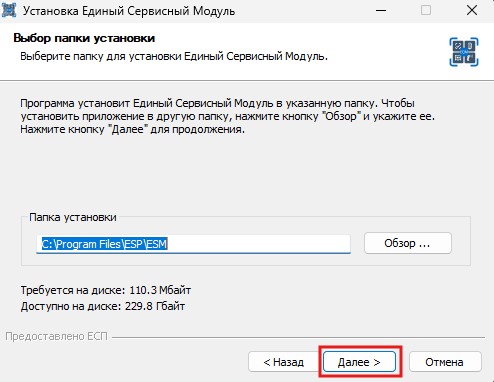
Оставьте путь для установки по умолчанию и нажмите Далее.
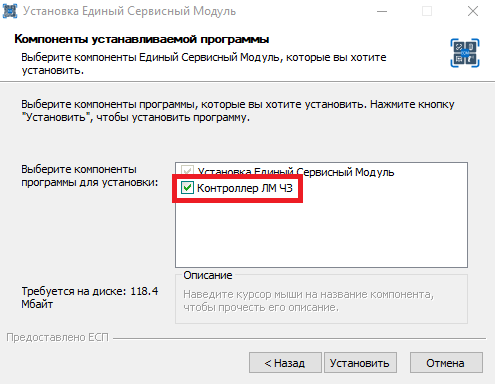
Если Локальный модуль Честного Знака (ЛМ ЧЗ) установлен на этом компьютере, то в списке компонентов отметьте Контроллер ЛМ ЧЗ.
Если Локальный модуль Честного Знака установлен на другом компьютере, то выполните установку по инструкции Установить Контроллер ЛМ ЧЗ
Нажмите Установить.
По окончанию установки отметьте пункт Запустить Единый Сервисный Модуль и нажмите Готово.
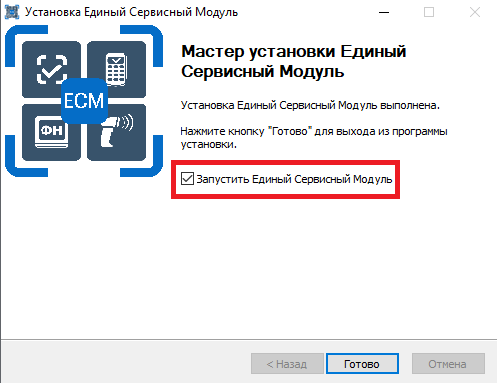
Рекомендуем выполнить перезагрузку компьютера после завершения установки.
Настройте взаимодействие ККТ с ЕСМ
Перед началом настройки откройте смену в Вики Принт через кассовую программу.
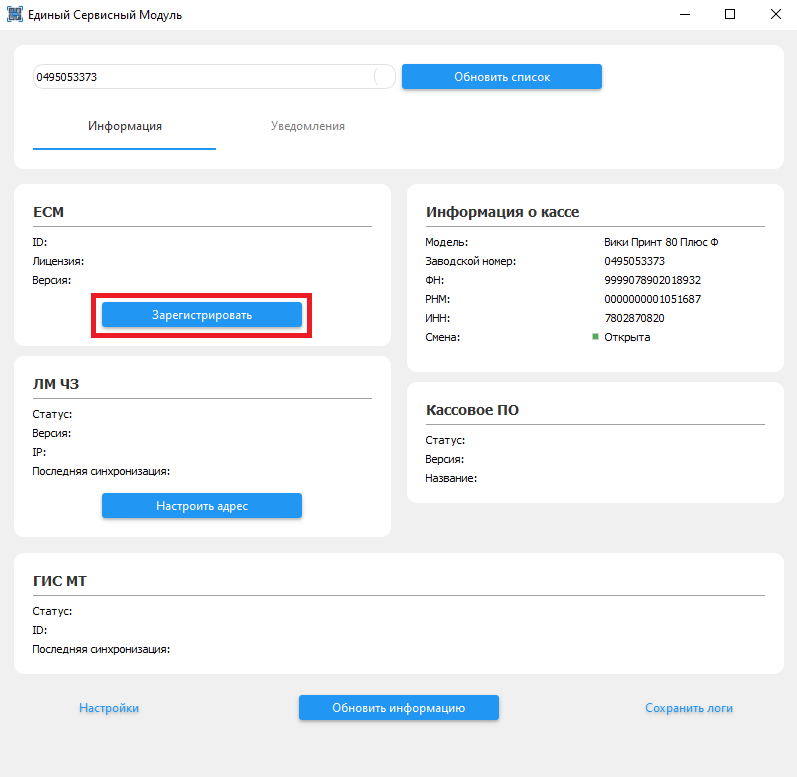
После запуска ЕСМ появится окно Единый сервисный модуль на вкладке Информация.
Нажмите Обновить список.
В блоке Информация о кассе отобразятся данные выбранной ККТ: модель, заводской номер, номер ФН, РНМ, ИНН, смена.
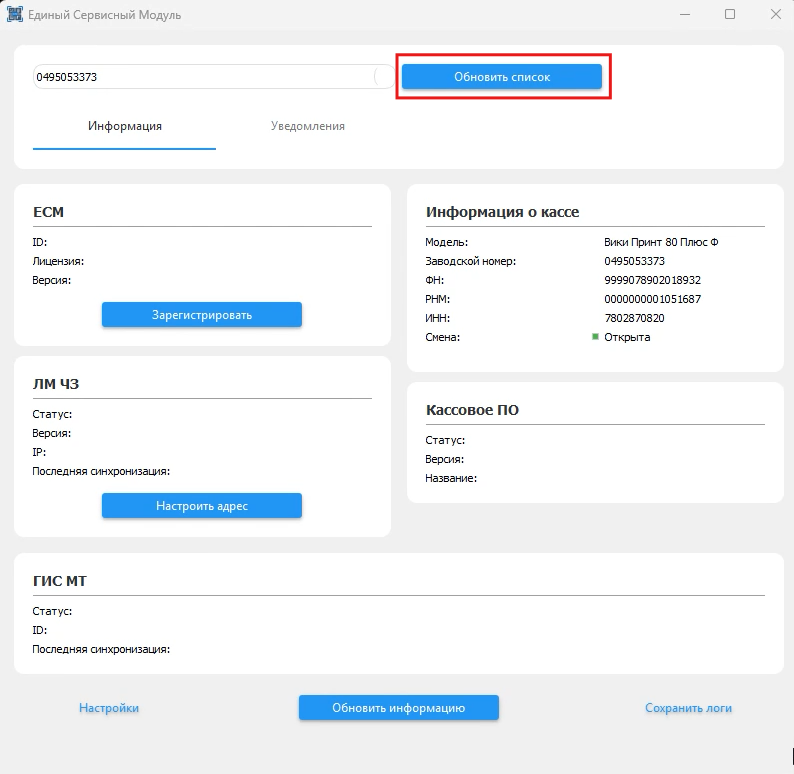
Для запроса лицензии ТС ПИоТ нажмите кнопку Зарегистрировать и дождитесь завершения.
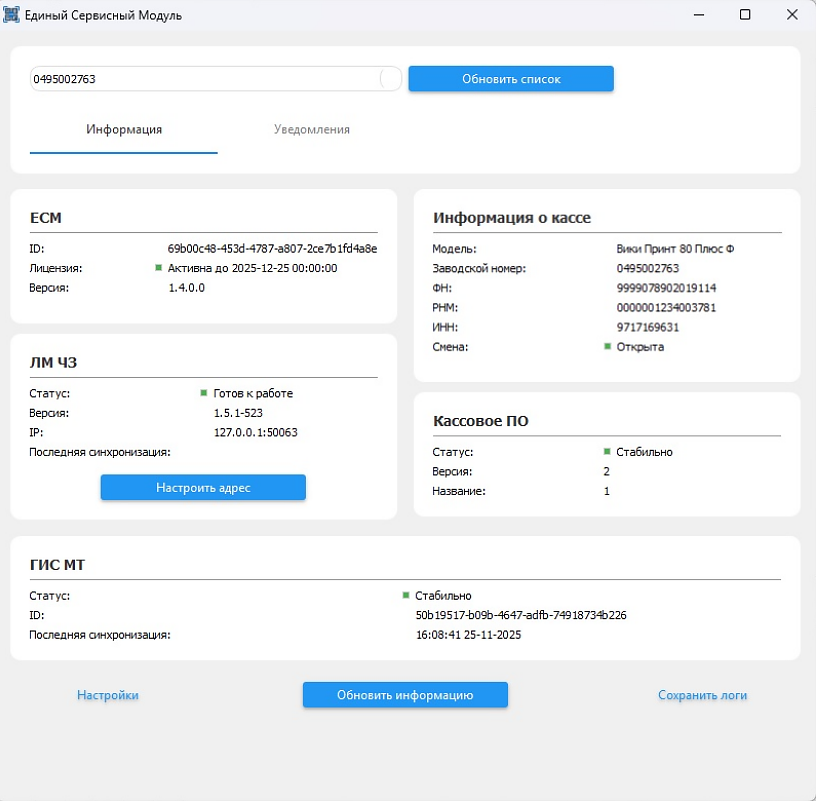
После получения лицензии на устройство:
- Заполнятся поля в блоках «ЕСМ», «ЛМ ЧЗ» и «ГИС МТ».
- В поле «Лицензия» блока «ЕСМ» должно отображаться: Активна до [дата].
- В поле «Статус» блока «ЛМ ЧЗ» должно отображаться: Готов к работе.
- В поле «Статус» блока «ГИС МТ» должно отображаться: Стабильно.
Настройте взаимодействие ЛМ ЧЗ с ЕСМ
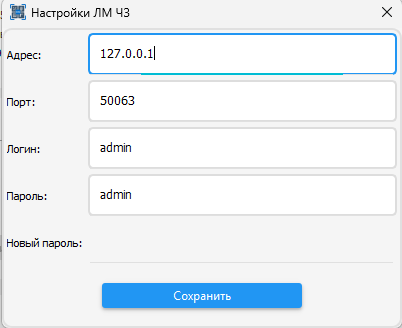
Настройки ЛМ ЧЗ можно посмотреть и изменить, нажав кнопку Настроить адрес в блоке ЛМ ЧЗ.
Если ЛМ ЧЗ установлен локально на этом же компьютере, поле адрес должно быть заполнено со значением 127.0.0.1, если ЛМ ЧЗ установлен на другом компьютере, введите IP-адрес этого компьютера и нажмите Сохранить.
ТС ПИоТ успешно установлен и готов к работе.
Далее включите использование ТС ПИОТ в кассовой программе.
Комментариев 19
Авторизуйтесь, чтобы оставить свой комментарий