Зарегистрировать Вики Смарт Ф

Виктория Рубцова
5 месяцев назад Обновлено
Для этого подключитесь к фискальному ядру кассы по инструкции Подключиться к фискальному ядру и воспользуйтесь подходящей инструкцией:
Для регистрации Вики Смарт Ф нужно заполнить и подписать заявление на регистрацию ККТ в личном кабинете на сайте ФНС юридического лица или индивидуального предпринимателя либо в сервисе оператора фискальных данных (ОФД).
По итогу рассмотрения заявления кассе присваивается регистрационный номер.
После присвоения регистрационного номера ККТ зарегистрируйте кассу. Для этого:
Внесите реквизиты организации в Кабинете Дримкас
Проверьте, что в Кабинете Дримкас внесены реквизиты организации, сведения о магазине и кассе.
Если эти данные ранее не заполнялись, воспользуйтесь инструкцией - Добавить организацию, магазин, кассу в Кабинет Дримкас
Обновите кассу до актуальной версии программного обеспечения
Перед началом работы убедитесь, что на кассе установлена актуальная версия ПО.
Для этого в Кабинете Дримкас перейдите в раздел Магазины на вкладку Кассы. В карточке кассы вы увидите информацию об актуальности версии программного обеспечения.
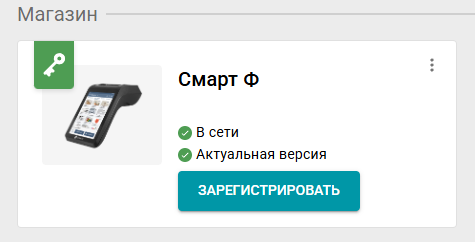
Если версия неактуальна, обновите кассу по инструкции - Обновить Вики Смарт Ф. Для получения обновлений потребуется подписка Дримкас Ключ.
Зарегистрируйте кассу
В Кабинете Дримкас в разделе «Магазины» → «Кассы» на плитке кассы нажмите «Зарегистрировать»
Выберите пункт «Да, у меня есть регистрационный номер, готов продолжить регистрацию вручную» → «Далее»

Укажите ОФД, с которым заключили договор и заполните его данные → Нажмите кнопку «Далее»

Укажите регистрационный номер ККТ, присвоенный ФНС → Нажмите кнопку «Далее»

Укажите сферу деятельности, которой занимается компания → Нажмите кнопку «Далее»

Проверьте внесенные данные. Если вы допустили ошибку, вернитесь к предыдущим шагам.
Если всё верно, нажмите кнопку «Напечатать отчёт»

На кассу будет отправлен запрос. Касса обработает его и распечатает отчет о регистрации.
Если касса регистрируется через личный кабинет на сайте ФНС, для завершения процедуры нужно указать данные из отчета о регистрации:
-
точную дату и время;
-
номер фискального документа (ФД);
-
фискальный признак документа (ФП).
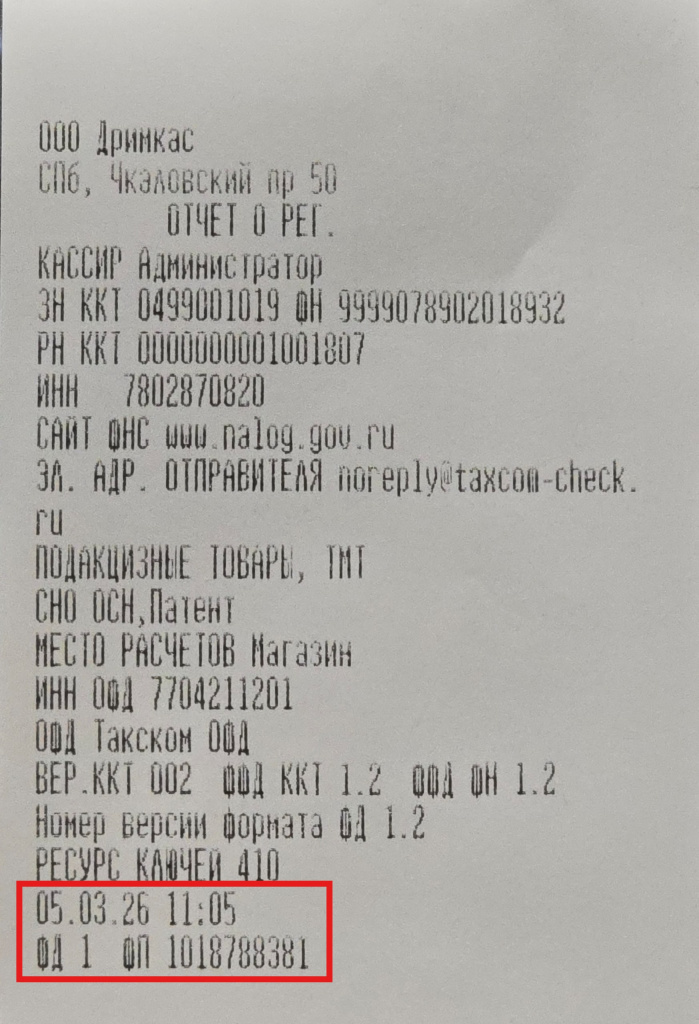
Однако в некоторых случаях (например, если не совпадают адреса места установки ККТ или из-за особенностей работы ОФД) завершение может произойти с ошибкой. В этом случае данные из отчета о регистрации потребуется внести вручную.
Рекомендуем проверить, что процедура успешно завершена в личном кабинете ФНС.
Если касса регистрируется через сервис ОФД, следуйте инструкциям в этом сервисе.
Нет комментариев
Авторизуйтесь, чтобы оставить свой комментарий