Прошить принтер Вики Принт 80 с помощью программатора
Кирилл Кирсанов
7 месяцев назад Обновлено
Прошивка принтеров Вики Принтов ранних версий (_V1.37 и ниже) осуществляется с помощью программатора. В первую очередь перепрошивка необходима для установки новых шрифтов, соответствующих требованиям закона. Подробно об этом вы можете прочитать в соответствующей статье.
Инструкция по прошивке
Для установки шрифтов вам потребуются:
- Программатор J-Link (купить его вы можете на Ozon)
- Утилита Flash Magic (скачайте и установите последнюю версию по ссылке)
- Программа J-Flash. Она идёт в комплекте с ПО для программатора J-Link, последнюю версию которого можно найти по ссылке
- Прошивка контроллера Вики Принт - GP-U80300II-RUS(NXP)_V1.19-R_20250915_JLINK.bin
- Новые шрифты для Вики Принт - RP_ZK_RUS_V4.5_20241228_online_All_characters.bin
- COM-кабель или USB-COM конвертер для подключения Вики Принта к компьютеру
- Кабель USB-A - USB-B
- Три джампера 2,54 мм
- Пинцет или любой другой аналогичный инструмент для замыкания контактов на плате
В инструкции ниже под COM-кабелем будет так же подразумеваться и USB-COM конвертер - последовательность и состав действий для этих устройств никак не меняются, и выбор между ними зависит лишь от наличия COM-порта на компьютере.
Для проведения прошивки выполните следующие действия:
- Выключите Вики Принт и открутите винты, удерживающие нижнюю панель, после чего вытащите панель и отсоедините фискальную плату FM-16. В целях удобства работы вы можете отключить и прочие компоненты за исключением кнопки питания.
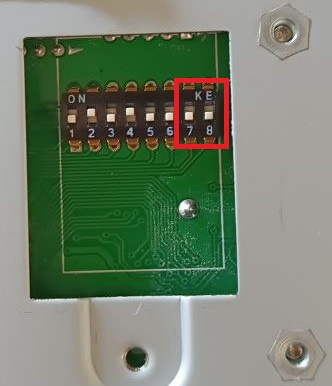
- Задайте скорость передачи данных по COM-порту, равную 19200 бит/с. Для этого установите переключатели 7 и 8 снаружи задней панели Вики Принта в положение OFF.

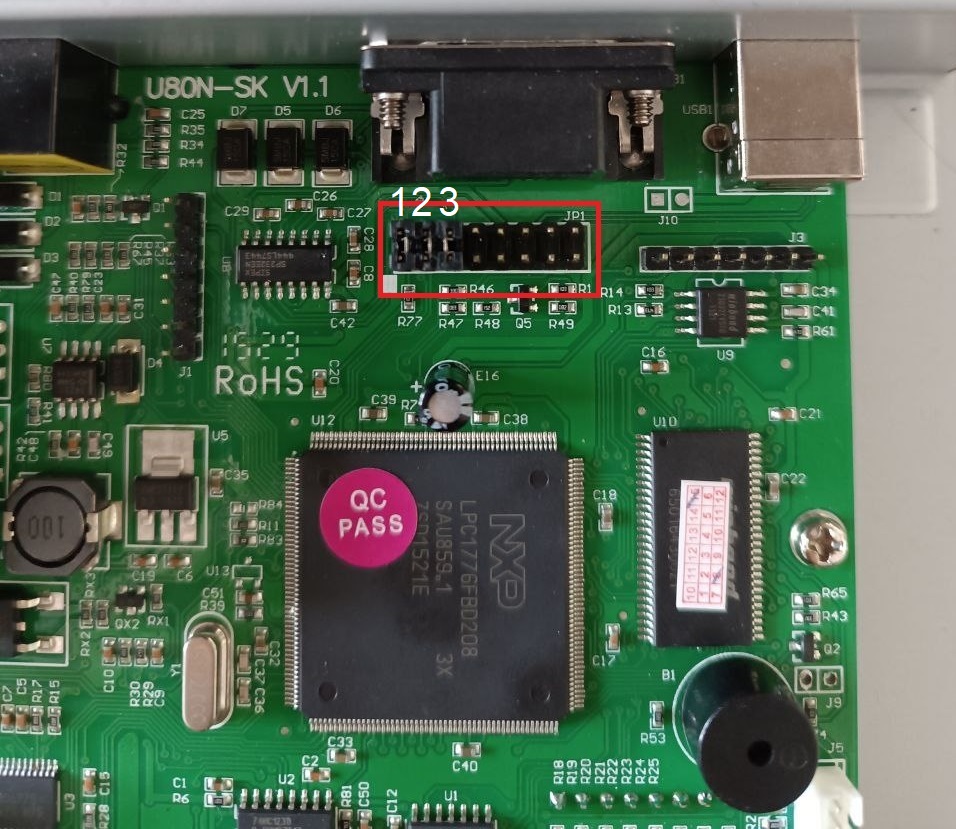
- Замкните перемычки на разъёме JP1 как показано на фото.
- Соедините COM-кабелем плату и компьютер.
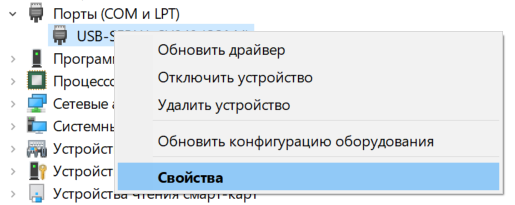
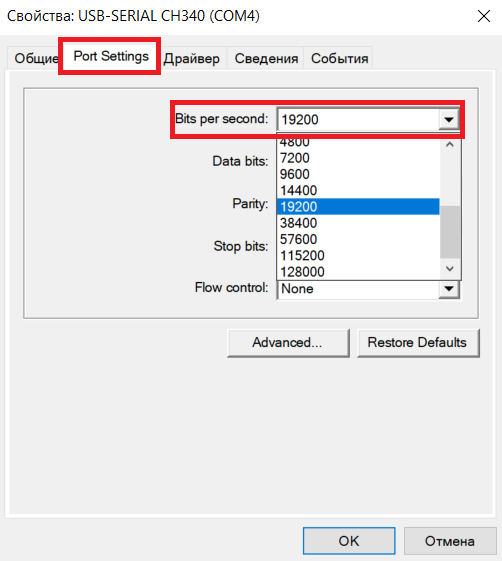
- В диспетчере устройств найдите COM-кабель, откройте его свойства и на вкладке конфигурации установите скорость передачи данных в 19200 бит/с. Названия вкладки и свойства могут различаться в зависимости от установленного драйвера COM-порта, также может различаться и название устройства: на фото ниже это USB-SERIAL CH340.
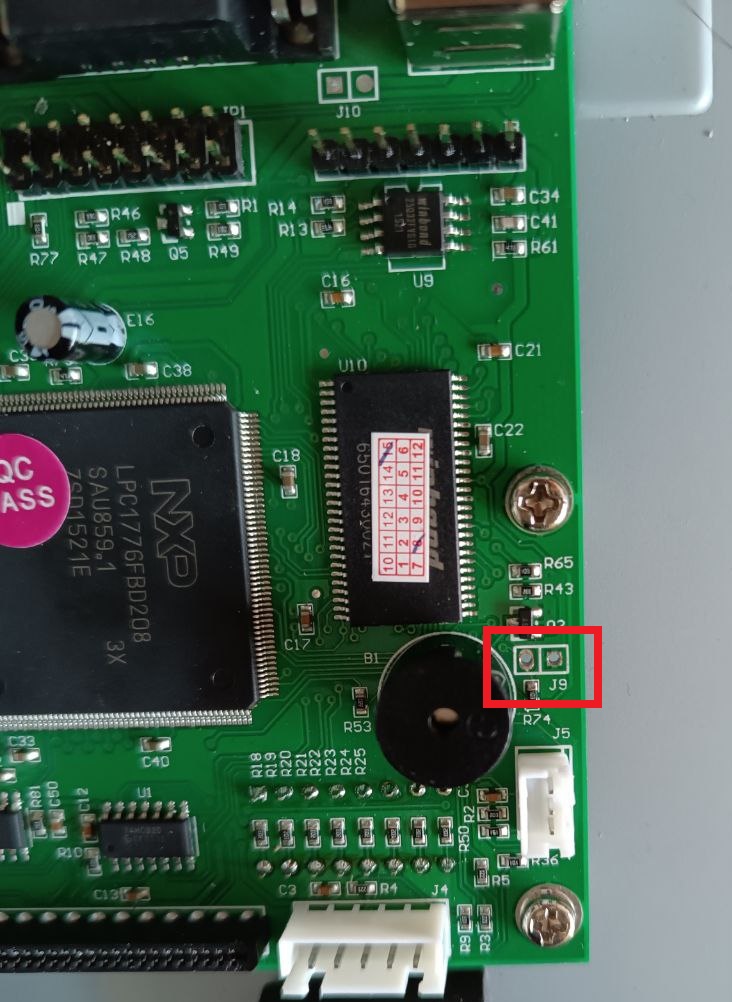
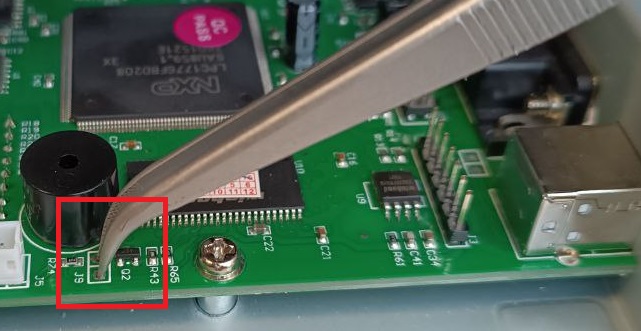
- Замкните контакт J9 на плате выключенного Вики Принта, после чего включите Вики Принт и сразу разомкните контакт.
- Запустите утилиту Flash Magic. В меню Device нажмите на кнопку Change, в открывшемся окне перейдите в папку LPC1700 → UART, в ней выберите LPC1776 и нажмите OK.
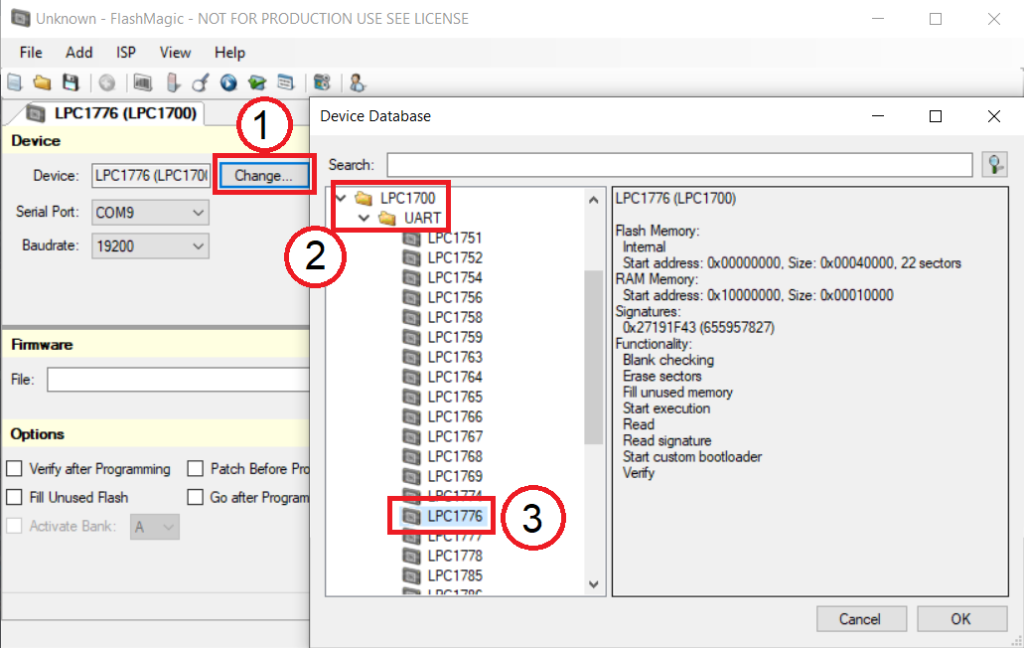
В выпадающем списке Serial Port выберите COM-порт, к которому подключена плата. Искомый порт можно увидеть в Диспетчере устройств рядом с наименованием устройства. На фото ниже устройство подключено по порту COM4.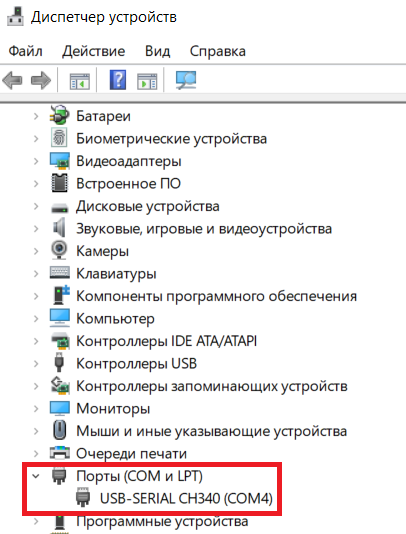
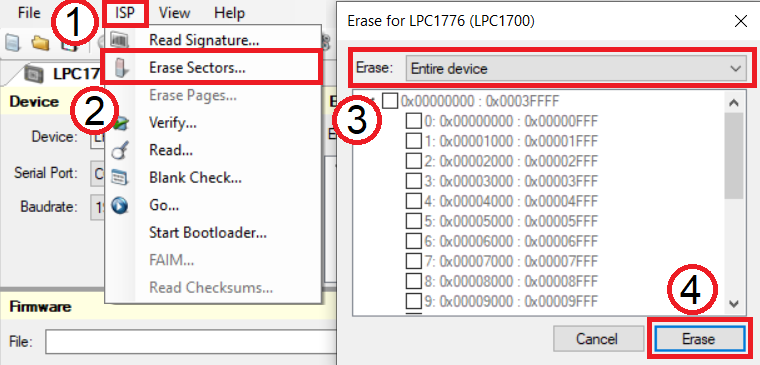
В выпадающем списке Baudrate выберите 19200. - В верхней панели программы кликните на ISP → Erase Sectors. В новом окне в выпадающем списке Erase должно быть установлено значение Entire Device. Нажмите на кнопку Erase. Контроллер Вики Принта будет очищен.
Вы можете удостовериться, что контроллер очищен. Для этого включите Вики Принт и нажмите на кнопку FEED (Прокрутка бумаги). Если всё сделано правильно, нажатие не произведёт никакого эффекта.
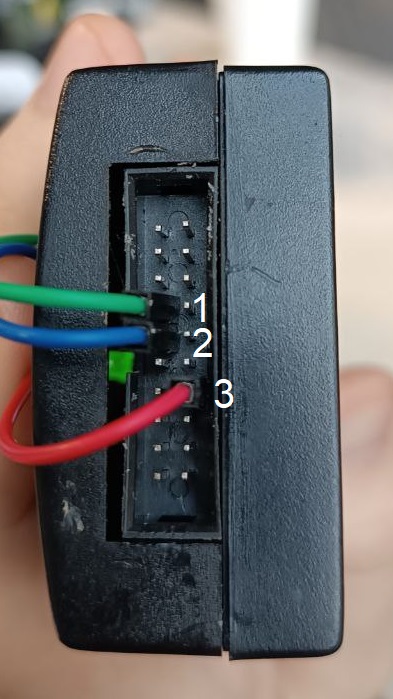
После очистки контроллера закройте Flash Magic и отключите COM-кабель. - Подключите программатор к разъёму платы J1 в соответствии с приведённой распиновкой - соедините одноимённые контакты на разъёмах платы и J-Link.
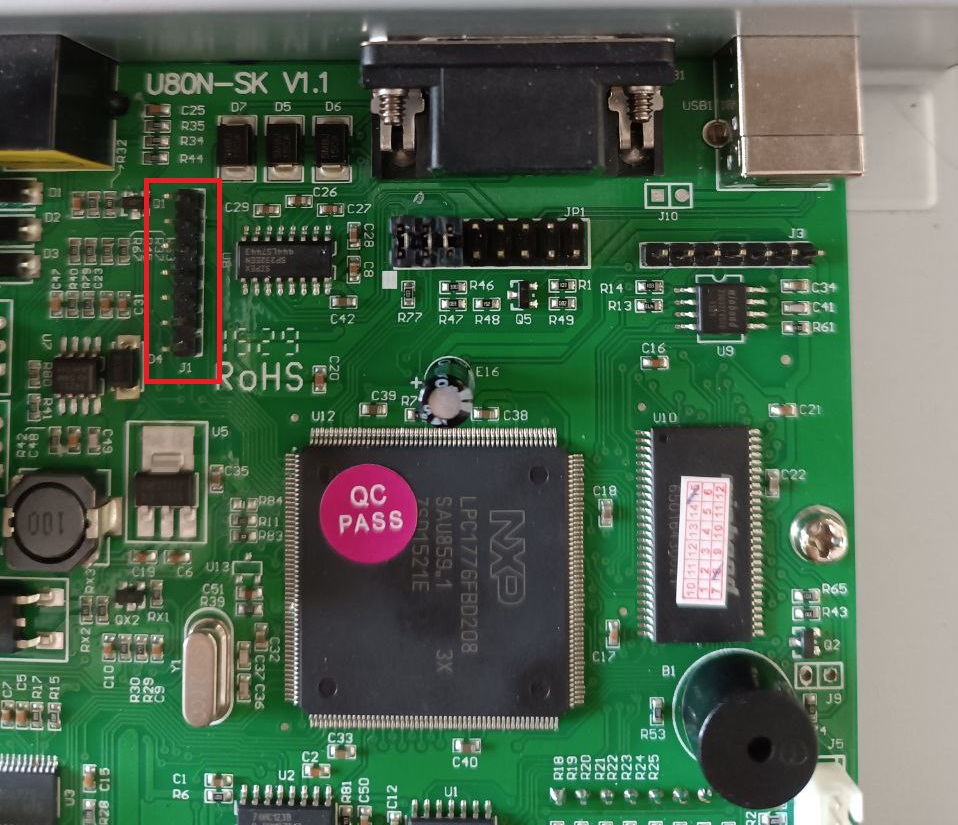
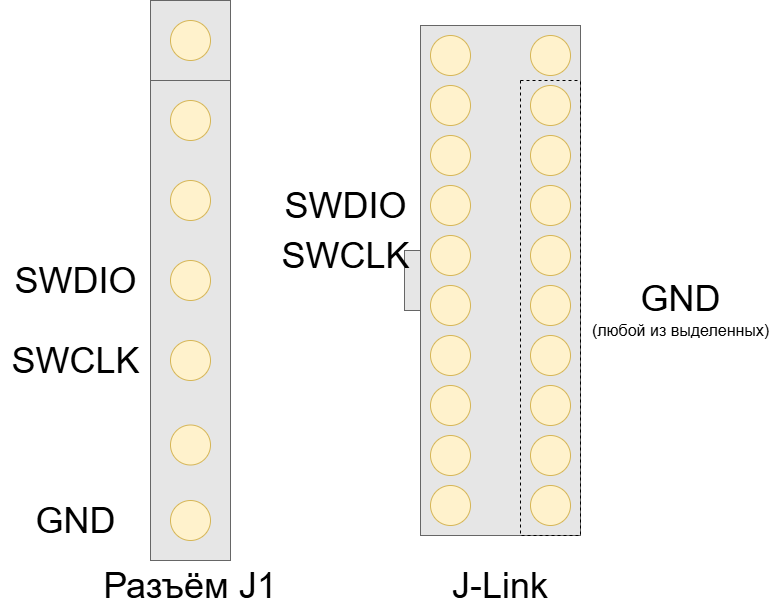
Наглядный пример подключения программатора приведён на фото ниже.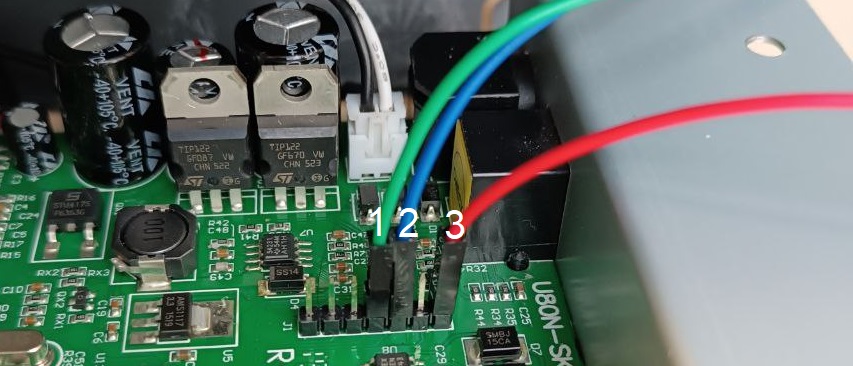
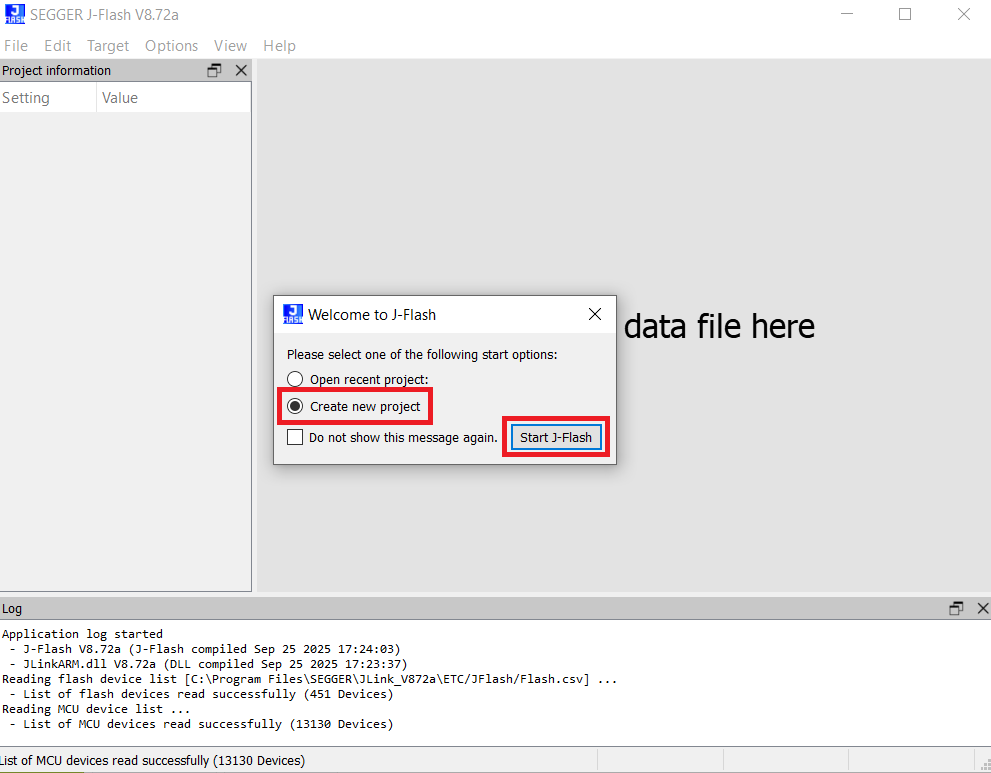
- Запустите программу J-Flash. В открывшемся окне выберите пункт Create new project и нажмите Start J-Flash.
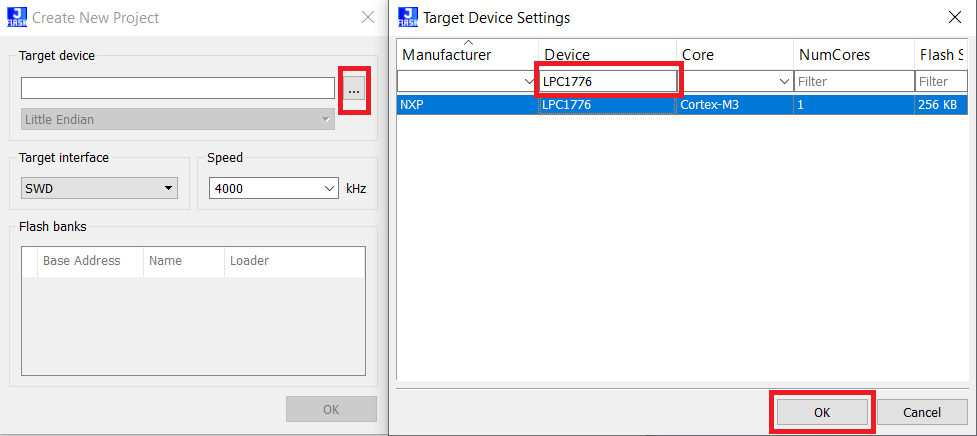
- Нажмите на троеточие рядом с полем Target device. В открывшемся списке поддерживаемых устройств в поле поиска в столбце Device введите LPC1776 и выберите появившееся в списке устройство, затем нажмите OK.
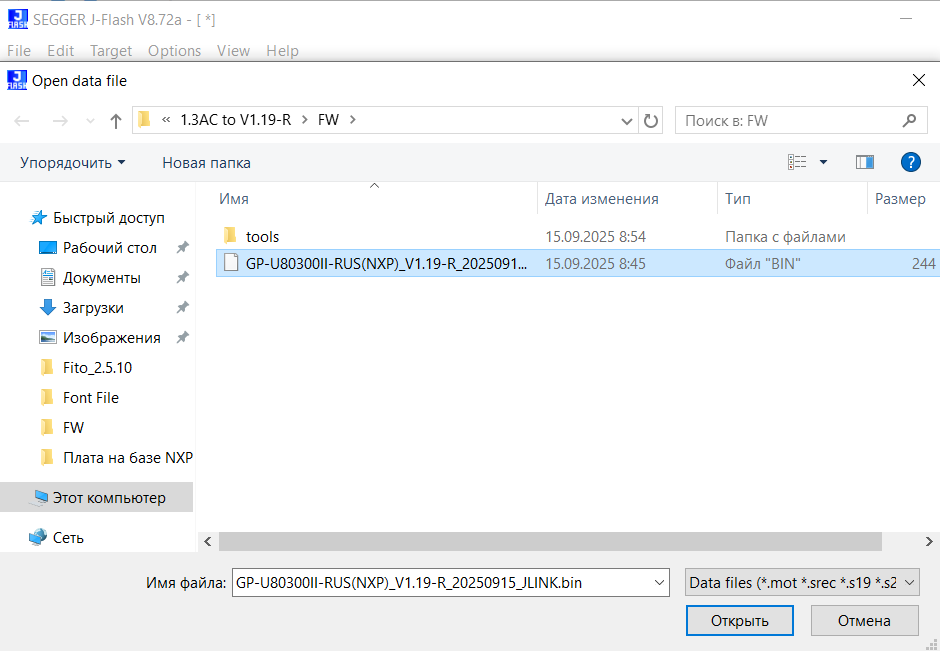
- На верхней панели программы кликните на меню File → Open data file. Выберите загруженный ранее файл с прошивкой (GP-U80300II-RUS(NXP)_V1.19-R_20250915_JLINK.bin) и нажмите Открыть. В появившемся окне нажмите OK.
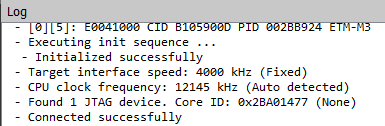
- На верхней панели кликните на меню Target → Connect. Если программатор подключён корректно, лог программы отобразит сообщение об успешном подключении.
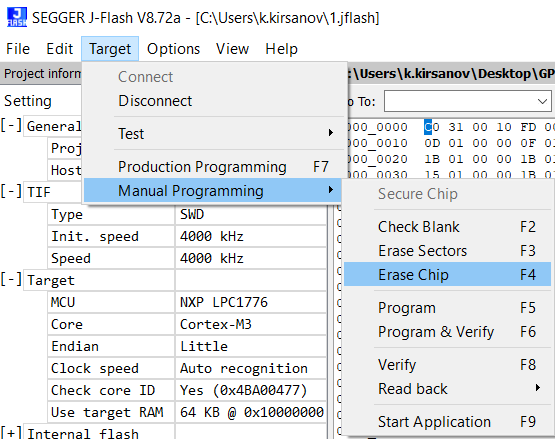
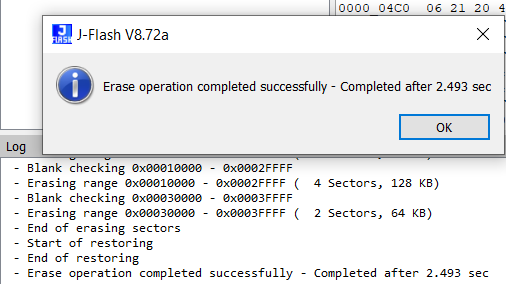
- В том же меню Target перейдите к Manual Programming → Erase Chip. Будет запущена очистка контроллера, после чего выведено сообщение об успехе. В нём нажмите кнопку OK.
- Снова в меню Target, перейдите к Manual Programming → Program & Verify.
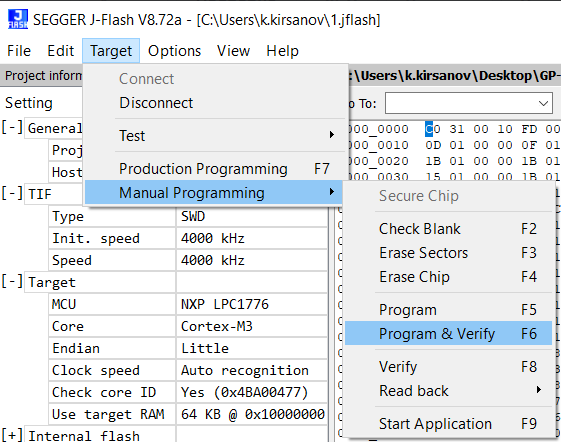
На контроллер будет установлена новая прошивка, после чего отобразится сообщение об успехе операции.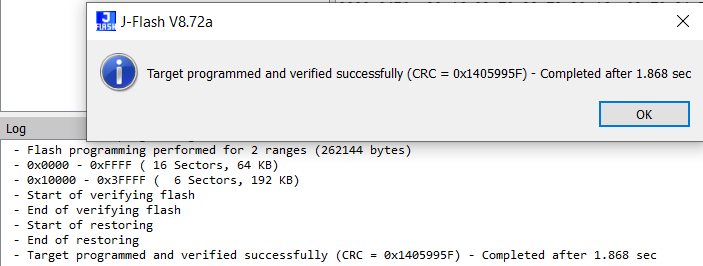
Закройте J-Flash, сохранив при необходимости проект. Для сохранения нажмите Ctrl-S и выберите имя проекта и папку, в которой он будет сохранён.
При успешной прошивке Вики Принт после сборки будет печатать нечитаемые символы. - Отключите программатор от платы, установите фискальную плату и подключите все ранее отключенные компоненты Вики Принта при их наличии. Соедините Вики Принт с компьютером по USB.
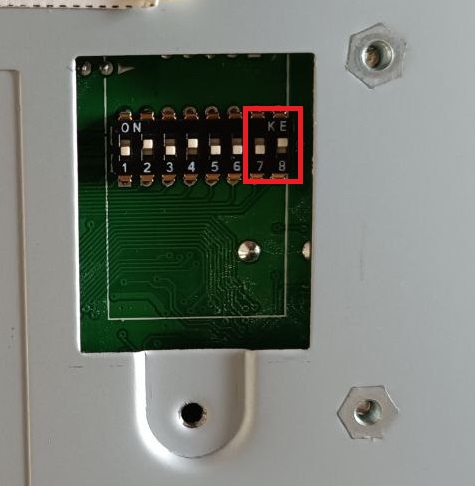
- На нижней панели Вики Принта переведите переключатель 8 в положение ON, чтобы установить скорость COM-порта в 115200 бит/с.
- Включите кассу и откройте Fito.
- Укажите порт, по которому подключен Вики Принт, и выставьте скорость в значение 115200.
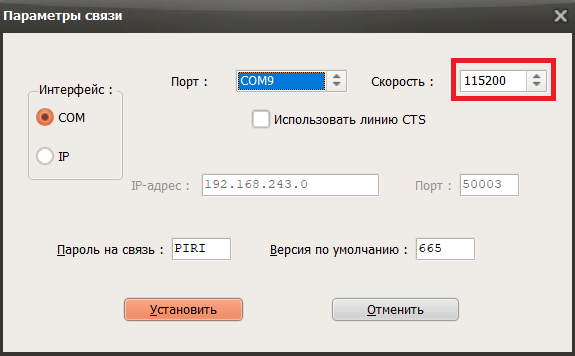
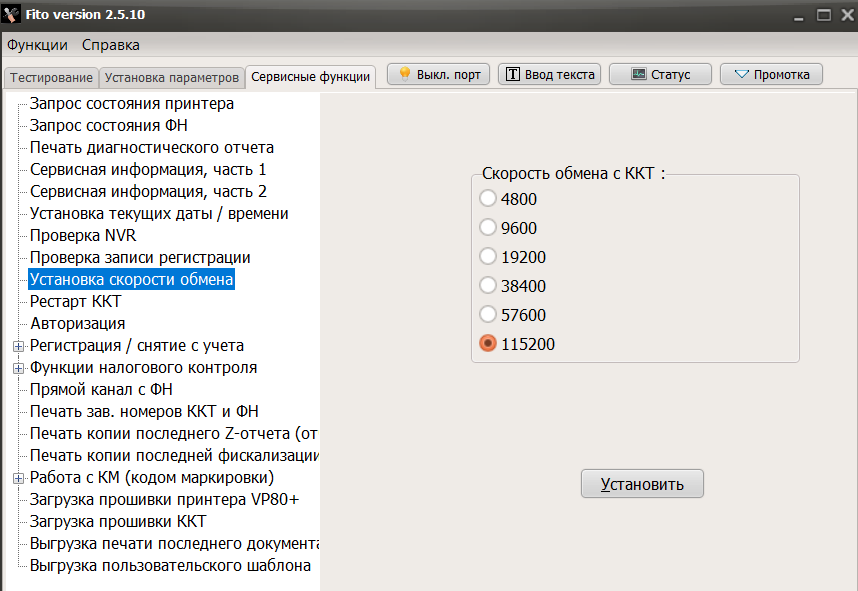
- Удостоверьтесь, что на вкладке Установка скорости обмена выставлена скорость 115200.
- Для прошивки шрифтов перейдите на вкладку Сервисные функции, в ней кликните на пункт Загрузка прошивки принтера VP80+.
В поле Выберите прошиваемый файл нажмите на троеточие и укажите путь к файлу со шрифтами (RP_ZK_RUS_V4.5_20241228_online_All_characters.bin), загруженному ранее.
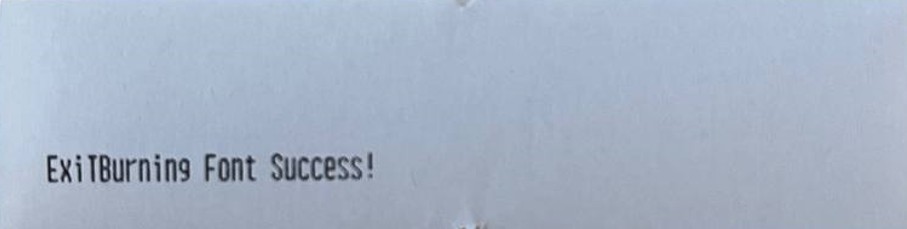
Нажмите на кнопку Выполнить.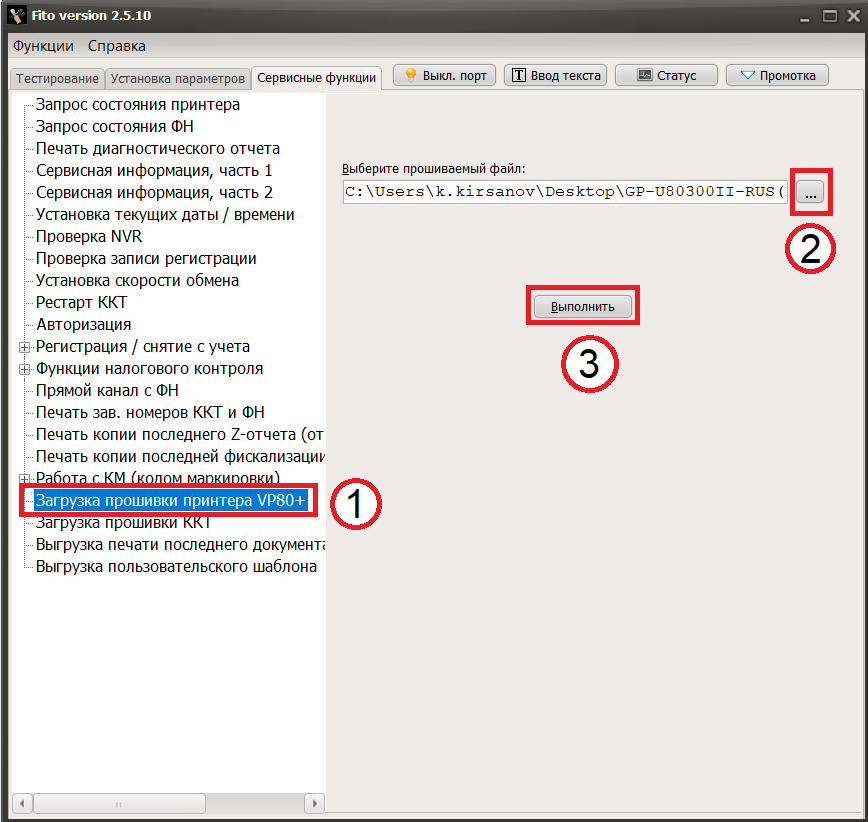
Возможные проблемы и их решения
Утилита Flash Magic выдаёт сообщение об ошибке при попытке очистить чип
Вероятно, очистка чипа уже была произведена. Продолжайте следовать инструкции с пункта 9.
Плата не подключается через программатор к J-Flash
Удостоверьтесь, что программатор подключен к компьютеру и соединён с платой в соответствии с распиновкой, а также что Вики Принт включен. Если всё подключено корректно, то проблема может быть в отсутствии драйвера для программатора. Вы можете установить его следующим образом:
- Перейдите в папку, куда было установлено ПО для программатора (по умолчанию это C:\Program Files\SEGGER\JLink_V872a).
- В этой папке перейдите в USBDriver.
- В зависимости от версии вашей операционной системы выберите папку с установщиком драйвера. Для Windows 10 x64 перейдите в папку x64.
- Запустите исполняемый файл dpinst от имени администратора и следуйте инструкциям.
- Перезагрузите компьютер.
После выполнения этих действия подключение к плате Вики Принта через программатор должно быть успешным.
Принтер прошивается слишком долго
Если прошло уже больше пяти минут, а в Fito так и не вывелось сообщение об успехе и Вики Принт не подаёт никаких сигналов, то вы можете проверить статус прошивки с помощью логов Fito. В папке с Fito найдите файл Fito.log, откройте его и промотайте до конца. В логе должны отображаться сообщения вида
173139->Writed 50000 bytes. Если при повторном открытии лога в нём периодически появляются новые сообщения такого вида, то процесс прошивки продолжается корректно и, вероятно, на Вики Принте просто выставлена маленькая скорость передачи данных (например, 19200 бит/с). В таком случае процесс прошивки может длиться сильно больше, вплоть до часа. Об окончании процесса прошивки может свидетельствовать запись в логах вида 173208->Writed 5 bytes.
Нет комментариев
Авторизуйтесь, чтобы оставить свой комментарий