Привязать товар к организации

Кирилл Кирсанов
8 месяцев назад Обновлено
Привязка к организации относится только к Дримкас Шаверме и Старт на Android. Настройка кассового ПО для работы с привязкой товаров описана в статьях Работа с несколькими фискальными регистраторами в приложении Старт на Android и Подключить Старт на Android с дополнительными ККТ к Кабинету Дримкас
Если вы работаете более чем с одним фискальным регистратором на торговой точке, например, продаёте продукты как ИП и крепкий алкоголь как ООО с соответствующей лицензией, привяжите товары к организациям и формируйте единый чек, который перед фискализацией разделится на два: продукты будут в чеке ИП, а крепкий алкоголь - в чеке ООО.
Логика работы товаров с привязкой к организации
Товар с привязкой к ИП Солнышко попадёт в чек фискального регистратора ИП Солнышко.
Добавить в чек товар с привязкой к ИП Солнышко невозможно, если фискальный регистратор ИП Солнышко недоступен.
Товар без привязки к организации попадёт в чек фискального регистратора по умолчанию. Об определении фискального регистратора по умолчанию см. статью Подключить Старт на Android с дополнительными ККТ к Кабинету Дримкас.
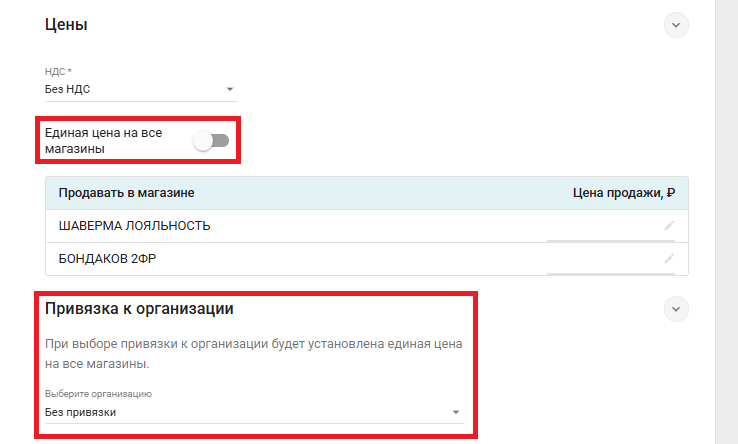
У товара с привязкой организация единая цена на все магазины. Привязка к организации сбросится, если переключатель Единая цена на все магазины будет выключен.
Инструкция по привязке
Привязать товар к организации вы можете несколькими способами:
- В карточке товара. Для этого в Кабинете перейдите в раздел Товары → Выберите категорию → Откройте карточку товара → Перейдите к пункту Привязка к организации и в выпадающем списке выберите организацию. Нажмите на кнопку Сохранить.


Товар будет привязан к организации. - В списке товаров для всей категории. Для этого в Кабинете перейдите в раздел Товары → Выберите категорию → Нажмите на кнопку Меню → Выберите опцию Привязка к организации → В новом окне выберите в выпадающем списке организацию → Нажмите на кнопку Изменить.
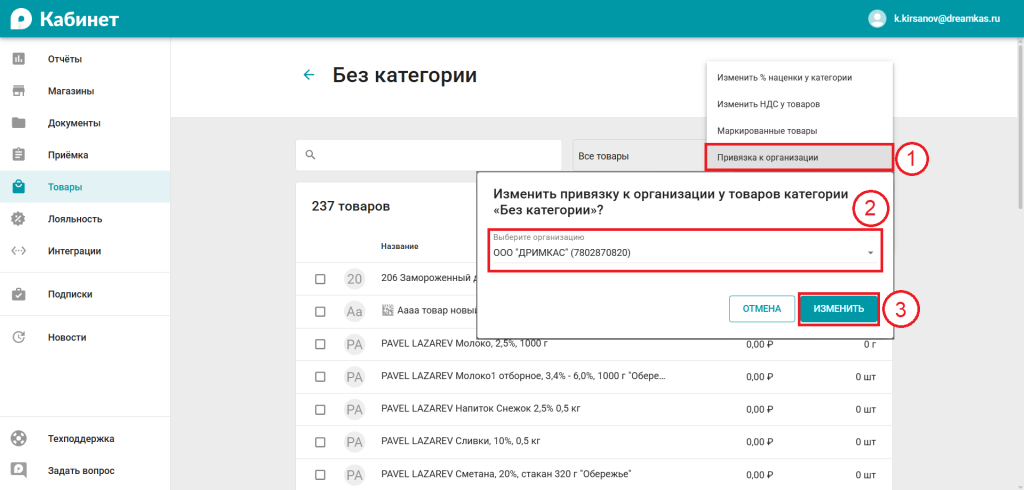
Все товары в категории будет привязаны к организации. - В списке товаров для выделенных товаров. Для этого в Кабинете перейдите в раздел Товары → Выберите категорию → В категории отметьте галочками нужные товары → На нижней панели нажмите на троеточие и выберите опцию Изменить ИНН → В новом окне выберите в выпадающем списке организацию → Нажмите на кнопку Изменить.
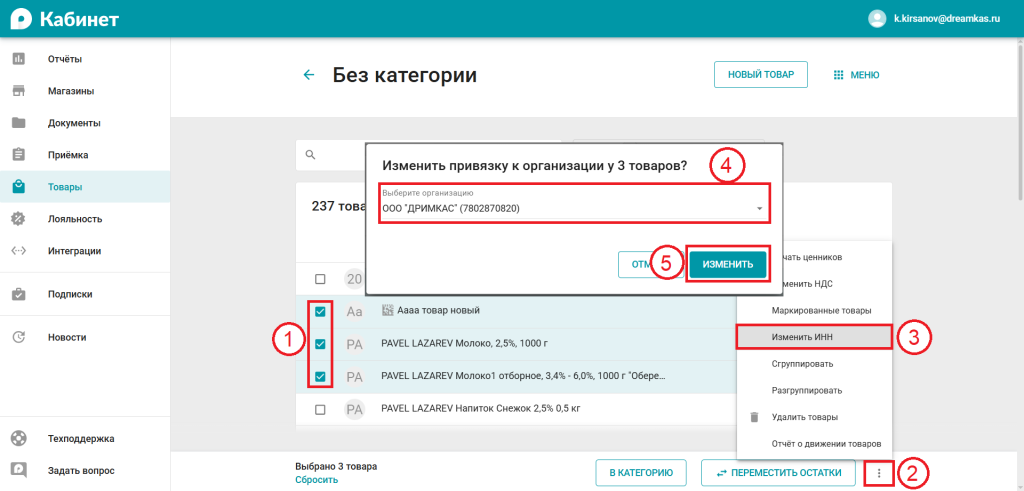
Все выделенные товары будут привязаны к организации. - В выгруженном списке товаров. Для этого выгрузите список товаров по инструкции → Откройте скачанный файл → Отредактируйте поле ИНН у товаров (значением поля должен быть ИНН организации) и сохраните файл, после чего загрузите список в Кабинет.
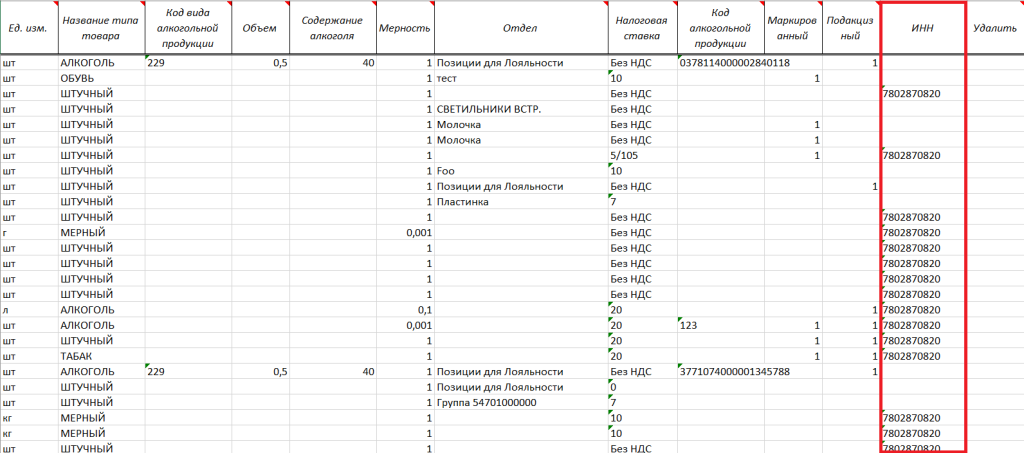
Все товары с изменённым полем ИНН будут привязаны к соответствующей этому ИНН организации.Если вы ввели невалидный ИНН или ИНН организации, которая не добавлена в Кабинете, товар не будет привязан ни к одной организации. Если товар уже был привязан к организации, привязка будет сброшена.
Была ли статья полезной?
Нет комментариев
Авторизуйтесь, чтобы оставить свой комментарий