Создать шаблон ценника
Кирилл Кирсанов
8 месяцев назад Обновлено
Чтобы создать шаблон для печати ценников в Кабинете Дримкас, выполните следующие шаги:
1
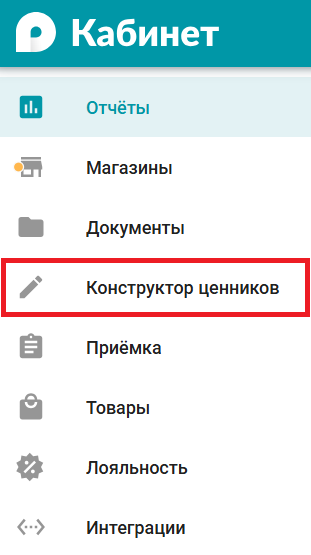
Перейдите в конструктор ценников
Попасть в конструктор ценников можно из бокового меню в Кабинете Дримкас.
2
Создайте новый шаблон
Нажмите на кнопку + на панели действий над шаблонами → В новом окне введите имя шаблона и нажмите Создать.
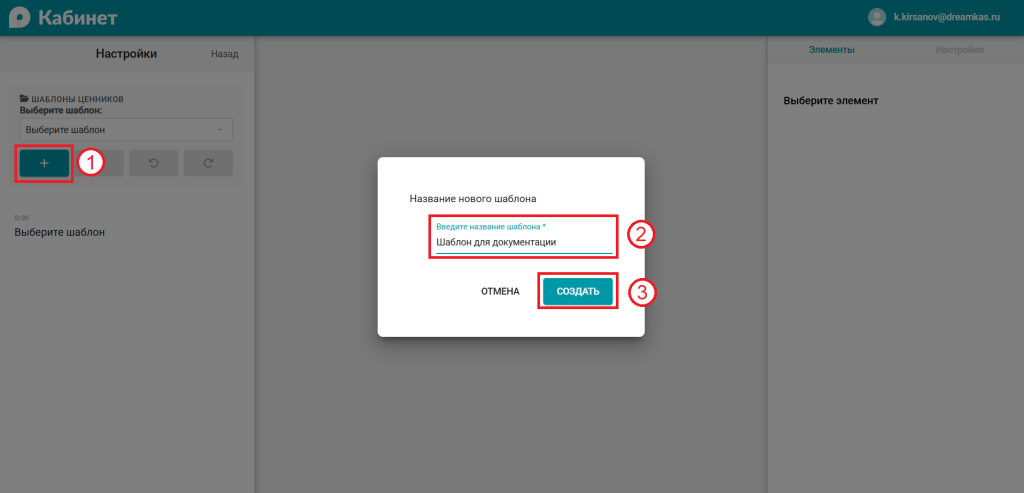
Будет создан пустой шаблон с указанным названием.
3
Настройте размер шаблона
На панели инструментов выберите из выпадающего списка Размер один из доступных размеров или в том же списке выберите пункт Свой, чтобы задать собственный размер шаблона ценника.
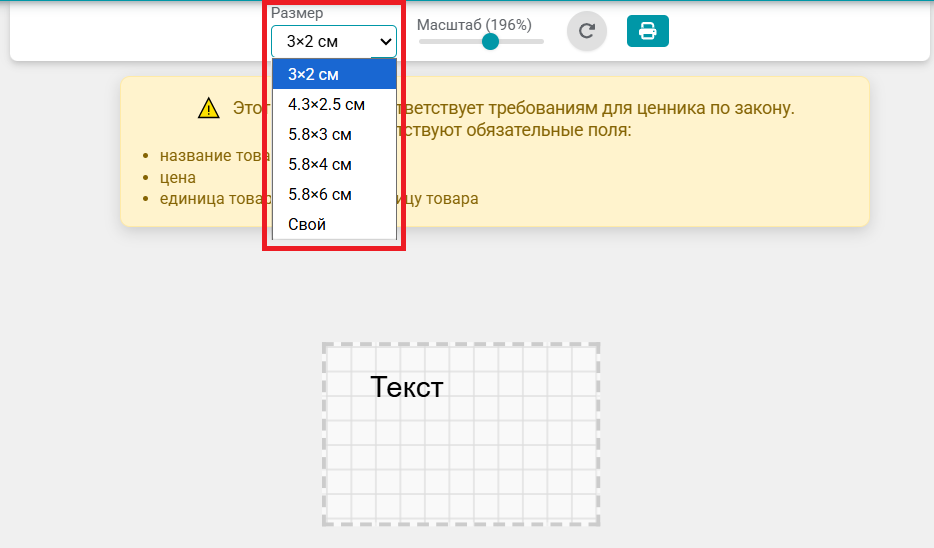
Размер шаблона ценника изменится по заданным длине и ширине.
4
Разместите элементы на шаблоне
В списке доступных элементов щелчком мыши добавьте на шаблон нужные элементы.
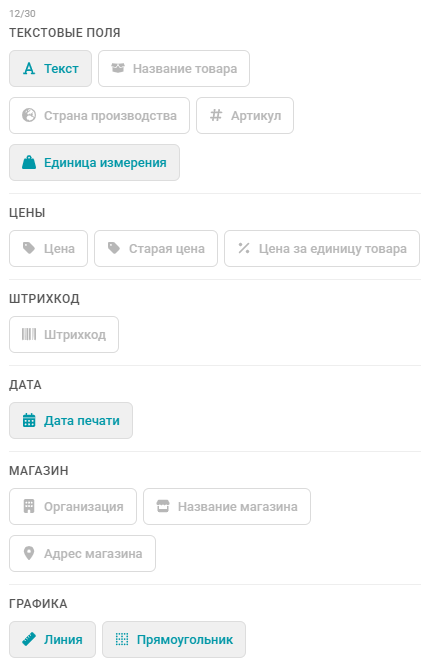
Щелчком мыши по элементу на шаблоне откройте его конфигурацию и настройте под свои требования.
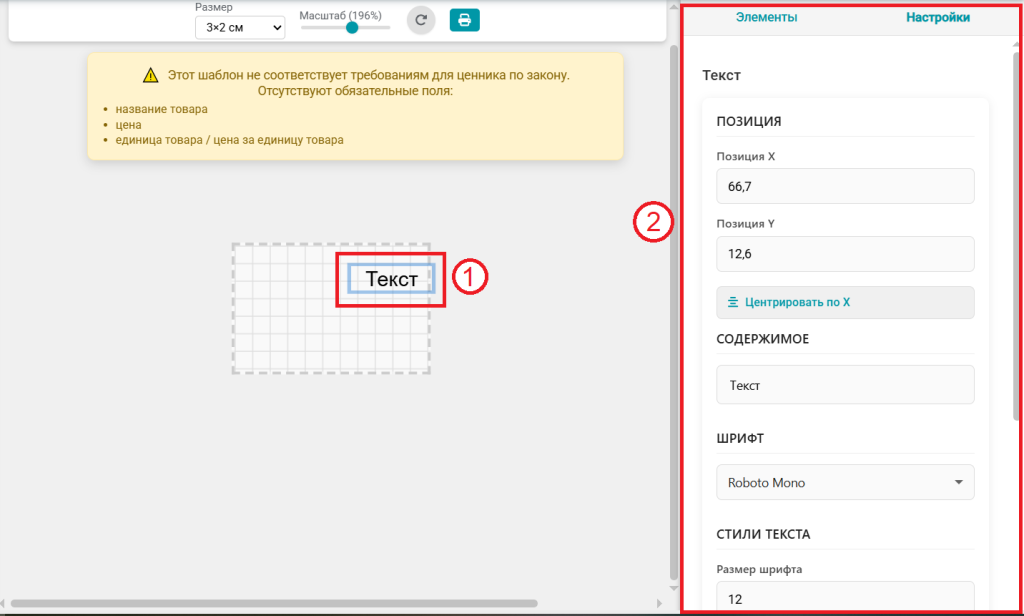
Перемещайте выбранный элемент курсором с зажатой левой кнопкой мыши. Для удаления элемента используйте клавишу Delete. Подробнее о элементах шаблона и их свойствах читайте в статье Описание конструктора.
5
Сохраните шаблон
После заполнения и настройки шаблона нажмите на кнопку сохранения на панели действий над шаблонами.
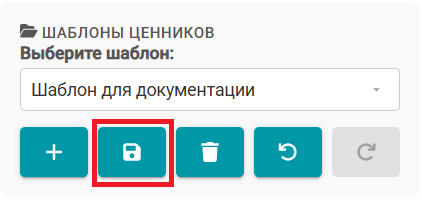
Шаблон будет сохранён и доступен для печати. Как распечатать ценники с новым шаблоном, читайте в статье Напечатать ценники / этикетки / прайс-лист.
Была ли статья полезной?
Нет комментариев
Авторизуйтесь, чтобы оставить свой комментарий