Настроить разрешительный режим в Дримкас Шаверма

Ксения Петренко
1 год назад Обновлено
С 1 апреля 2024 года в действие вступил разрешительный режим для продажи маркированных товаров. Это значит, что при добавлении маркированного товара в чек касса будет отправлять запрос на проверку кода маркировки в систему Честный знак и получать ответ с разрешением или запретом на продажу этого товара.
Чтобы настроить разрешительный режим в Дримкас Шаверма, выполните действия поэтапно.
Перед началом настройки убедитесь, что Дримкас Шаверма подключена к сети интернет
Сгенерируйте токен в системе «Честный Знак»
Авторизуйтесь в личном кабинете системы «Честный Знак» по ссылке.
В профиле перейдите в раздел «Данные участника» → «Участие в системе» → Нажмите кнопку «Сгенерировать токен»
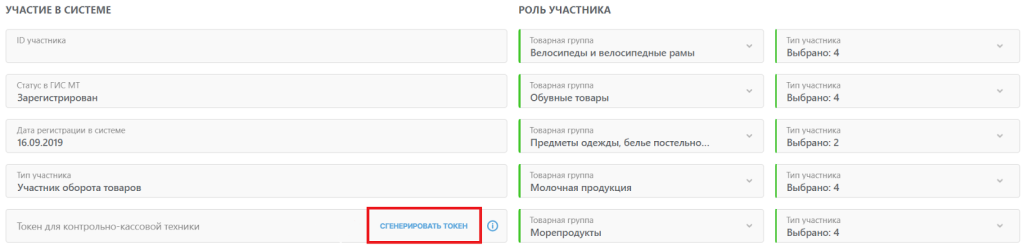
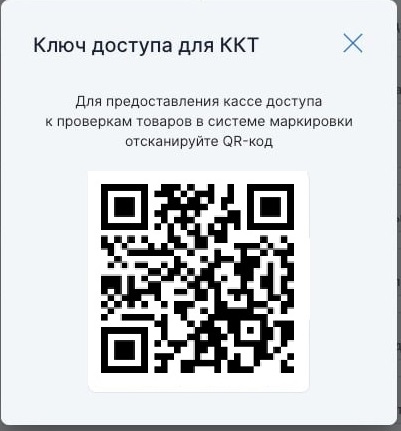
Появившийся код необходимо указать в настройках приложения Дримкас Шаверма. Его можно ввести вручную или отсканировать QR-код. Чтобы вывести QR-код, нажмите на иконку сканирования.
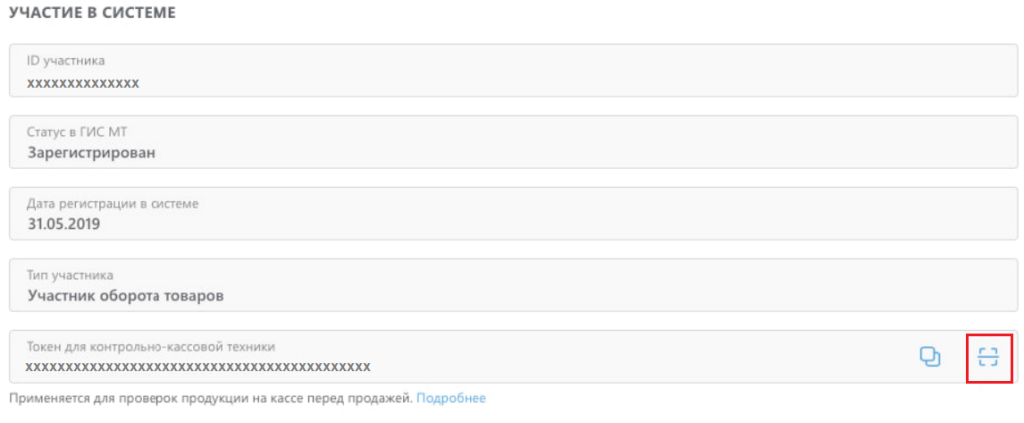
Этот код понадобится вам на 3 шаге инструкции.
Добавьте токен в приложение
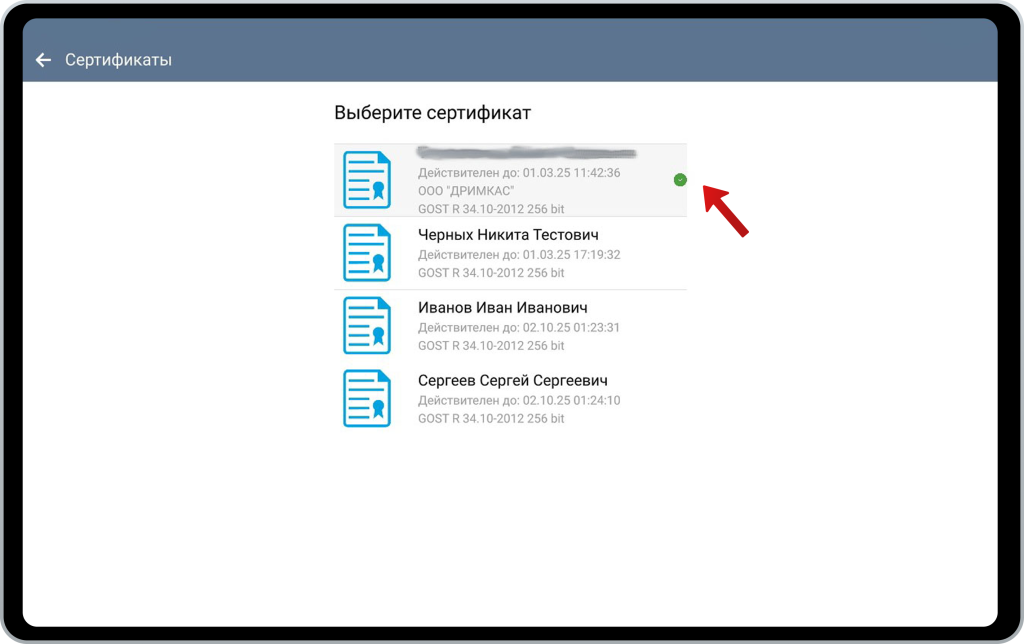
Вставьте электронную цифровую подпись на носителе Рутокен 3.0 в устройство и перейдите в Меню → «Рутокен ЭЦП» → Выберите носитель из списка.
Электронная подпись должна постоянно быть подключена к устройству, если вы продаете разливное пиво и оформляете вскрытие кега в Дримкас Шаверме. В остальных случаях для работы разрешительного режима достаточно токена Честного знака
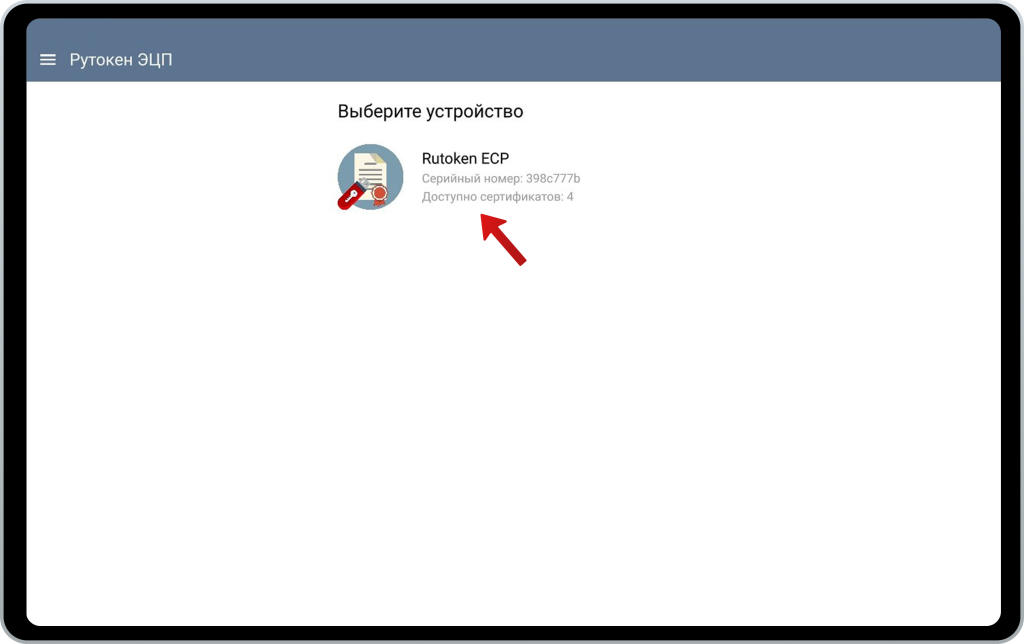
Если на носителе несколько сертификатов, то выберите из списка тот, которым планируете подписывать документы. После того как сертификат будет успешно добавлен, появится соответствующий значок ✅
Следующим шагом добавьте токен в приложение. Для этого вернитесь в Меню → «Честный Знак» → Активируйте тумблер «Проверять коды маркировки в системе Честный Знак» и добавьте токен, который вы сгенерировали в 1 шаге в поле «Токен доступа»
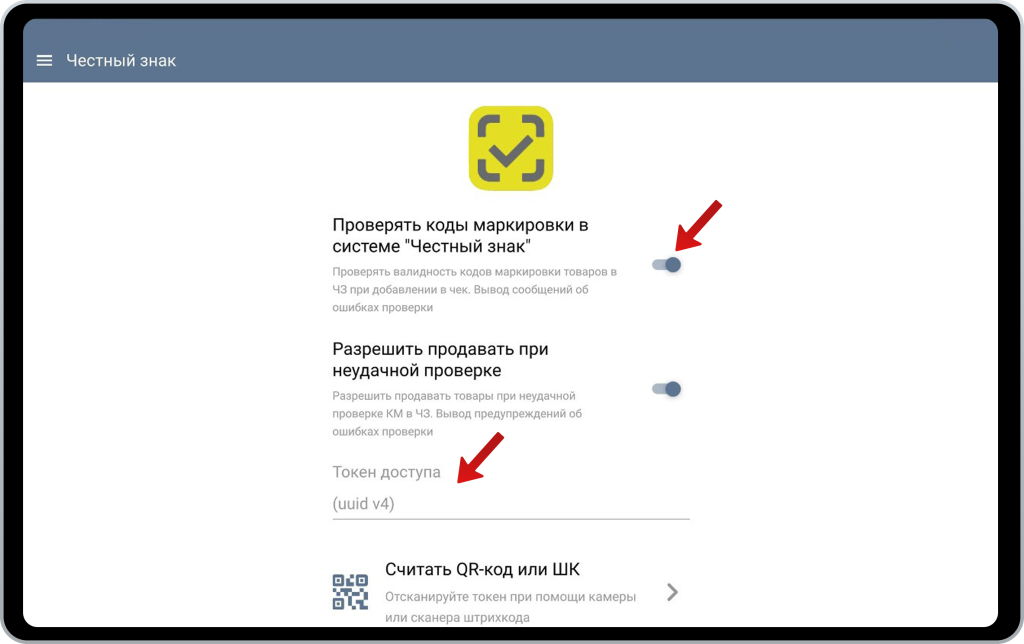
Токен можно ввести вручную, отсканировать QR-код в личном кабинете ЧЗ или добавить токен на кассу с помощью Рутокен ЭЦП. Чтобы добавить токен с помощью QR-кода, выберите пункт «Считать QR-код или ШК» и отсканируйте код с помощью сканера. В случае успеха строка заполнится численно-буквенным значением.
В случае возникновения аварийной ситуации при которой система Честный Знак недоступна (обычно об этом появляется информация в СМИ), кассовая программа не сможет проверять при продаже коды маркировки.Чтобы касса позволила продавать маркированные товары включите тумблер «Разрешить продавать при неудачной проверке». В иных случаях не включайте этот пункт.
Чтобы добавить токен с помощью Рутокен ЭЦП нажмите на «Обновить токен доступа» → «Обновить»
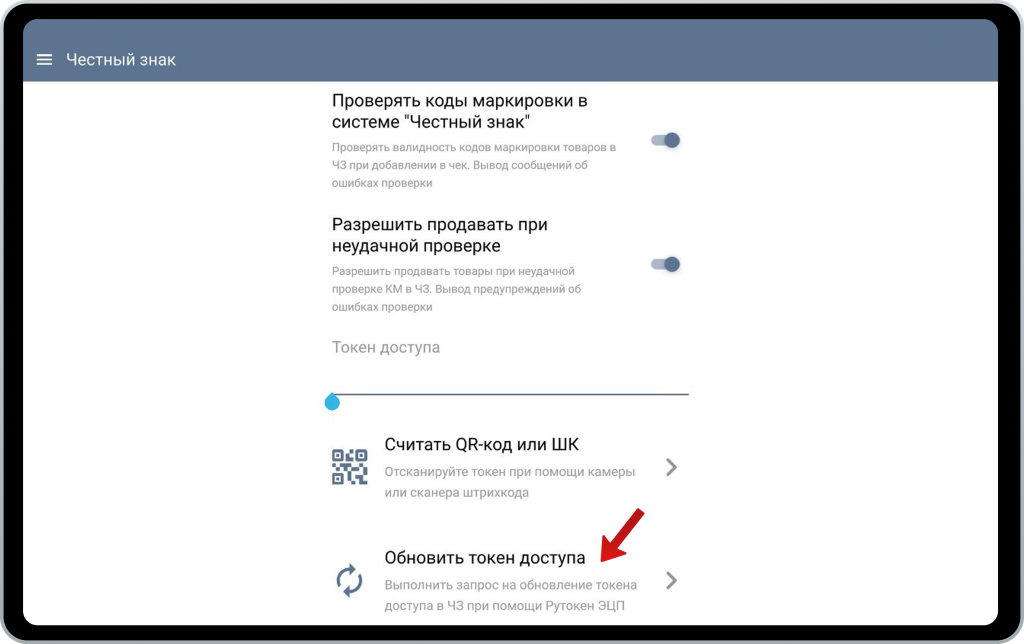
Дримкас Шаверма выполнит запрос к серверам Честного Знака и автоматически запишет токен на устройство.
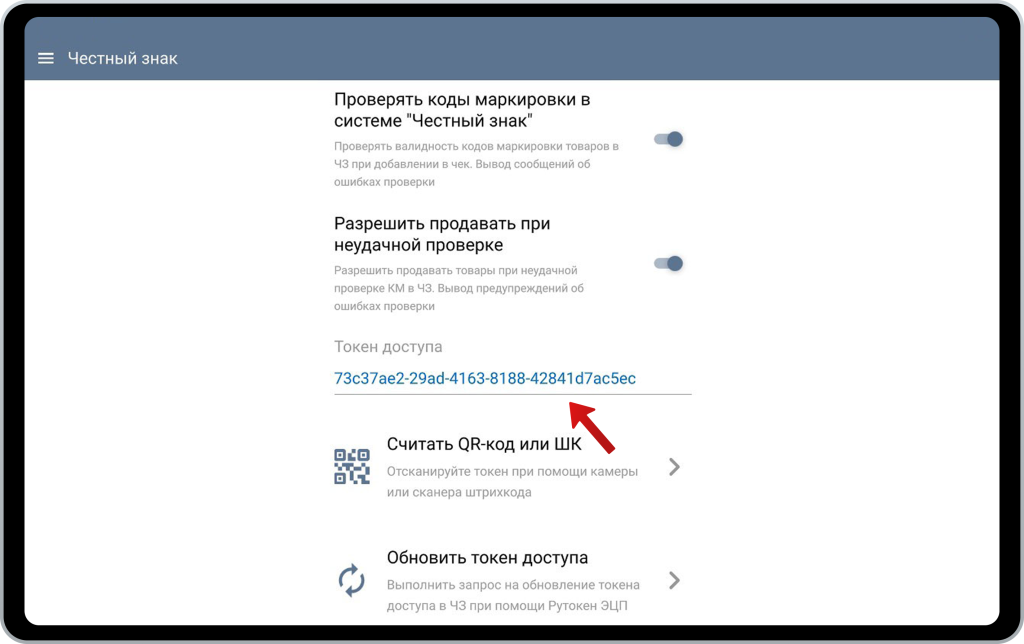
Разрешительный режим настроен. Следующим шагом настройте Локальный модуль Честного Знака.
Нет комментариев
Авторизуйтесь, чтобы оставить свой комментарий