Подключить сканер к Дримкас Шаверма

Ксения Петренко
1 год назад Обновлено
С приложением «Дрикас Шаверма» может работать внешний сканер по Bluetooth, встроенный сканер устройства или сканер подключенный по USB/COM.
Внешний сканер
Переведите ваш сканер в режим Bluetooth HID Paring. Обычно это можно сделать путём сканирования соответствующего штрих-кода из инструкции производителя сканера → Включите Bluetooth на вашем устройстве.
Перейдите в «Меню» → «Настройки» → «Подключение сканера» → Выберите пункт «Bluetooth HID»
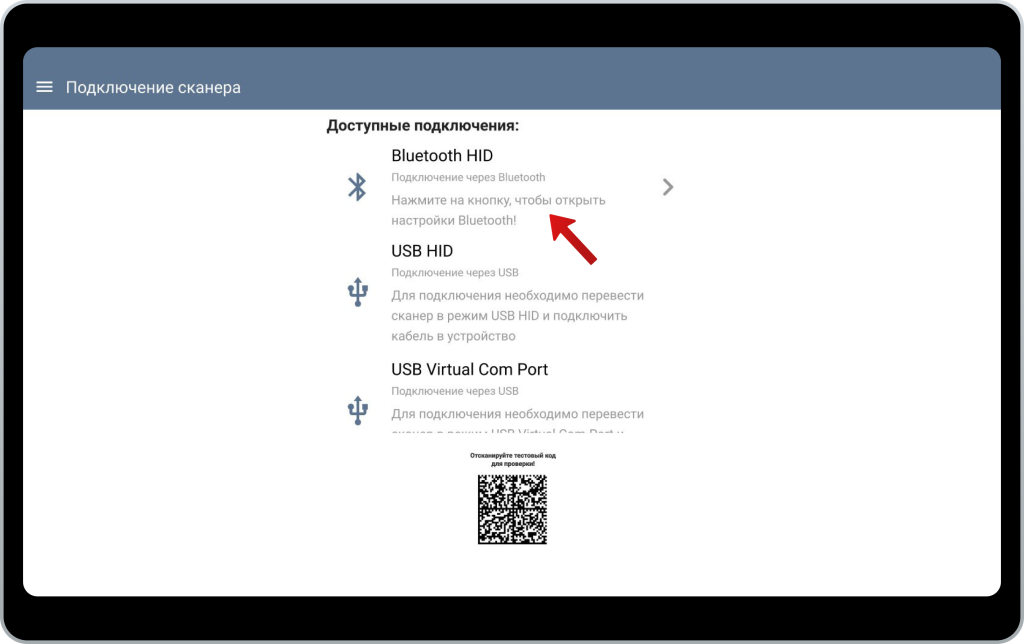
Вам откроется список поделюченных устройств, выберите его в списке. → Включите тумблер «Показывать виртуальную клавиатуру»
Сканер подключен.
Встроенный сканер
Нажмите на значок с изображением штрих-кода → Наведите сканер на штрих-код. Расположите штрих-код так как это показано на картинке ниже.
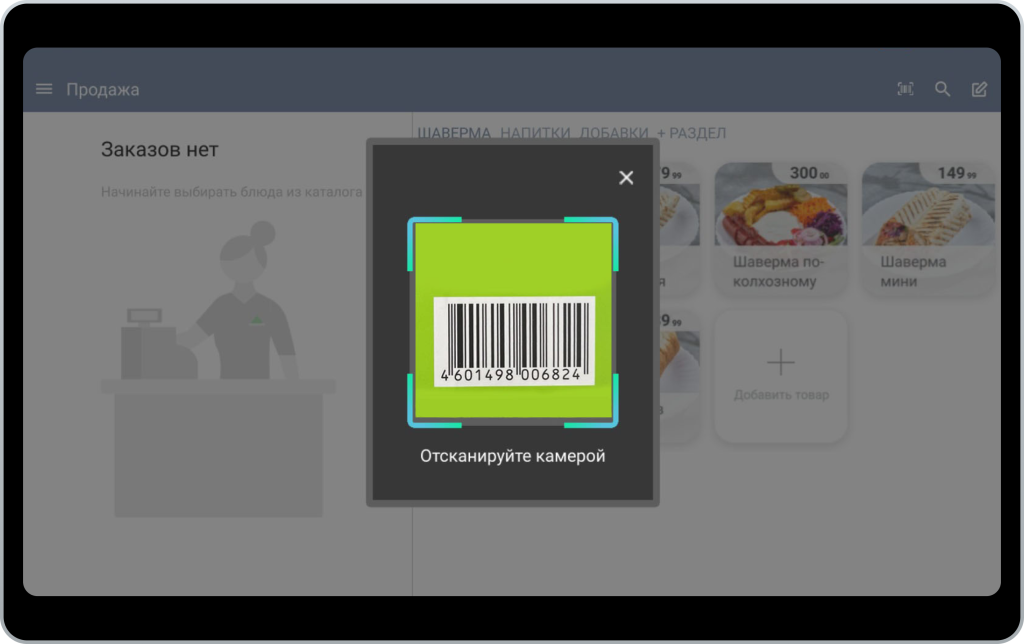
Товар отсканирован и добавлен в заказ.
USB/COM сканер
Для работы вам понадобится сканер штрихкода 2D. Чтобы сканер считывал коды, в том числе алкогольные марки или коды Data Matrix , его нужно перевести в режим СОМ-порта по инструкции от производителя сканера. Нужную инструкцию можно найти в Базе Знаний.
Подключите сканер к устройству и перейдите в «Меню» → «Настройки» → «Подключение сканера»
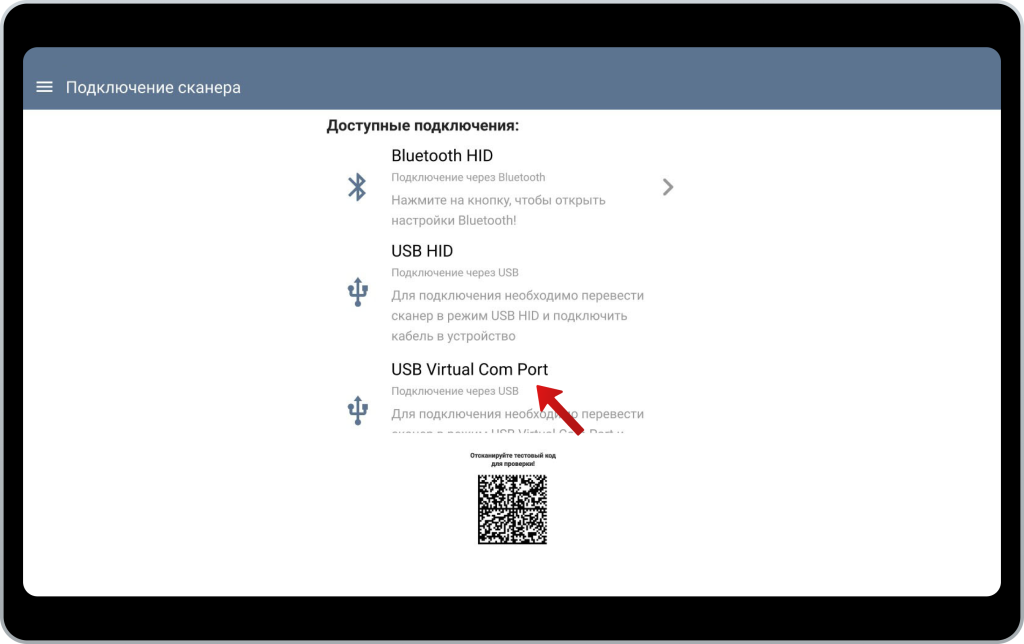
Выберите пункт «USB Virtual COM Port» и отсканируйте тестовый код для проверки.
Сканер настроен и подключен к устройству.
Нет комментариев
Авторизуйтесь, чтобы оставить свой комментарий