Меню

Вход в Дримкас

Пароль

Забыли пароль ?


Впервые в Дримкас?Зарегистрируйтесь

Регистрация в Дримкас

Имя*

Фамилия*

Адрес электронной почты*

Пароль*

Повтороить пароль*

Уже зарегистрированы?Войти

Отправить пароль

Чтобы сбросить пароль для https://help.dreamkas.ru, введите свой адрес электронной почты, и вам будет отправлено письмо с инструкциями.

Адрес электронной почты*

Помните пароль?Войти

Назад к Обслуживание кассы

Пробить чек коррекции через Fito

img

Ксения Петренко

3 часа назад Обновлено


Сервисная утилита Fito не предназначена для пробития чеков. Функционал разработан для интеграторов только для тестирования касс, работающих на МГМ.


Не рекомендуем пробивать чеки через сервисную утилиту на кассах с ФН. Сначала рассмотрите альтернативные варианты:


Скачайте актуальную версию Fito в разделе Загрузки. Выберите способ проведения операции в зависимости от вашего формата фискальных документов:


Чек коррекции для ФФД 1.05


Пример. База отдыха, зарегистрированная как ИП, работает по ОСН и не платит НДС. От налоговой пришло предписание, что в чеке на аренду лодки неправильно передан тег. Аренда лодки стоит 1000 рублей, и оплата была принята наличными. Нужно провести чек коррекции по предписанию.


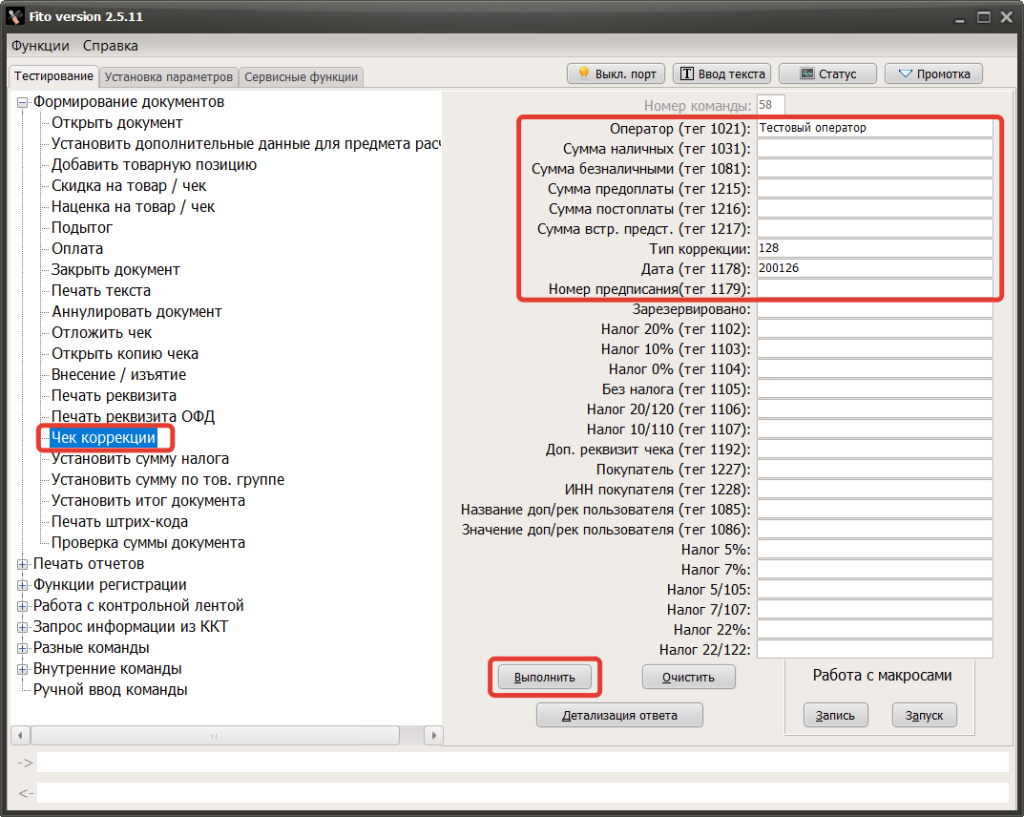
Откройте утилиту Fito и перейдите во вкладку «Тестирование» «Формирование документов» «Чек коррекции».

Заполните обязательные поля:

Для ввода суммы с копейками используйте точку как разделитель.


  • «Оператор» - укажите ФИО кассира.

  • «Сумма наличных» - введите сумму наличных. Если был выбран другой способ оплаты, то поставьте «0».

  • «Сумма безналичными» - введите сумму безналичного расчёта. Если был выбран другой способ оплаты, то поставьте «0».

  • «Сумма предоплаты» - введите сумму предоплаты. Если был выбран другой способ оплаты, то поставьте «0».

  • «Сумма постоплаты» - введите сумму постоплаты. Если был выбран другой способ оплаты, то поставьте «0».

  • «Сумма встр. предст» - введите сумму встречного предоставления. Если был выбран другой способ оплаты, то поставьте «0».

  • «Тип коррекции» - в этом поле указывается сумма значений, для расчёта воспользуйтесь калькулятором или таблицей:
    Калькулятор для расчёта значения "Тип коррекции"
    на ФФД 1.05
    Последовательно выберите параметры.
    Калькулятор автоматически рассчитает итоговое значение.
    Шаг 1. Какой чек коррекции требуется сформировать?
    Шаг 2. Выберите тип коррекции
    Шаг 3. Выберите систему налогообложения

    Таблица для расчёта значения "Тип коррекции" на ФФД 1.05


    Номер бита Значение 
    0
    • 0 - самостоятельная коррекция
    • 1 - коррекция по предписанию
    1
    • 0 - операция на чек прихода
    • 2 - операция на чек расхода
    2...4 Система налогообложения:

    • 0 - Общая
    • 4 - Упрощенная Доход
    • 8 - Упрощенная Доход минус Расход
    • 16 - Единый сельскохозяйственный налог
    • 20 - Патентная система налогообложения
    5 0
    6 0


    В нашем примере коррекция по предписанию, поэтому выбираем значение «1» + операция чек прихода «0» + ОСН «0» + «0» + «0» = «1».

  • «Дата» - вводится в формате ДДММГГ.

  • «Номер предписания» - введите номер документа основания коррекции. Если вы проводите самостоятельную коррекцию, то укажите номер объяснительной.

  • «Налог 20%» - укажите ставку налога. В нашем примере это «3».

    Ставка налога Значение
    20 0
    10 1
    0 2
    без НДС 3
    20/120 4
    10/110
    5
    5 6
    7 7
    5/105 8
    7/107 9
    22 10
    22/122 11


fito-correction-receipt-1-05.png


Нажмите кнопку «Выполнить» «Детализация ответа».

Если операция проведена без ошибок, то Вики Принт напечатает чек коррекции.

Чек коррекции для ФФД 1.05 проведен.


Чек коррекции для ФФД 1.2


Пример.  Магазин зарегистрирован на ИП с УСН и налогом 10% на товар. Кассир обнаружил, что не пробил чек за продажу самоката на сумму 2000 рублей. Оплата осуществлялась по банковской карте. Кассир написал объяснительную №1, и теперь нужно пробить самостоятельный чек коррекции.


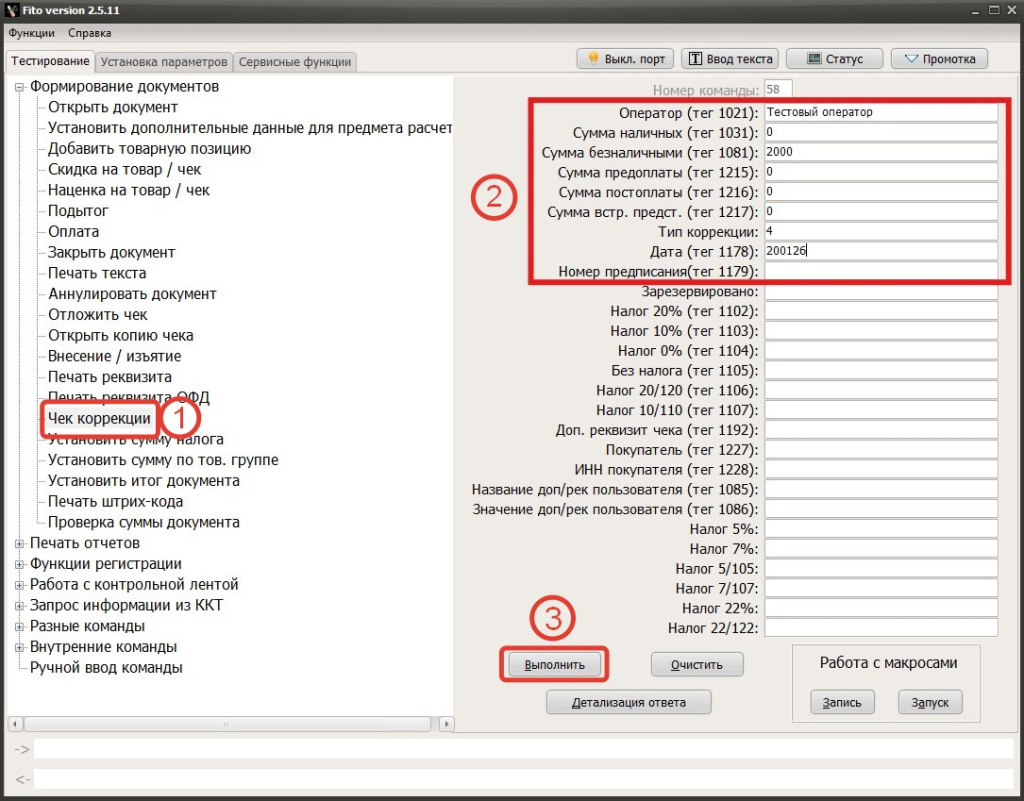
Откройте утилиту Fito и перейдите во вкладку «Тестирование» «Формирование документов» «Чек коррекции».

Заполните обязательные поля:

Для ввода суммы с копейками используйте точку как разделитель.


  • «Оператор» - укажите ФИО кассира.

  • «Сумма наличных» - введите сумму наличных. Если был выбран другой способ оплаты, то поставьте «0».

  • «Сумма безналичными» - введите сумму безналичного расчёта. Если был выбран другой способ оплаты, то поставьте «0».

  • «Сумма предоплаты» - введите сумму предоплаты. Если был выбран другой способ оплаты, то поставьте «0».

  • «Сумма постоплаты» - введите сумму постоплаты. Если был выбран другой способ оплаты, то поставьте «0».

  • «Сумма встр. предст» - введите сумму встречного предоставления. Если был выбран другой способ оплаты, то поставьте «0».

  • «Тип коррекции» - в этом поле указывается сумма следующих значений, для расчёта воспользуйтесь калькулятором или таблицей:
    Калькулятор для расчёта значения "Тип коррекции"
    на ФФД 1.2
    Последовательно выберите параметры.
    Калькулятор автоматически рассчитает итоговое значение.
    Шаг 1. Какой чек коррекции требуется сформировать?
    Шаг 2. Выберите тип коррекции
    Шаг 3. Выберите систему налогообложения

    Таблица для расчёта значения "Тип коррекции" на ФФД 1.2


    Номер бита Значение 
    0
    • 0 - самостоятельная коррекция
    • 1 - коррекция по предписанию
    1
    • 0 - операция на чек прихода
    • 2 - операция на чек расхода
    2...4 Система налогообложения:

    • 0 - Общая
    • 4 - Упрощенная Доход
    • 8 - Упрощенная Доход минус Расход
    • 16 - Единый сельскохозяйственный налог
    • 20 - Патентная система налогообложения
    5 0
    6
    • 64 - если операция на чек возврата
    • 0 - в противном случае

    В нашем примере самостоятельная коррекция, поэтому выбираем значение «0» + операция чек прихода «0» + Упрощенная Доход «4» + «0» + «0» = «4».

  • «Дата» -  вводится в формате ДДММГГ.

  • «Номер предписания» - если вы проводите самостоятельную коррекцию, то номер основания для коррекции указывать не нужно. Если вы проводите коррекцию по предписанию, то введите номер предписания.

Чек коррекции через Fito.jpg


Нажмите кнопку «Выполнить» → «Детализация ответа».

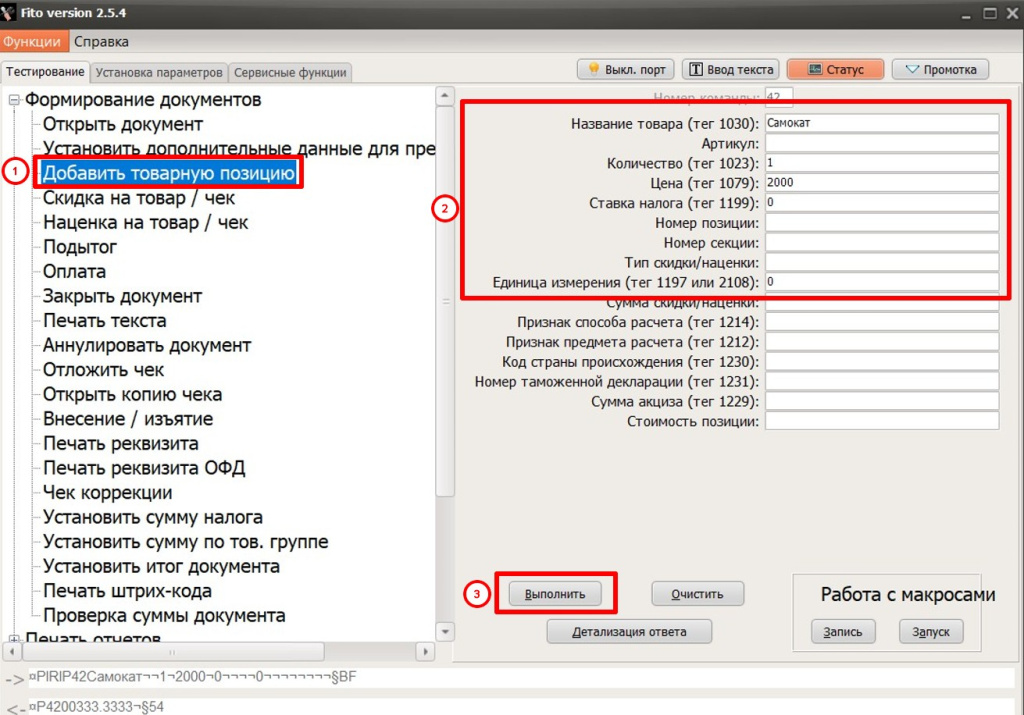
Далее добавьте товарную позицию.

Для этого перейдите в пункт «Добавить товарную позицию» и заполните обязательные поля:

  • «Название товара» - укажите наименование товара. В нашем примере это «Самокат».

  • «Количество» - укажите количество товара. В нашем примере это «1».

  • «Цена» - укажите цену товара. В нашем примере это «2000».

  • «Налог 20%» - укажите ставку налога. В нашем примере это «1».

    Ставка налога Значение
    22 0
    10 1
    0 2
    без НДС 3
    20/120 4
    10/110
    5
    5 6
    7 7
    5/105 8
    7/107 9
    20 100
    20/120 101


  • «Единица измерения» - укажите значение в соответствии с таблицей. В нашем примере это «0».

    Значение Пояснение
    0 шт
    10 г
    11 кг
    12 т
    20 см
    21 дм
    22 м
    30 кв. см
    31 кв.дм.
    32 кв.м.
    40 мл
    41 л
    42 куб.л.
    50 кВт-ч
    51 Гкал
    70 сутки
    71 час
    72 мин
    73 с
    80 Кбайт
    81 Мбайт
    82 Гбайт
    83 Тбайт


Скриншот 18-10-2024 111610.jpg


Нажмите кнопку «Выполнить» → «Детализация ответа».

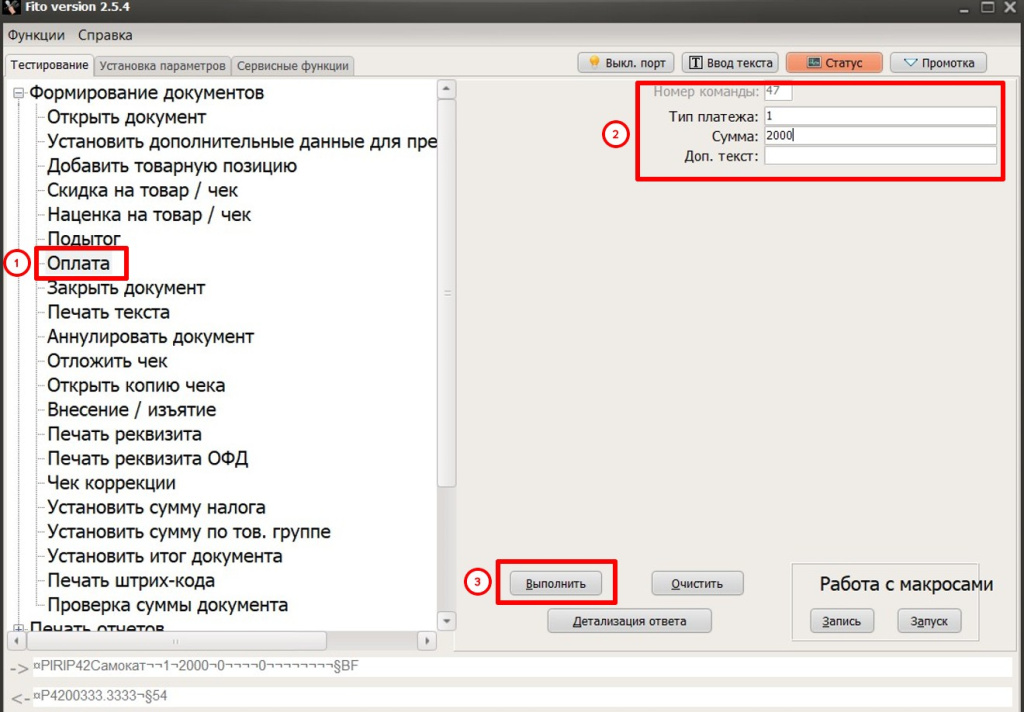
Теперь проведите оплату.

Перейдите в пункт «Оплата» и заполните обязательные поля:

  • «Тип платежа» - укажите соответствующее значение:

    Тип платежа Значение
    наличными 0
    безналичными 1
    предварительная оплата (аванс)  13
    последующая оплата (кредит) 14
    иная форма оплаты 15


    В нашем примере «Тип платежа» это «1»

  • «Сумма» - укажите сумму коррекции. В нашем примере это «2000».

Скриншот 18-10-2024 111723.jpg


Нажмите кнопку «Выполнить» «Детализация ответа».

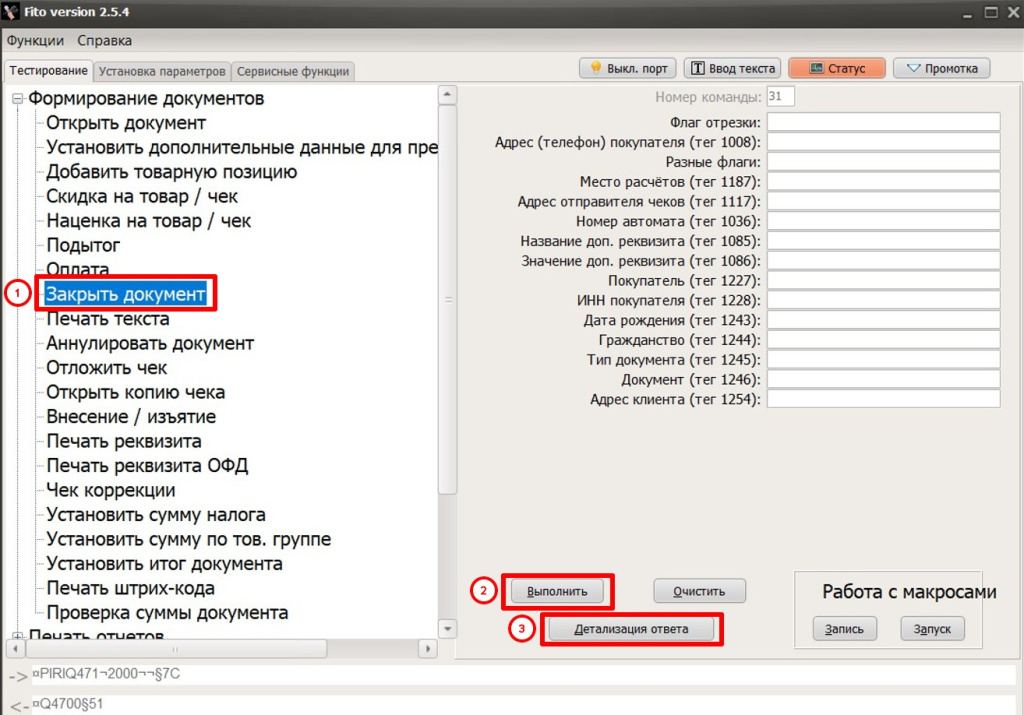
Закройте документ.

Перейдите в пункт «Закрыть документ» → Нажмите кнопку «Выполнить».

Скриншот 18-10-2024 111826.jpg


Касса напечатает чек. Чек коррекции для ФФД 1.2 проведен.


Была ли статья полезной?

Комментарии

Комментариев 10

Авторизуйтесь, чтобы оставить свой комментарий

Загрузка комментариев...