Компании, которые работают с товарами животного происхождения, должны гасить входящие ветеринарные сопроводительные документы (ВСД) в информационной системе «Меркурий». Это помогает отслеживать движение продукции от поставщика до магазина.
В Кабинете Дримкас доступен функционал ручного и автоматического гашения ВСД.
Для работы с функционалом Дримкас Меркурий требуется отдельная лицензия на каждый поднадзорный объект (площадку). Купить лицензию можно
на сайте Дримкас.
Подготовить организацию или ИП к работе с Дримкас Меркурий
Для работы с Дримкас Меркурий сначала зарегистрируйте хозяйствующий субъект в ФГИС «ВетИС» и укажите уполномоченных лиц хозяйствующего субъекта для предоставления им доступа к компоненту «Меркурий», затем зарегистрируйте и подтвердите поднадзорные объекты — площадки. После этого получите доступ к ВетИС.API для клиентской системы Дримкас. При необходимости воспользуйтесь официальной инструкцией в
справочной системе ВетИС.
2
Дождитесь получения реквизитов доступа к компоненту «Меркурий»
После обработки заявки на электронную почту пользователя придут данные для входа в систему
3
Подайте заявку на регистрацию поднадзорных объектов — площадок, то есть фактических мест осуществления деятельности, через
электронную форму регистрации поднадзорных объектов «Цербер»
Если заявление о регистрации в ФГИС «ВетИС» и предоставлении доступа к компоненту «Меркурий» сотрудникам подавалось на бумажном носителе в территориальное управление Россельхознадзора, а площадки были указаны в Приложении №1 «Перечень зон обслуживания», пропустите этот шаг.
4
Обратитесь в ветеринарное управление субъекта РФ по месту нахождения каждой площадки, чтобы подтвердить её и привязать к хозяйствующему субъекту
Без подтверждения и привязки к хозяйствующему субъекту площадка не появится при настройке Дримкас Меркурий.
Обращайтесь в ветеринарное управление того региона, в котором находится площадка. Уточните у сотрудников ветеринарного управления, какие документы нужны для подтверждения площадки и её привязки к хозяйствующему субъекту. Единого утверждённого перечня документов нет, поэтому требования могут отличаться в разных регионах.
Подать заявку на первичную регистрацию ВетИС.API
Если доступа к ВетИС.API ещё нет, подайте заявку на первичную регистрацию:
1
Перейдите
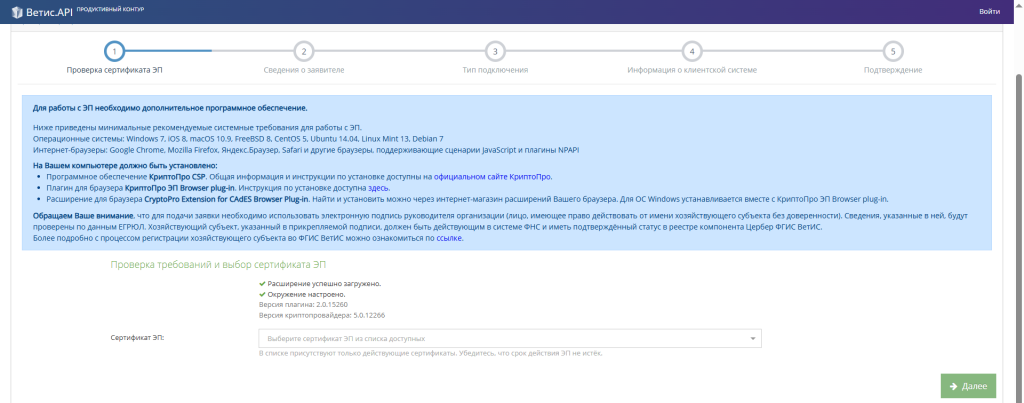
на страницу подачи заявки и выберите сертификат ЭЦП
Сертификат ЭЦП должен принадлежать организации или ИП с уже зарегистрированным хозяйствующим субъектом.
↔ Изображение можно прокрутить
2
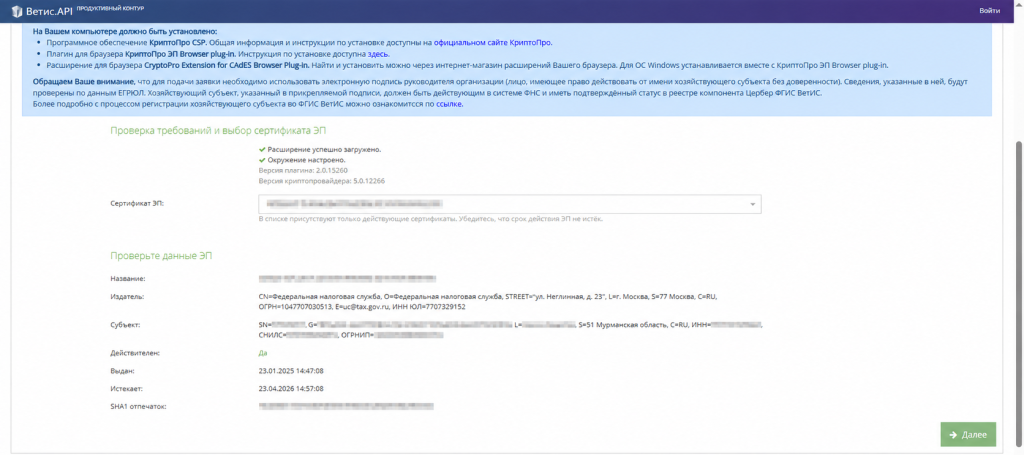
Проверьте данные сертификата и нажмите
«Далее»
↔ Изображение можно прокрутить
3
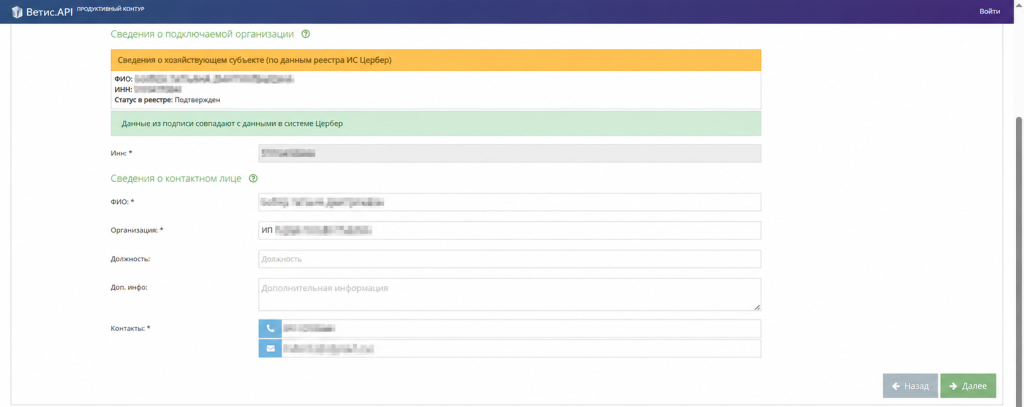
Внесите сведения о контактном лице и нажмите
«Далее»
↔ Изображение можно прокрутить
4
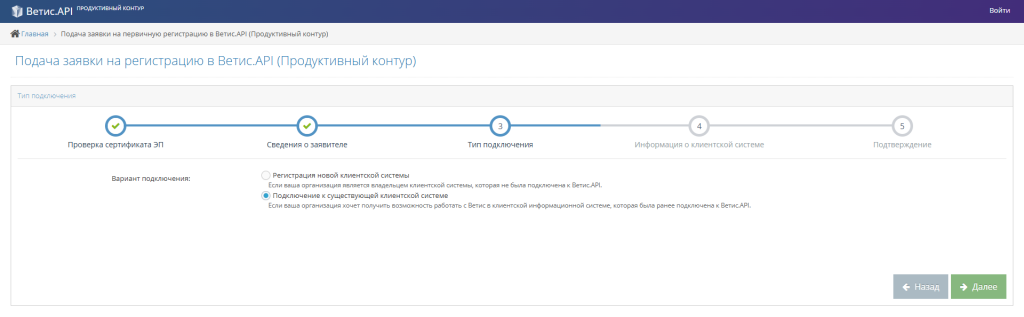
Выберите тип подключения
«Подключение к существующей клиентской системе» и нажмите
«Далее»
↔ Изображение можно прокрутить
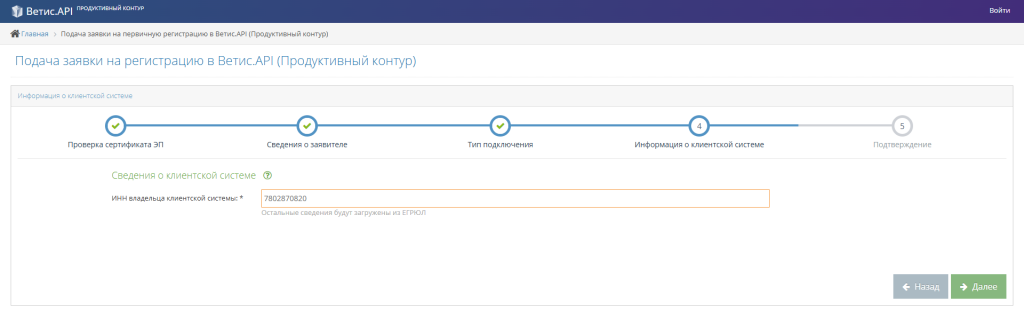
5
В поле
«ИНН владельца клиентской системы» введите ИНН компании Дримкас:
7802870820 и нажмите
«Далее»
↔ Изображение можно прокрутить
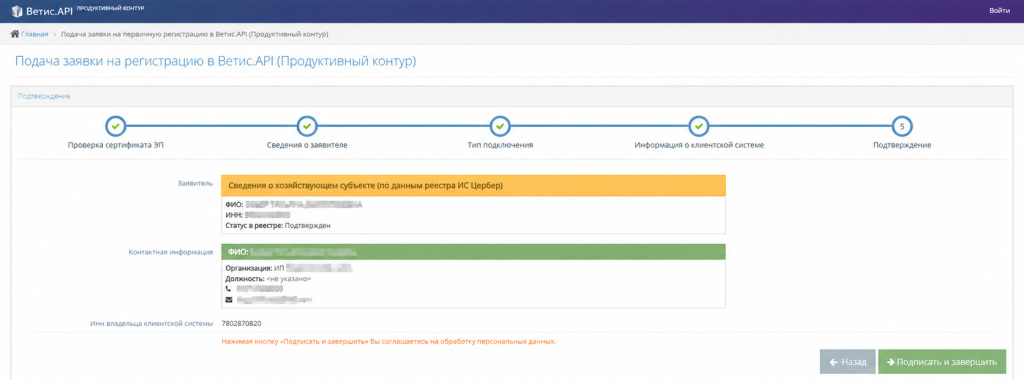
6
Проверьте введенные данные и нажмите
«Подписать и завершить»
↔ Изображение можно прокрутить
7
Дождитесь обработки заявки
Регистрация проводится в срок не более 5 рабочих дней после получения заявки
Если письмо с подтверждением регистрации не поступило, уточните статус заявки через поддержку ВетИС.API:
api@vetrf.ru
ВетИС.API подключен к клиентской системе Дримкас.
Чтобы продолжить настройку, перейдите к разделу «Активировать лицензию Дримкас Меркурий».
Сменить клиентскую систему
Если ВетИС.API уже использовался с другой клиентской системой, смените её на клиентскую систему Дримкас:
1
Напишите заявление на отключение от текущей клиентской системы в свободной форме
Заявление нужно оформить на бланке организации с подписью и печатью
3
Дождитесь уведомления об отключении от текущей клиентской системы
5
Заполните и подпишите заявление
7
Дождитесь уведомления о подключении к клиентской системе Дримкас
Подключение выполняется в срок не более 5 рабочих дней после получения заявки
ВетИС.API подключен к клиентской системе Дримкас.
Чтобы продолжить настройку, перейдите к разделу «Активировать лицензию Дримкас Меркурий».
Активировать лицензию Дримкас Меркурий
После оплаты лицензии на почту поступит код активации. Скопируйте его.
Перед активацией лицензии убедитесь, что хозяйствующий субъект зарегистрирован в ФГИС «ВетИС», площадки подтверждены и привязаны к хозяйствующему субъекту, а доступ к ВетИС.API получен для клиентской системы Дримкас.
2
Перейдите в раздел «Подписки»
3
Нажмите «Активировать код»
4
Вставьте скопированный код и нажмите «Далее»
5
Выберите магазин
Выбранный магазин должен соответствовать поднадзорному объекту — площадке, для которой нужно настроить гашение ВСД.
Если магазин уже добавлен в Кабинете Дримкас, нажмите на поле «Название» и выберите магазин из выпадающего списка
Если в Кабинете Дримкас нет нужной организации или магазина, добавьте их по
инструкции, затем вернитесь к активации лицензии и продолжите настройку
После выбора магазина остальные поля заполнятся автоматически, кроме поля «Название предприятия в ВетИС»
6
В поле
«Название предприятия в ВетИС» выберите площадку из списка и нажмите
«Далее»
Список площадок загружается автоматически из ВетИС по ИНН организации.
Если список площадок не появился, проверьте, что они зарегистрированы, подтверждены ветеринарным управлением субъекта РФ и привязаны к хозяйствующему субъекту.
7
Дождитесь завершения операции по активации лицензии
Лицензия Дримкас Меркурий активирована, выбранный магазин связан с площадкой ВетИС для гашения ВСД.
Чтобы продолжить настройку, перейдите к разделу «Настроить Дримкас Меркурий в Кабинете Дримкас».
Настроить Дримкас Меркурий в Кабинете Дримкас
1
Перейдите в раздел «Документы»
2
Откройте раздел «Меркурий»
3
Нажмите «Меню» и выберите «Настройки»
4
Выберите магазин из выпадающего списка
5
Введите логин ВетИС из письма с реквизитами доступа к компоненту «Меркурий», полученного при регистрации
6
Если нужно автоматически гасить входящие ВСД, включите переключатель «Автогашение»
Дримкас Меркурий настроен для выбранного магазина.

Нет комментариев
Авторизуйтесь, чтобы оставить свой комментарий