Настроить OpenVPN на viki BOX

Ксения Петренко
7 месяцев назад Обновлено
Viki BOX можно использовать как VPN-сервер для удалённого взаимодействия касс с модулями устройства. Viki BOX может находиться в офисе или у вас дома, а кассы на торговых точках в одной сети VPN будут обмениваться информацией с УТМ и ЛМЧЗ.
Перед началом настройки ознакомьтесь с определениями:
Локальное устройство - устройство, которое находится в локальной сети с viki BOX;
Целевое устройство - компьютер, телефон, планшет на котором устанавливается подключение.
Для доступа к устройствам на Windows отключите брандмауэр Windows на локальной машине. Если это не помогло, очистите кэш Windows.
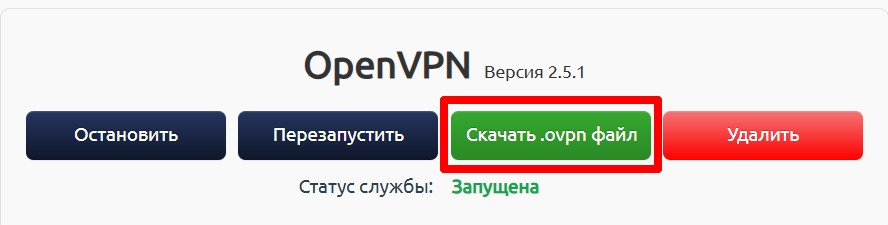
На локальном устройстве в браузере перейдите на домашнюю страницу viki BOX по сетевому имени «viki-BOX.local» или «присвоенное_имя.local» и в разделе «OpenVPN» скачайте файл с расширением «.ovpn»
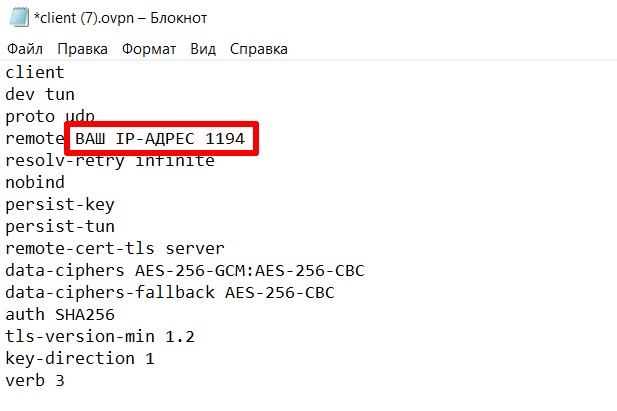
Скопируйте этот файл на целевое устройство и откройте в блокноте для редактирования. В поле «remote» укажите IP-адрес viki BOX и порт «1194» → Сохраните файл. Важно! Если вы используете viki BOX как сервер, внешний IP-адрес должен быть статичным (белый IP).
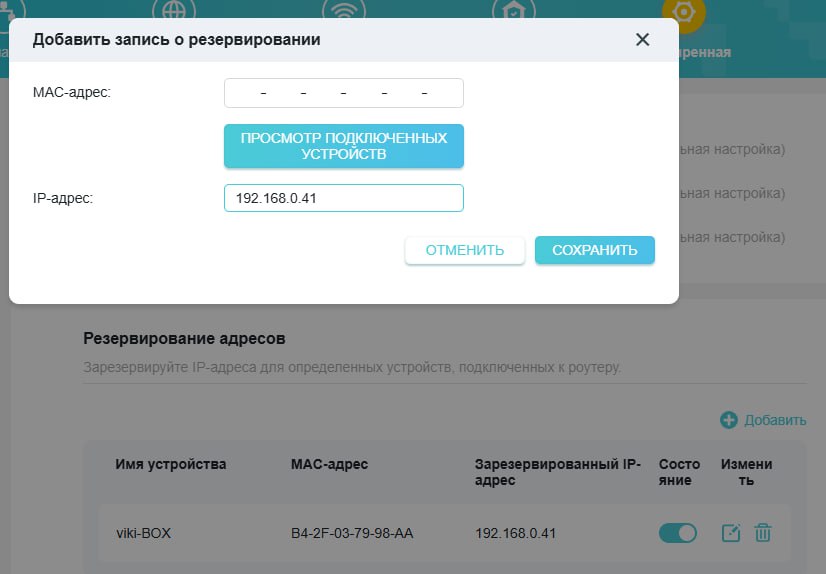
При работе через DHCP зарезервируйте IP-адрес viki BOX, чтобы он остался неизменным.
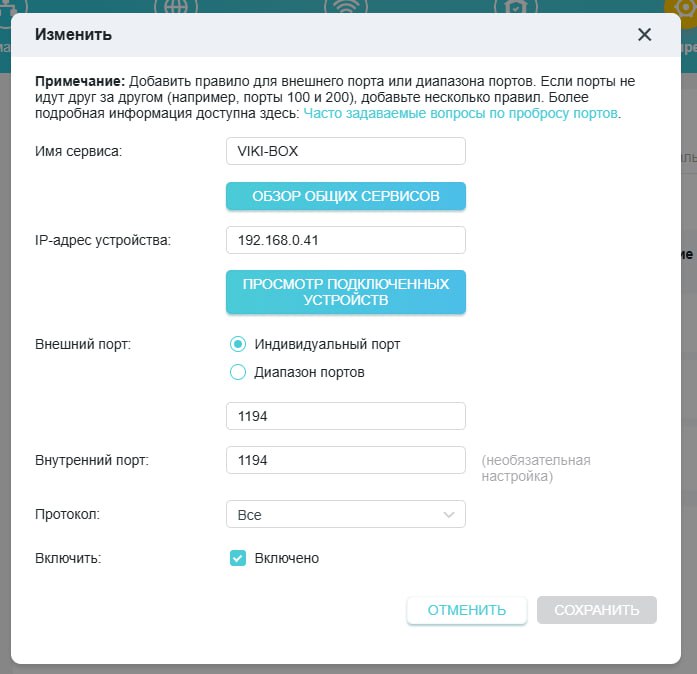
Следующим шагом пробросьте порт на роутере. Перейдите на домашнюю страницу роутера в браузере и найдите раздел «Переадресация портов» или «Виртуальные серверы» → Добавьте новое правило, указав внешний порт «1194», внутренний IP-адрес локального компьютера, а также протокол (обычно TCP и UDP).
Затем скачайте на целевое устройство клиент OpenVPN Connector и установите его. Запустите клиент и перейдите во вкладку «Upload file» → Перетащите в окно ранее созданный файл с расширением «.ovpn» → Нажмите «Connect»
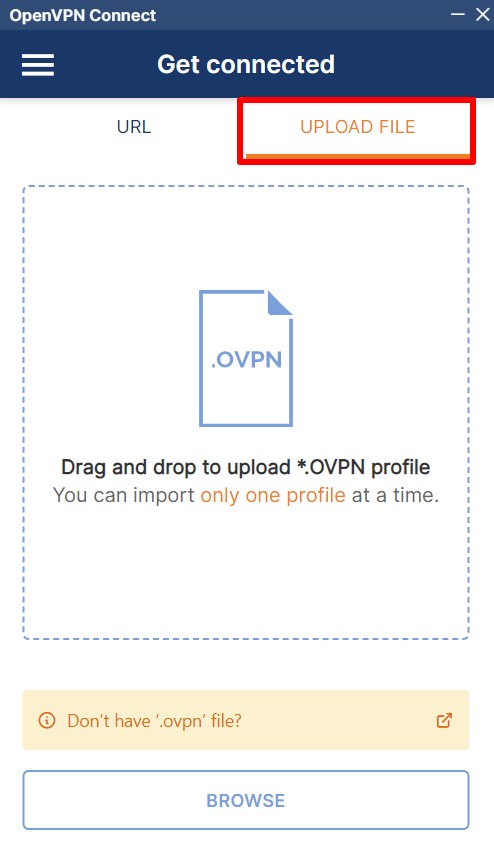
Дождитесь завершения подключения.
Доступ к Viki BOX настроен.
Была ли статья полезной?
Нет комментариев
Авторизуйтесь, чтобы оставить свой комментарий