Посмотреть статистику

Ксения Петренко
1 год назад Обновлено
В разделе «Статистика» владельцы общепита могут отслеживать показатели своего бизнеса в реальном времени. Для того чтобы видеть продажи в вашем заведении, не нужно ждать закрытия смены. Вы можете просматривать данные о продажах, количестве поступивших и отменных заказов, читать отзывы посетителей и вовремя реагировать на выставленные оценки напрямую в приложении Дримкас Шаверма.
Чтобы посмотреть статистику за рабочую смену, перейдите в боковое «Меню» → «Настройки» → «Шаверма» → «Статистика»
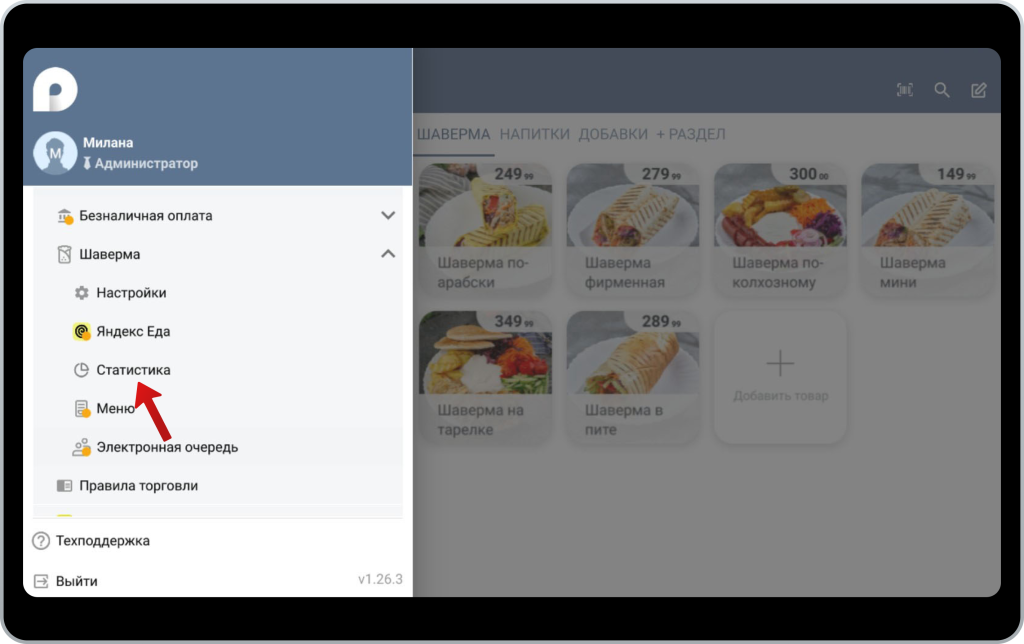
Вам откроется окно с общей сводкой данных. Выберите соответствующий раздел, исходя из вашего запроса:
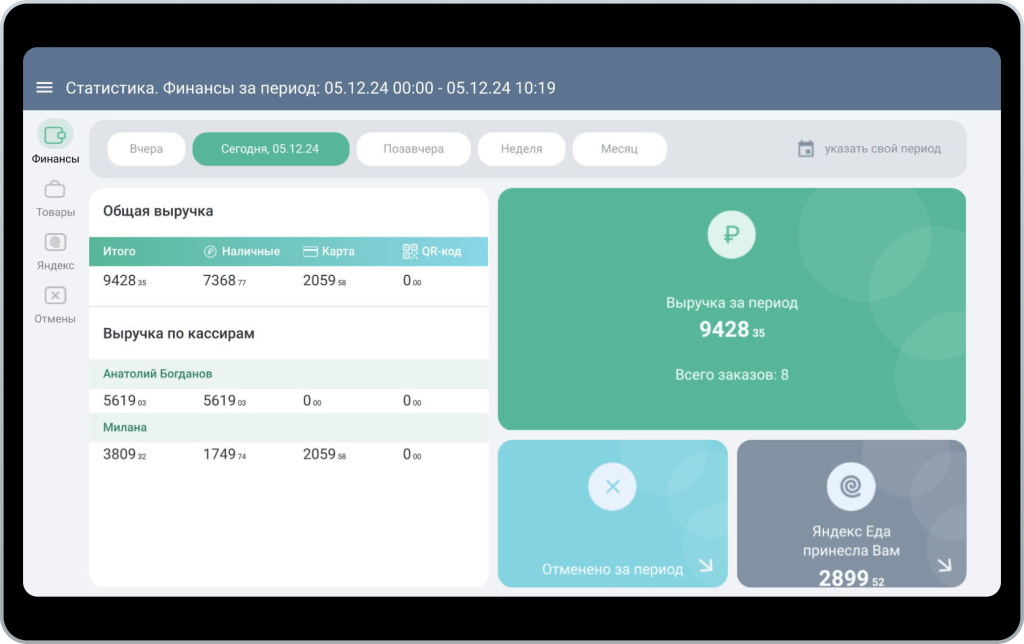
Раздел «Финансы» содержит в себе информацию о количестве заказов и общей сумме выручки. Сформировать отчет можно за настоящий и предыдущие дни, а так же установить свой период.
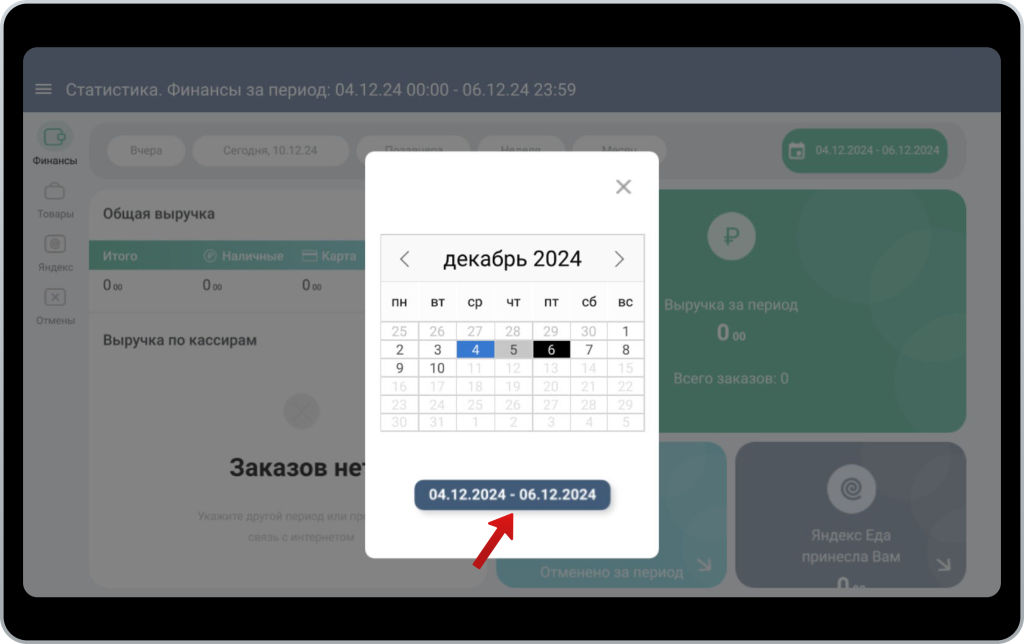
Чтобы установить период, нажмите кнопку «Указать свой период» → Выберите необходимые даты на календаре и дождитесь формирования отчета.
Рассмотрим каждое поле более подробно:
«Общая выручка» - сумма всех продаж за выбранный период, а также подробная информацией о количестве полученных средств наличными, безналичным расчетом и оплат по QR-коду;
«Выручка по кассирам» - сумме продаж по каждому кассиру за выбранный период;
«Выручка за период» - общее количество заказов и сумма выручки за выбранный период;
«Яндекс Еда принесла Вам» - количество средств, полученных от заказов из сервиса «Яндекс Еда»;
«Отменено за период» - количество отмененных заказов за выбранный период.
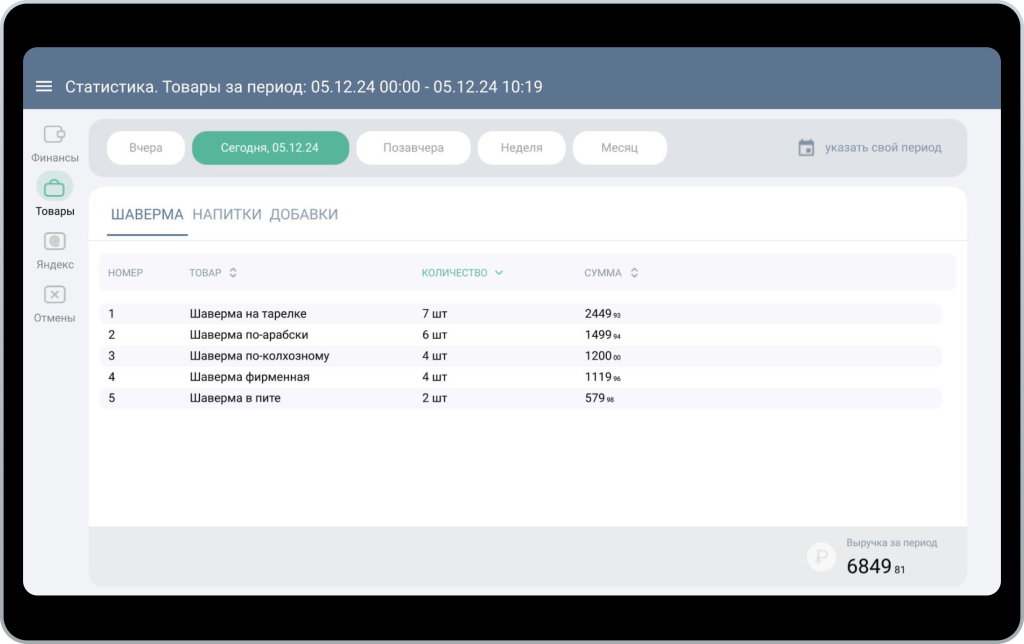
В разделе «Товары» можно посмотреть информацию о количестве и сумме проданных товаров за смену или установленный период. С помощью него можно узнать самое популярное блюдо в вашем заведении и ускорить заказ «ходовых »товаров у поставщиков. Отчет представлен в виде списка и разделен в соответствии с категориями товаров на устройстве.
В нем указаны проданные товары, их общее количество и сумма. В правом нижнем углу показана общая выручка за выбранный период.
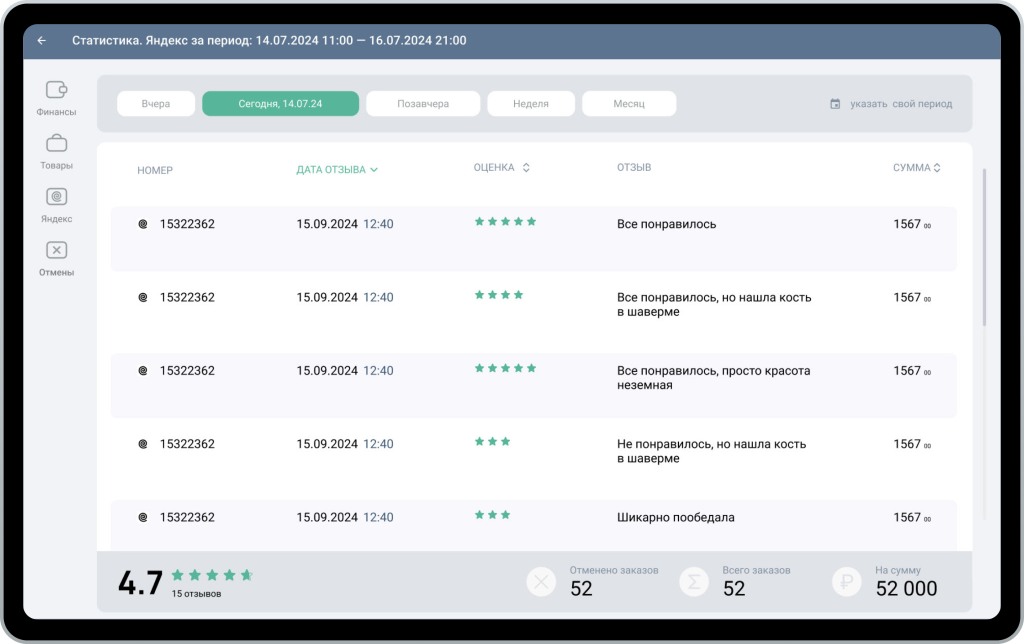
В разделе «Яндекс Еда» находится информация о заказах, поступивших из сервиса «Яндекс Еда». По этой статистике можно отслеживать дату завершения, статус и стоимость заказов, а так же читать отзывы и смотреть оценки.
В разделе «Отмены» можно посмотреть дату, время и номер отмененных заказов. Данный механизм полезен для контроля работы кассиров, чтобы избежать продаж без фискализации чека.
Отчет представлен в виде списка и содержит в себе информацию о номере заказа, его составе, стоимости, а также дате и времени отмены, с указанием имени кассира.
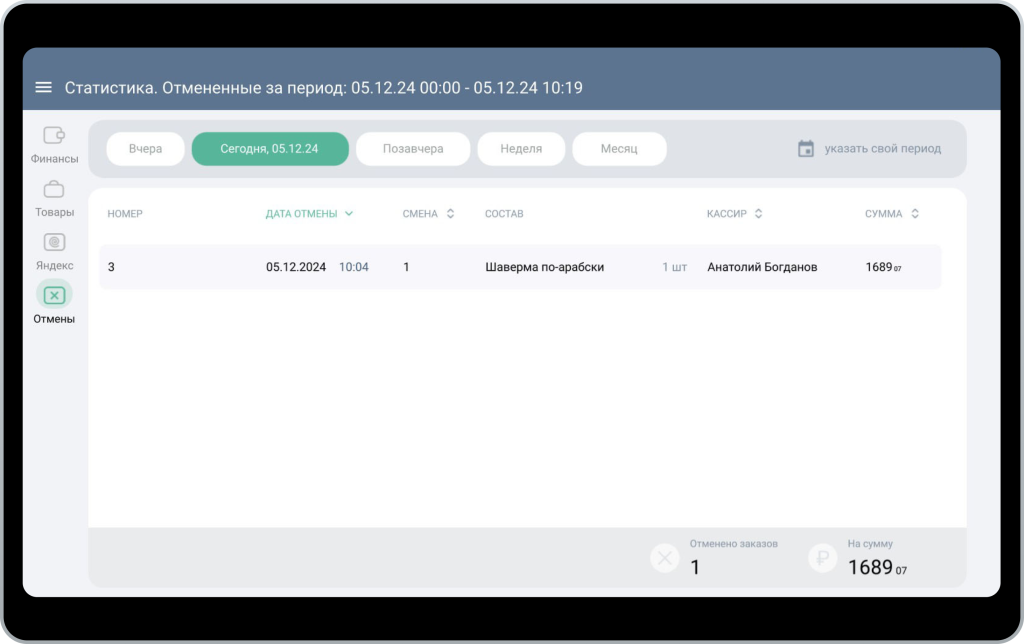
Отчеты также можно формировать как за смену, так и за установленный период.
Была ли статья полезной?
Нет комментариев
Авторизуйтесь, чтобы оставить свой комментарий