Бонусная программа лояльности. Начислить и списать бонусы в 1С

Ксения Петренко
1 год назад Обновлено
У нового клиента программы лояльности на счету ноль бонусов. При первой покупке произойдет автоматическое начисление бонусов в соответствии с условиями программы, а начиная со второй покупки будут доступны операции начисления и списания бонусов.
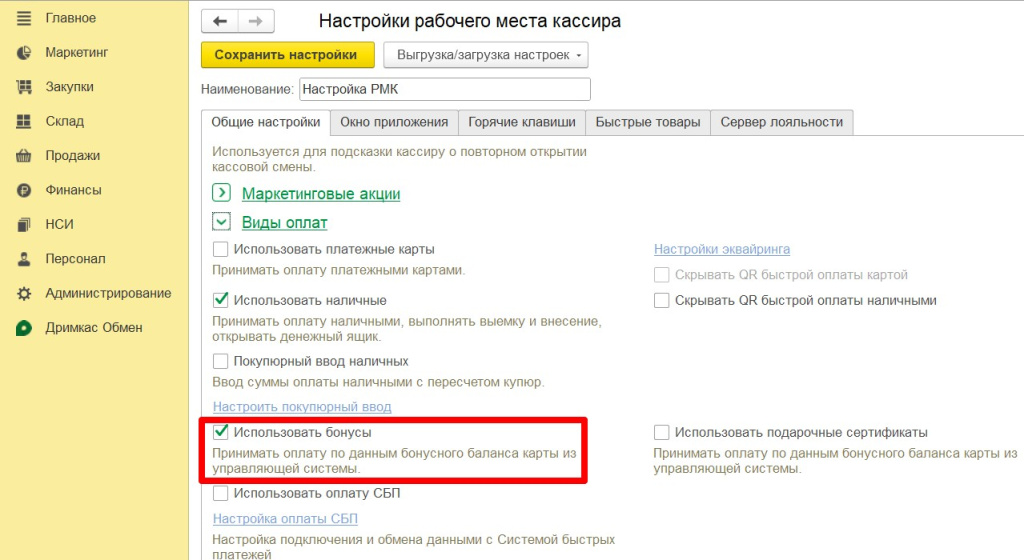
Если ранее использовалась скидочная система лояльности, создайте новое рабочее место кассира и убедитесь, что настройка "Использовать бонусы" активна
Для этого перейдите в «Настройки рабочего места кассира» → «Виды оплаты» → Активируйте функцию «Использовать бонусы»
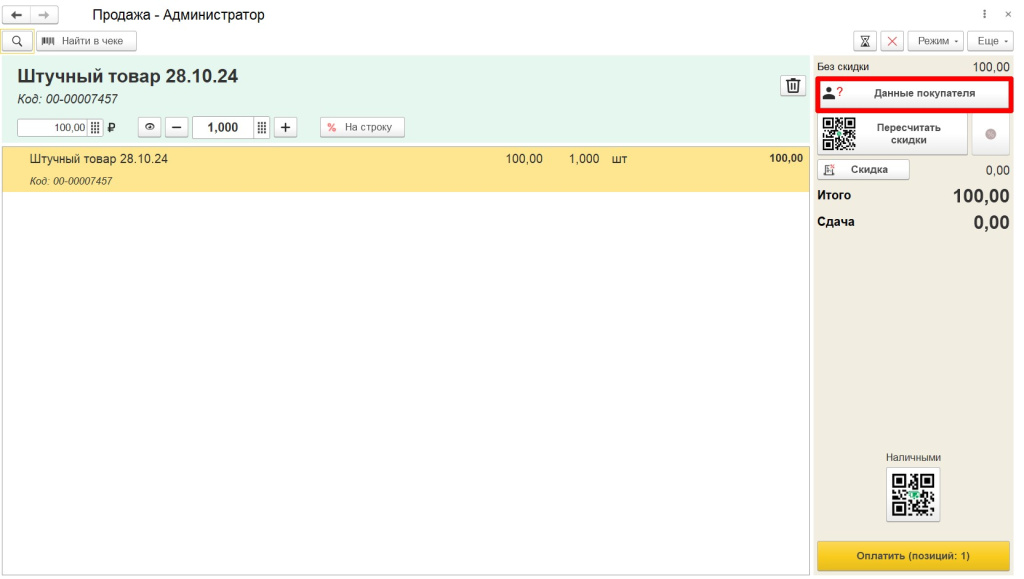
Затем перейдите в раздел «Продажи» → «РМК (управляемый режим)» → Добавьте товар в чек и нажмите кнопку «Данные покупателя»
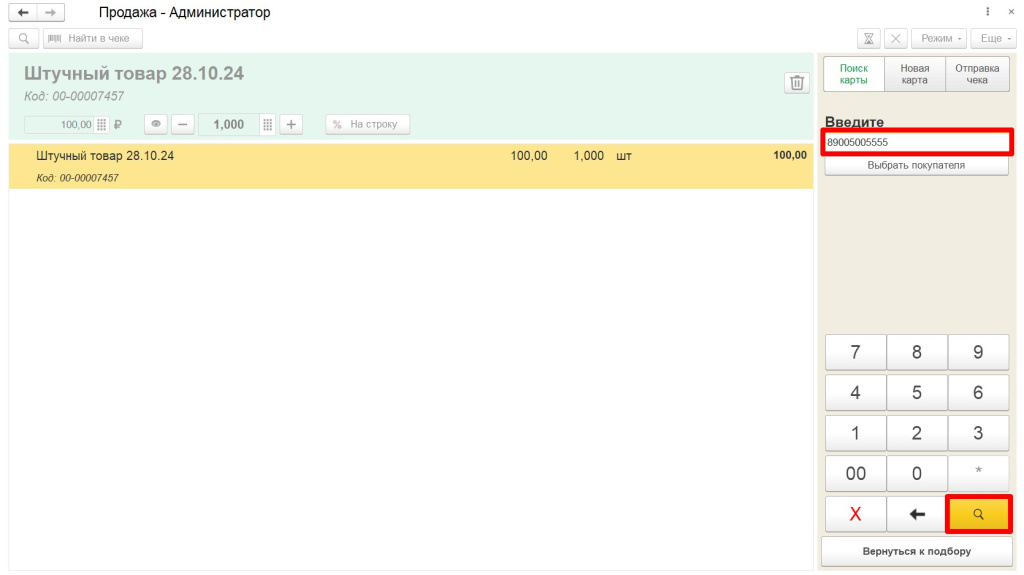
В разделе «Поиск карты» введите телефонный номер участника программы и нажмите кнопку «Лупа» или «Enter»
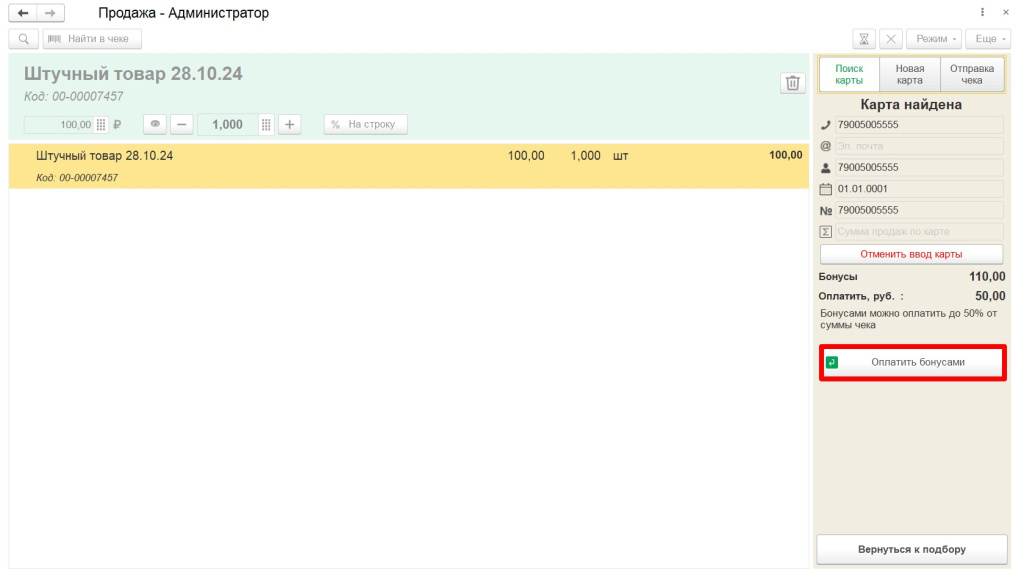
Произойдет поиск карты, и на экране появится информация с данными участника программы. Чтобы списать бонусы, нажмите на кнопку «Оплатить бонусами». Для начисления бонусов нажмите кнопку «Вернуться к подбору»
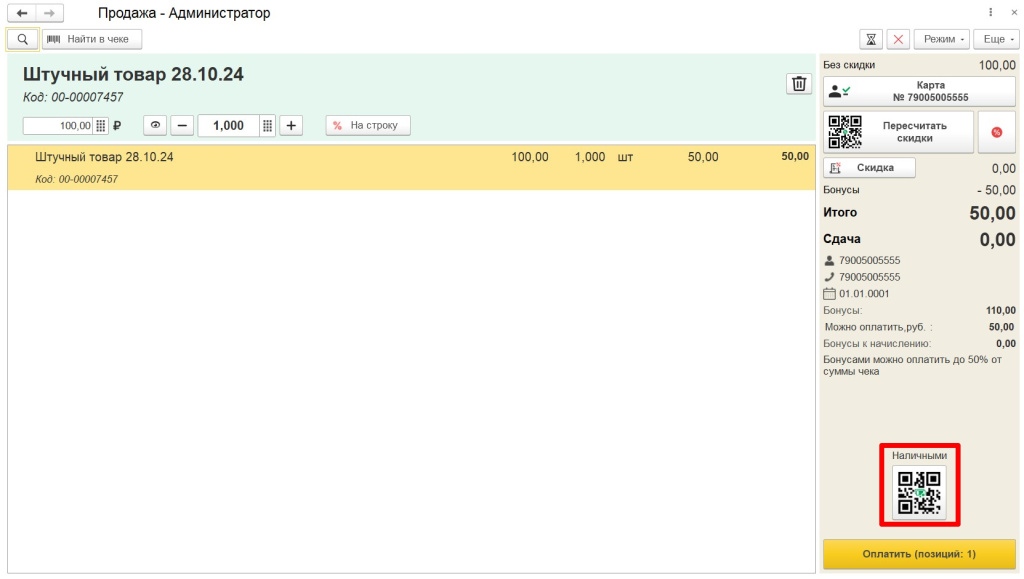
Кнопка «%» отменит списание бонусов от суммы чека. Чтобы списать бонусы повторно, нажмите кнопку «Пересчитать скидки». В соответствии с условиями бонусной программы будет списано максимальное количество бонусов. Чтобы изменить количество бонусов, нажмите на «QR наличные»
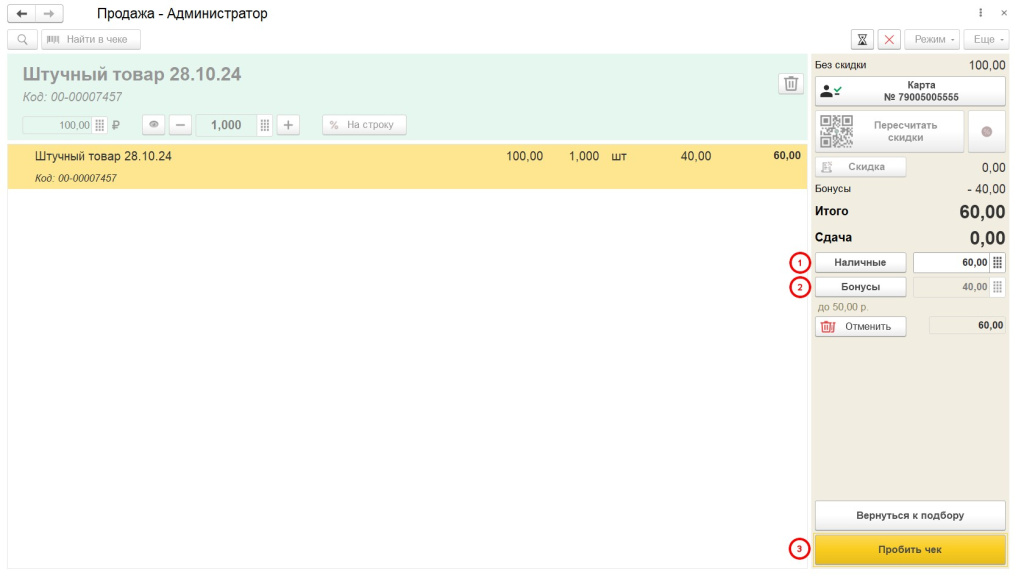
В поле «Наличные» измените сумму, в зависимости от количества бонусов которые хотите списать, и дважды нажмите на кнопку «Бонусы», чтобы изменения вступили в силу → Выберите тип оплаты и выдайте чек покупателю.
Была ли статья полезной?
Нет комментариев
Авторизуйтесь, чтобы оставить свой комментарий