Настроить удаленное подключение к Дримкас Шаверма

Ксения Петренко
1 год назад Обновлено
AnyDesk - программа для удаленного управления и обслуживания устройств. В случае возникновения неполадок может потребоваться инженеру технической поддержки для удаленного подключения. Вам необходимо сообщить номер рабочего места по телефону или письменному обращению и принять подключение на устройстве.
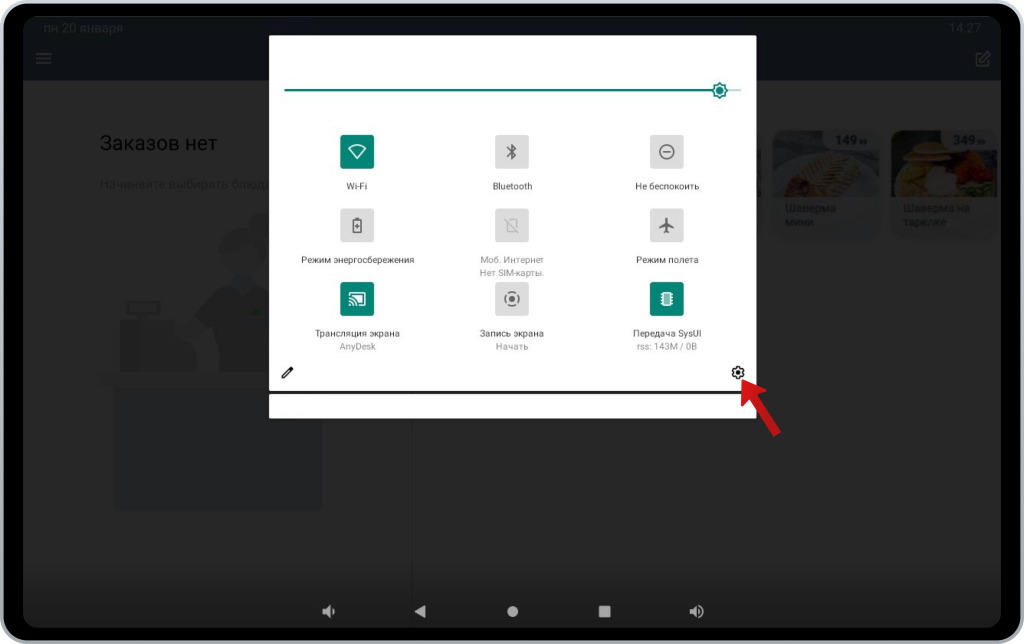
Чтобы посмотреть номер рабочего места в Дримкас Шаверме, опустите верхнюю шторку → Разверните подробнее меню и нажмите на иконку шестеренки, чтобы открыть настройки.
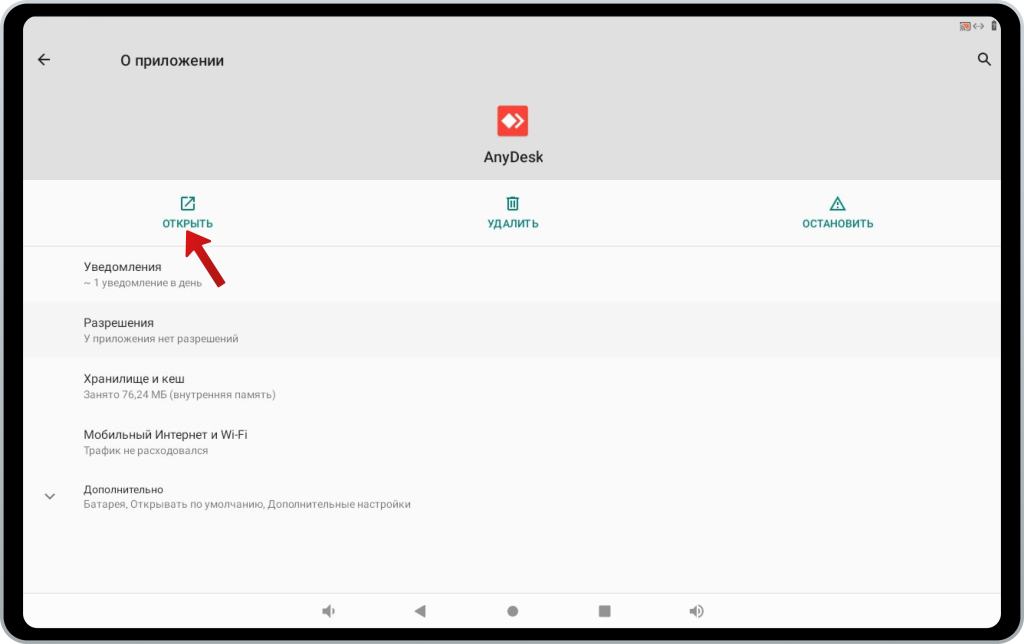
Выберите раздел «Приложения и уведомления» → Нажмите на кнопку «Показать все приложения» и найдите приложение «AnyDesk» → Нажмите «Открыть»
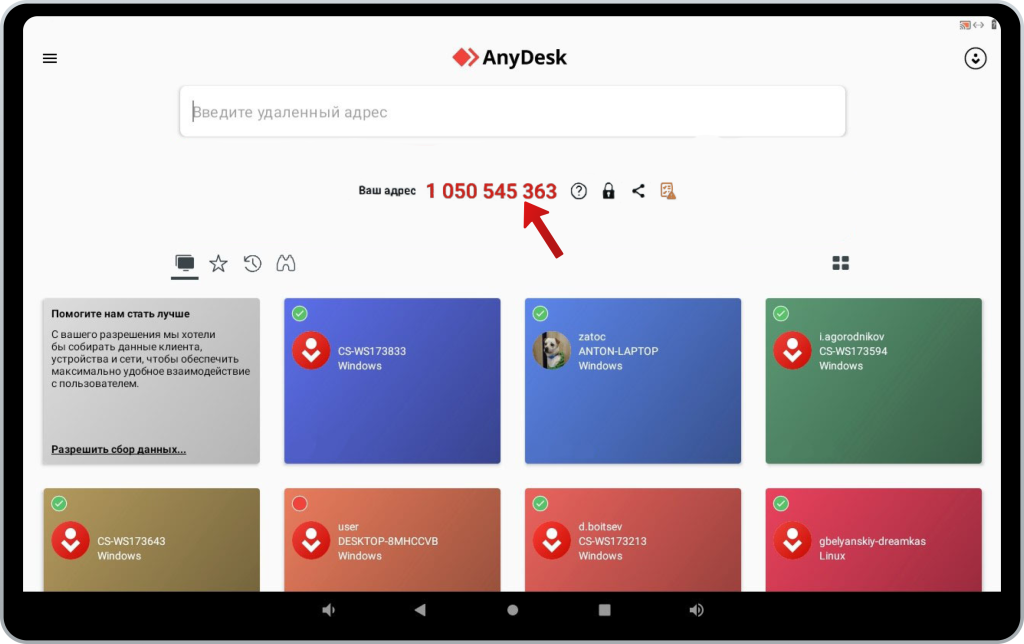
На экране появится номер рабочего места. Сообщите его специалисту технической поддержки.
Дождитесь, пока специалист отправит запрос на подключение. В появившемся окне раздайте права доступа, если требуется, и нажмите «Далее» → «Принять» → «Начать»
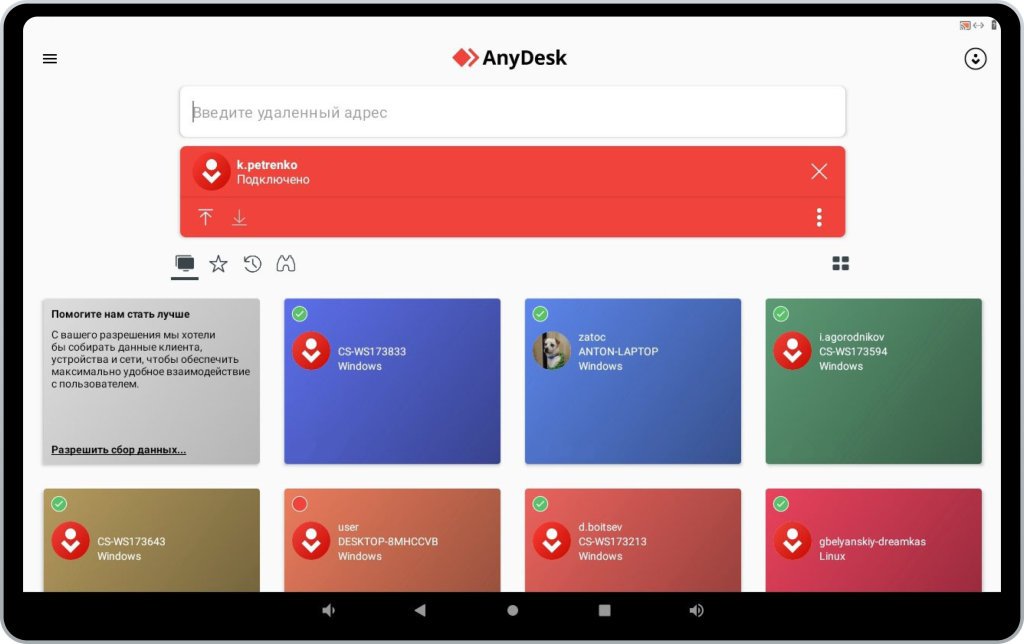
Удаленное подключение настроено.
Для изменения прав доступа откройте Меню, нажав на три точки, и выберите пункт «Права доступа» → Установите необходимые галочки и нажмите «Закрыть»
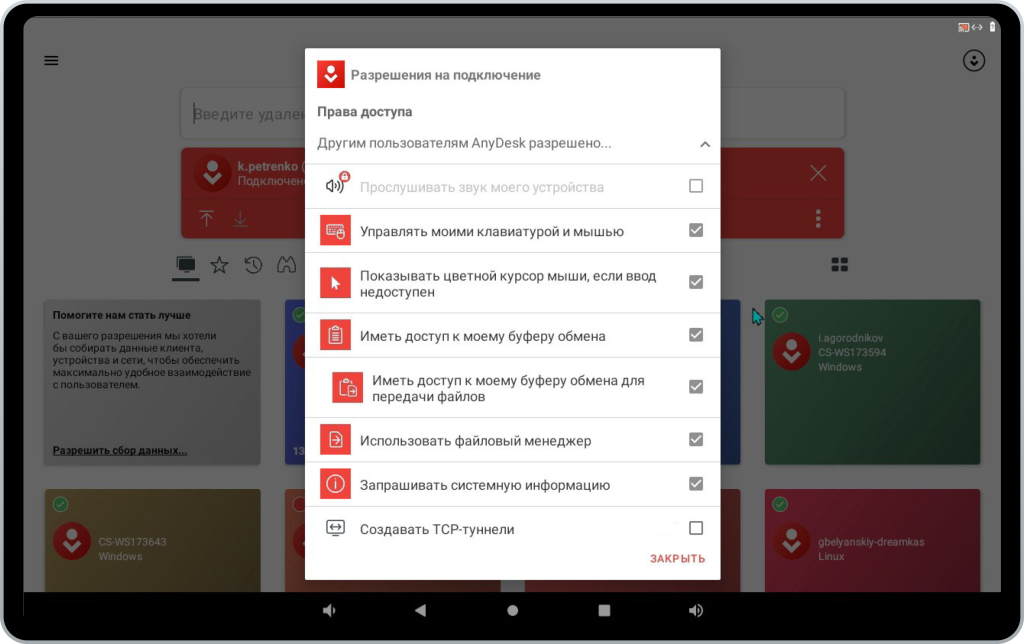
Чтобы завершить подключение, нажмите «✖»
Была ли статья полезной?
Нет комментариев
Авторизуйтесь, чтобы оставить свой комментарий