Прошить viki BOX

Виктория Рубцова
19 часов назад Обновлено
Для прошивки viki BOX понадобится компьютер на базе Windows и кабель Type-C (USB3.0 и выше). Перед началом скачайте образ для восстановления ПО.
Кабель Type-C должен быть предназначен для передачи данных. На некоторых компьютерах кабель, идущий в комплекте c viki BOX, не подходит для прошивки, так как устройству не хватает питания от USB-портов. В таком случае используйте более короткий кабель, длиной до 1 метра.
1
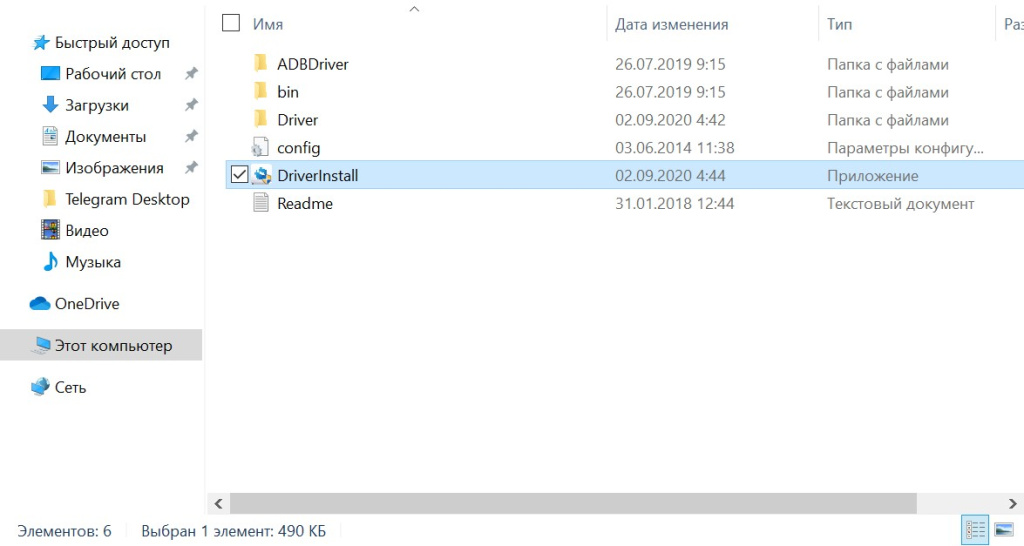
Установите драйвер для подключения viki BOX к ПК. Для этого скачайте архив с драйвером в Драйвер ROCK USB и распакуйте его. Затем перейдите в папку, в которую вы сохранили распакованный архив, и запустите DriverInstall.exe

2
Подключите viki BOX к компьютеру с помощью кабеля. Скачайте и распакуйте в корень диска архив RKDevTool и запустите «RKDevTool».
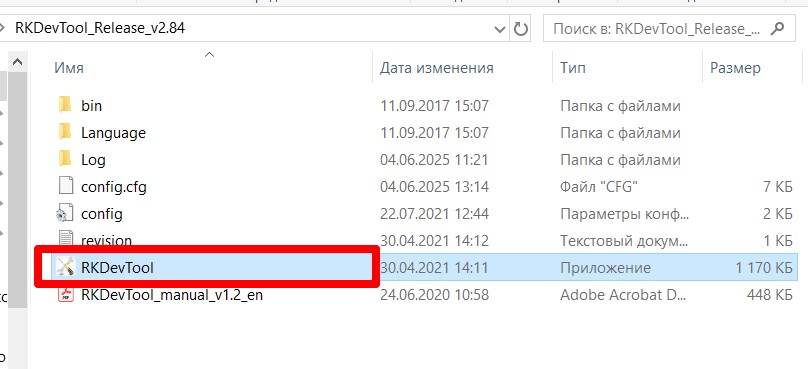
Важно! При распаковке RKDevTool в пути к файлу не должно быть папок с кириллицей в названии (на русском языке). Рекомендуем извлекать файлы из архива в корень диска С:\.
3
Если VikiBOX подключен успешно, то на панели появится надпись «Found One ADB device». Если же на панели появляется надпись «No Devices Found», то убедитесь, что USB-порту хватает питания и используемый кабель предназначен для передачи данных.
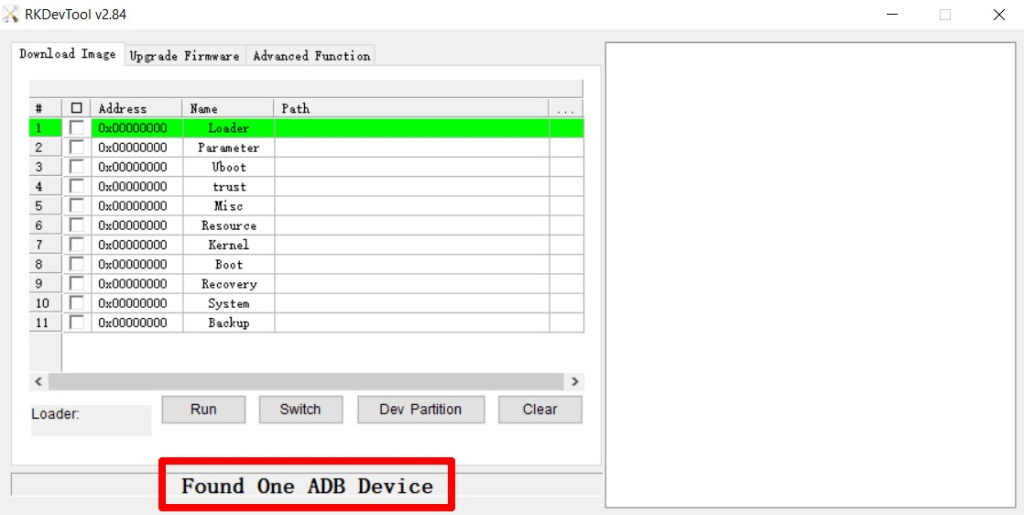
В случае если все условия соблюдены, но viki BOX так и не определяется, подключите устройство к компьютеру с помощью кабеля, удерживая кнопку «Питание».
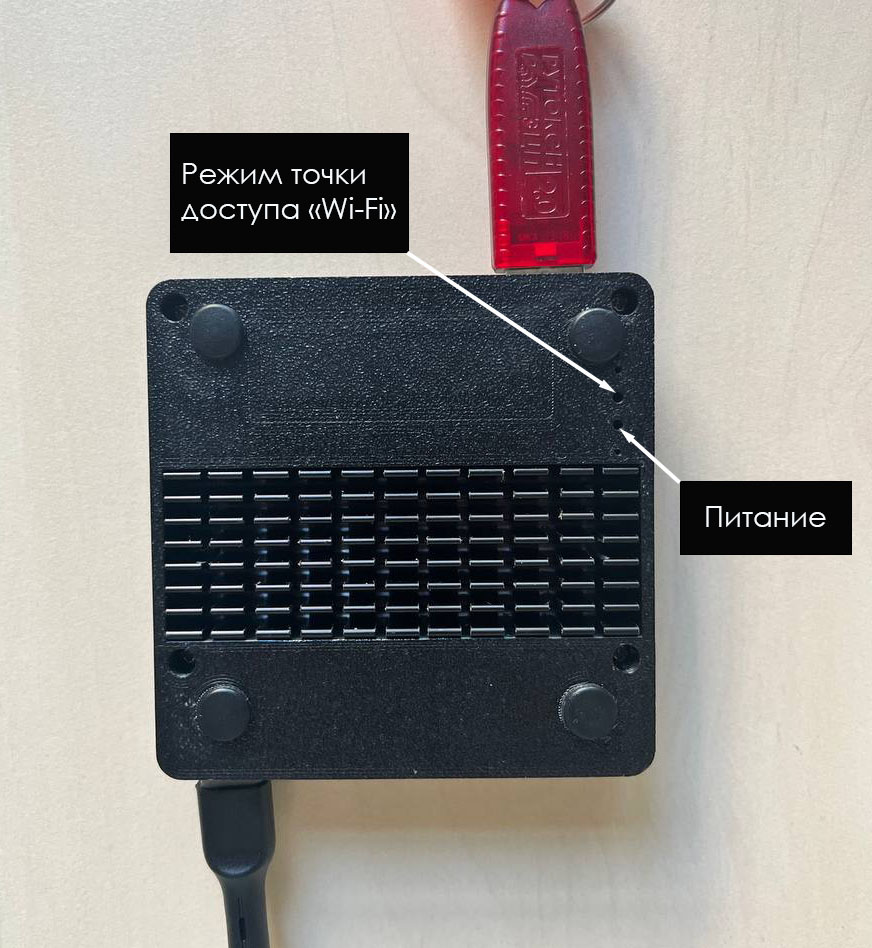
В случае если все условия соблюдены, но viki BOX так и не определяется, подключите устройство к компьютеру с помощью кабеля, удерживая кнопку «Питание».
4
Далее перейдите во вкладку «Upgrade Firmware» и нажмите на кнопку «Firmware» → Выберите образ для восстановления viki BOX → Нажмите «Открыть»
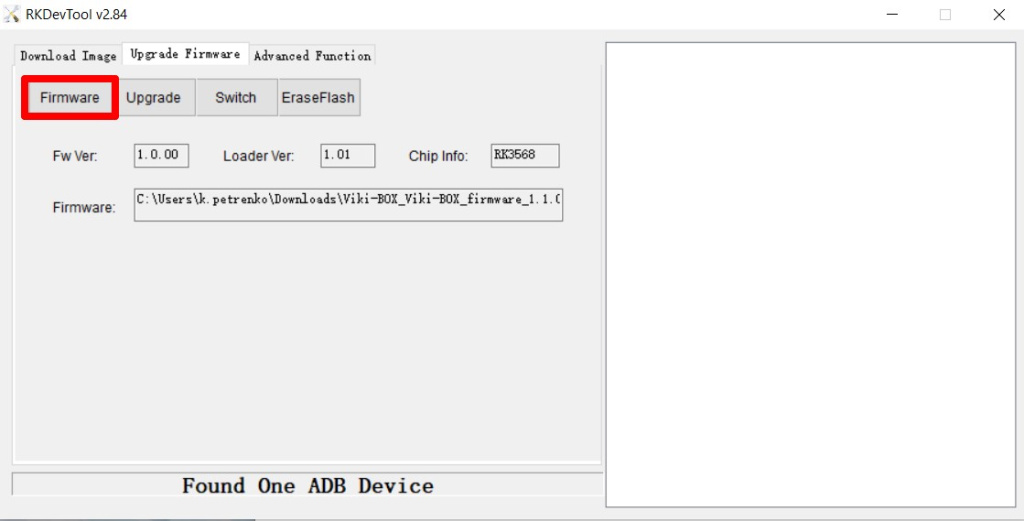
Открытие файла займет какое-то время.
Открытие файла займет какое-то время.
5
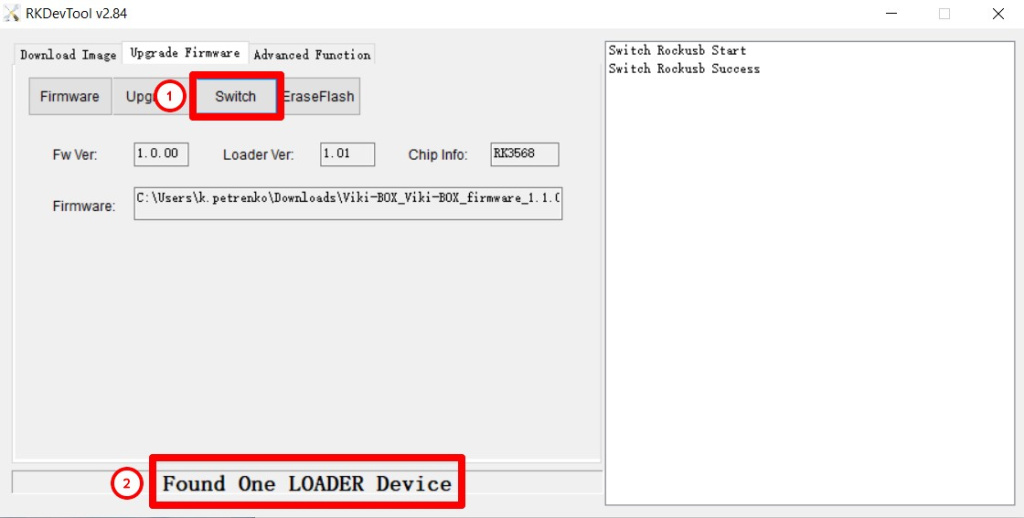
Если вы подключили viki BOX при помощи кнопки «Питание», пропустите этот шаг.
6
Для начала прошивки нажмите «Upgrade».
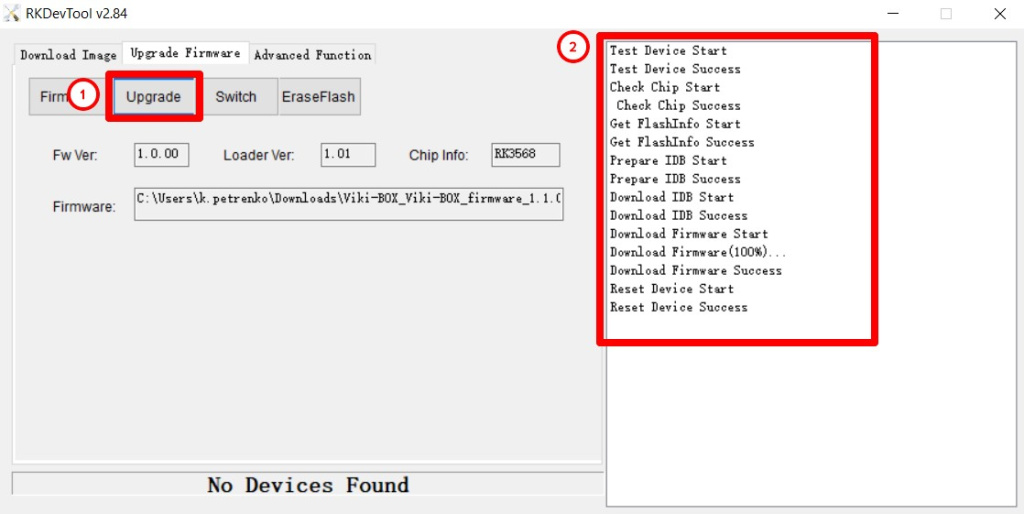
На обратной стороне viki BOX есть два светодиода. В режиме прошивки синий светодиод горит статично, а красный выключен. После завершения прошивки не отключайте кабель в течение 5 минут, сервисам требуется время для установки и запуска. Затем устройство самостоятельно перезагрузится. Синий светодиод погаснет, а красный начнёт периодично мигать. Это говорит о том, что viki BOX перешел в режим точки доступа и готов к дальнейшей настройке.
На обратной стороне viki BOX есть два светодиода. В режиме прошивки синий светодиод горит статично, а красный выключен. После завершения прошивки не отключайте кабель в течение 5 минут, сервисам требуется время для установки и запуска. Затем устройство самостоятельно перезагрузится. Синий светодиод погаснет, а красный начнёт периодично мигать. Это говорит о том, что viki BOX перешел в режим точки доступа и готов к дальнейшей настройке.
7
Подключите viki BOX к сети и откройте страницу настройки по инструкции
На странице настройки обязательно нажмите «Завершить установку УТМ и ЛМ ЧЗ»
Прошивка завершена.
Была ли статья полезной?
Нет комментариев
Авторизуйтесь, чтобы оставить свой комментарий