Меню

Вход в Дримкас

Пароль

Забыли пароль ?


Впервые в Дримкас?Зарегистрируйтесь

Регистрация в Дримкас

Имя*

Фамилия*

Адрес электронной почты*

Пароль*

Повтороить пароль*

Уже зарегистрированы?Войти

Отправить пароль

Чтобы сбросить пароль для https://help.dreamkas.ru, введите свой адрес электронной почты, и вам будет отправлено письмо с инструкциями.

Адрес электронной почты*

Помните пароль?Войти

Назад

Зарегистрировать кассу через Fito

img

Виктория Рубцова

1 неделя назад Обновлено

Регистрацию кассы можно выполнить через Fito по этой инструкции. Однако для некоторых касс приоритетным является другой способ:
Показать инструкции по регистрации Скрыть инструкции по регистрации
Дримкас Старт, Вики Микро, Вики Мини, Вики Классик, Вики Тауэр — рекомендуем выполнить регистрацию через кассовое ПО, воспользуйтесь инструкцией Зарегистрировать
Вики Смарт Ф — рекомендуем выполнить регистрацию через Кабинет Дримкас, воспользуйтесь инструкцией Зарегистрировать
Касса-Ф — рекомендуем выполнить регистрацию на кассе, воспользуйтесь инструкцией Зарегистрировать

Для регистрации сначала нужно заполнить и подписать заявление на регистрацию ККТ в личном кабинете на сайте ФНС юридического лица или индивидуального предпринимателя либо в сервисе оператора фискальных данных (ОФД).


По итогу рассмотрения заявления кассе присваивается регистрационный номер.


После присвоения регистрационного номера ККТ зарегистрируйте кассу.


Перед началом убедитесь, что:
— кассовая программа и другие приложения, работающие с кассой, закрыты  
— касса обновлена до актуальной версии
(проверьте версию и обновите кассу по инструкции Узнать версию ПО)

Регистрация кассы через Fito


1
Подключите фискальный накопитель к кассе и включите её
2
Скачайте и запустите утилиту Fito
3
Подключитесь к кассе, выбрав инструкцию в зависимости от модели:
Вики Принтподключение через Fito
Вики Мини / Классик / Тауэрсервисный режим
4
Нажмите кнопку «Статус»

1.Статус.jpg

5
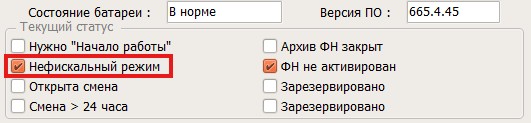
Проверьте, что установлен статус «Нефискальный режим» (если нет, выполните авторизацию по инструкции)

2.нефиск режим.jpg

6
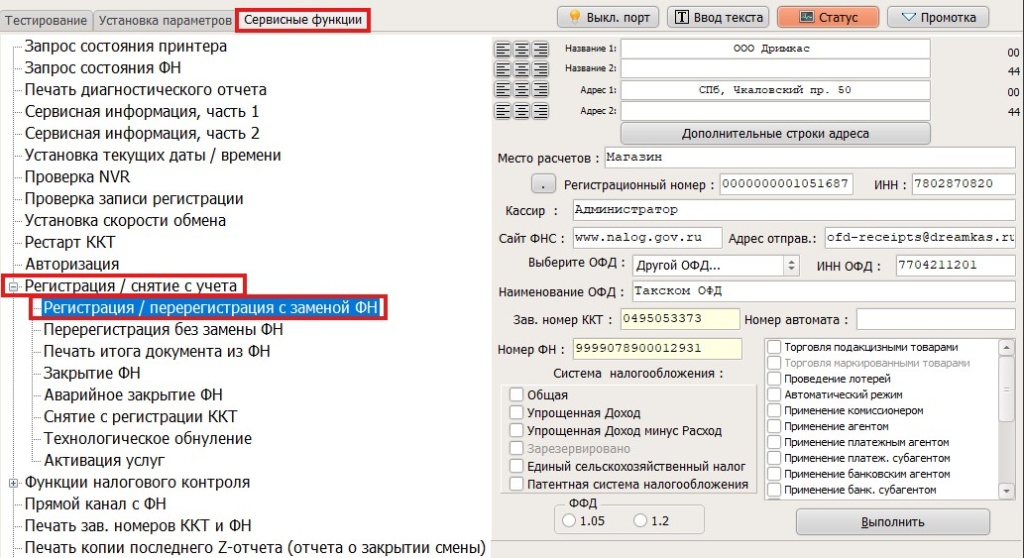
Перейдите в «Сервисные функции»«Регистрация / снятие с учета»«Регистрация / перерегистрация с заменой ФН»

3.рег-ция.jpg

7
Внесите регистрационные данные кассы

Показать описание полей в Fito Скрыть

Описание полей в Fito

«Название» — наименование организации или ФИО индивидуального предпринимателя.
«Адрес» — фактический адрес установки кассы.
«Место расчетов» — название магазина, точки продаж или иное обозначение места, где используется касса. При расчетах в интернете укажите адрес сайта.
«Регистрационный номер» — номер, полученный в ФНС.
«ИНН» — ИНН организации или индивидуального предпринимателя.
«Кассир» — ФИО лица регистрирующего кассу.
«Сайт ФНС»www.nalog.gov.ru
«Адрес отправителя» — адрес, с которого ОФД отправляет покупателю чек в электронном виде.
«Выберите ОФД» — выберите ОФД из списка (ИНН и наименование заполняются автоматически).
«Зав. номер ККТ» — заводской номер ККТ, должен совпадать с тем что указан в регистрационных данных в ФНС и на шильде кассы.
«Номер ФН» — номер фискального накопителя, должен совпадать с тем что указан в ФНС и с номером ФН, который подключен к кассе.
«Система налогообложения» — используемые системы налогообложения.
«Режимы работы» — при необходимости укажите дополнительные режимы работы и особенности применения кассы:
  • «Торговля подакцизными товарами» — указывается, если через кассу продаются подакцизные товары.

  • «Торговля маркированными товарами» — указывается, если касса используется для продажи маркированных товаров (доступно только при использовании ФФД 1.2).

  • «Проведение лотерей» — указывается, если касса используется при расчетах по лотереям.

  • «Автоматический режим» — указывается, если касса используется для работы без участия кассира в составе автоматического устройства для расчётов (например, вендинговые аппараты, паркоматы).

  • «Проведение азартных игр» — указывается, если касса используется при расчетах в сфере азартных игр.

  • «ККТ только для применения в Интернет» — указывается, если касса используется только для расчетов в интернете.

  • «ККТ только при оказании услуг» — указывается, если касса используется только для расчетов за услуги.

  • «Принтер установлен в корпусе автомата» — указывается, когда устройство для печати фискальных документов установлено в корпусе автоматического устройства для расчётов.

  • «Применение ломбардами» — указывается, если касса используется в деятельности ломбарда (доступно только при использовании ФФД 1.2).

  • «Деятельность по страхованию» — указывается, если касса используется при расчетах в сфере страхования (доступно только при использовании ФФД 1.2).

  • «ККТ с торговым автоматом» — указывается, когда ККТ используется совместно с торговым автоматом, который выдает товар покупателю в момент расчёта.

  • «ККТ в общественном питании» — указывается, если касса используется в сфере общественного питания (доступно только при использовании ФФД 1.2).

  • «ККТ в оптовой торговле с организациями и ИП» — указывается, если касса используется в оптовой торговле с организациями и индивидуальными предпринимателями (доступно только при использовании ФФД 1.2).

  • «Автономный режим» — в этом режиме касса не передает данные в ОФД. Он применяется только для касс, работающих в населённых пунктах без доступа к интернету (список утверждают местные органы власти) или на режимных объектах.

  • «Режим шифрования» — шифрование всех данных в ФН, не рекомендуется включать без необходимости.

  • «Режим АС БСО» — используется, если касса формирует бланки строгой отчетности вместо кассовых чеков.
8
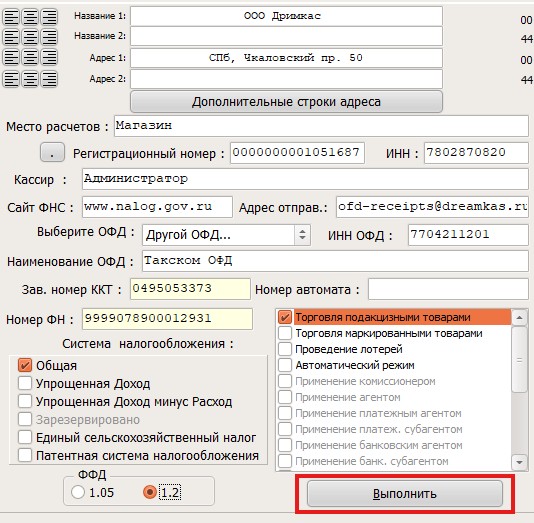
Если всё верно нажмите «Выполнить», подтвердите действие, касса распечатает отчёт о регистрации

4.рег.выполнить.jpg

9
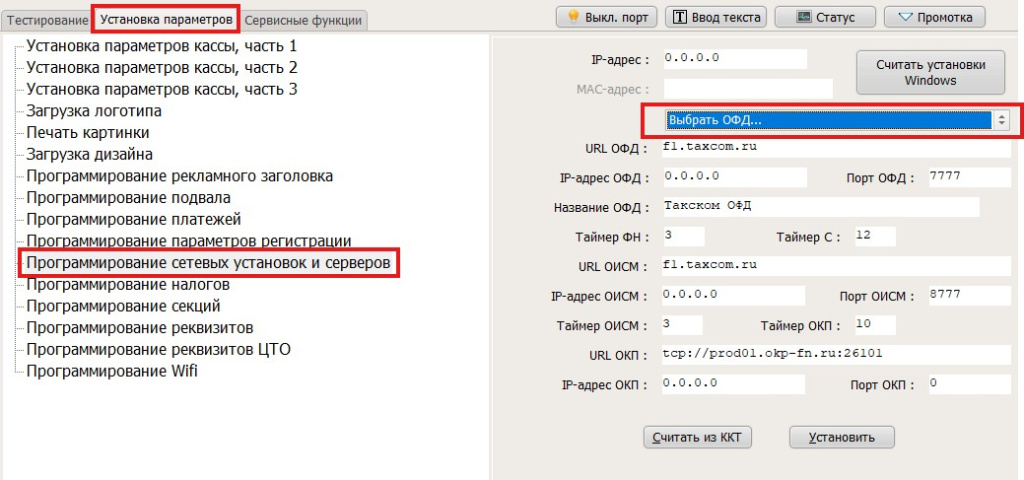
Откройте «Установка параметров»«Программирование сетевых установок и серверов»«Выбрать ОФД»

12-Выбрать настройки ОФД.jpg

10
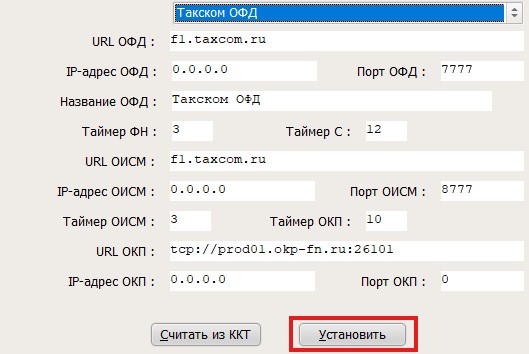
Выберите ОФД из списка, настройки заполнятся автоматически
11
Чтобы сохранить настройки, нажмите «Установить»

12-Установить настройки ОФД.jpg

12
Завершите регистрацию кассы
Показать, как завершить регистрацию Скрыть инструкцию по завершению регистрации

Если касса регистрируется через личный кабинет ФНС, укажите в нём данные из отчёта о регистрации:

точную дату и время
номер фискального документа (ФД)
фискальный признак документа (ФП)

Большинство операторов фискальных данных (ОФД) передают эти данные в ФНС автоматически, и регистрация завершается без участия пользователя.


Рекомендуем проверить статус регистрации в личном кабинете ФНС.


Если завершение произошло с ошибкой (например, из-за несовпадения адреса), внесите данные из отчёта вручную.


Если касса регистрируется через сервис ОФД, следуйте инструкциям в этом сервисе.

Касса зарегистрирована

Была ли статья полезной?

Комментарии

Нет комментариев

Авторизуйтесь, чтобы оставить свой комментарий

Загрузка комментариев...