Обновить VikiDriver на Вики Смарт Ф

Виктория Рубцова
5 дней назад Обновлено
Содержание:
Обновить VikiDriver
1
Дважды проведите пальцем вниз от верхнего края экрана, чтобы полностью открыть шторку уведомлений
2
Найдите уведомление VikiDriver и нажмите его


Если уведомления VikiDriver нет, перейдите к разделу «Устранить проблемы с обновлением»
Если уведомления VikiDriver нет, перейдите к разделу «Устранить проблемы с обновлением»
3
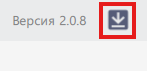
В правом верхнем углу нажмите значок со стрелкой вниз, чтобы проверить обновление
4
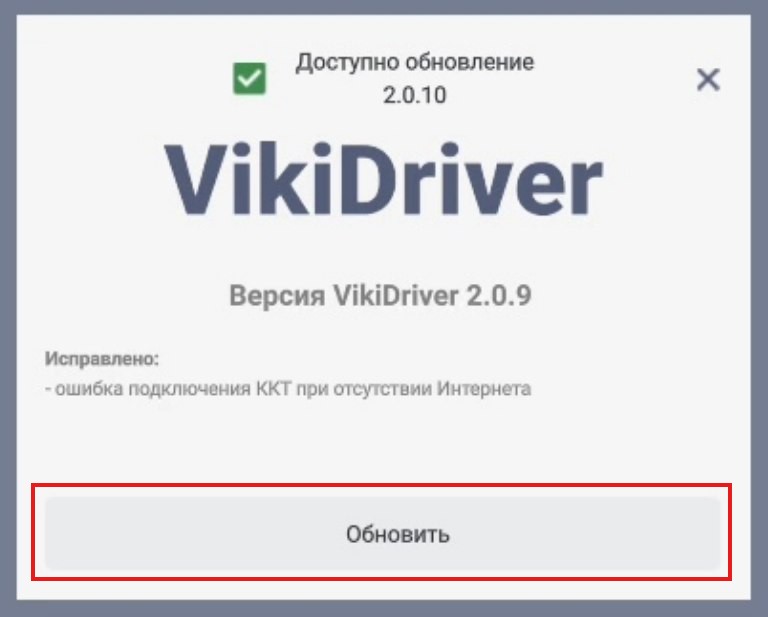
Если появилось сообщение «Доступно обновление», нажмите «Обновить»
5
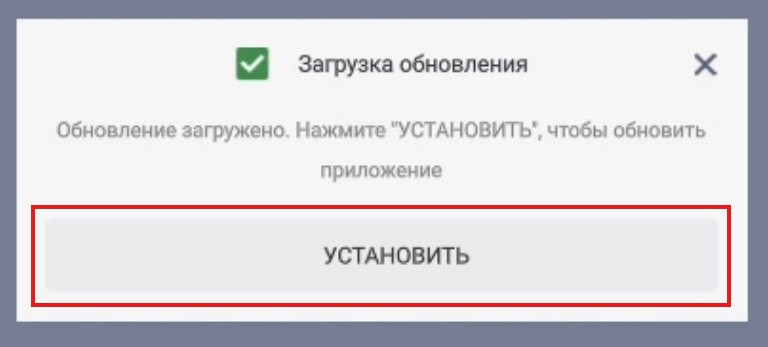
Дождитесь загрузки обновления и нажмите «Установить»
6
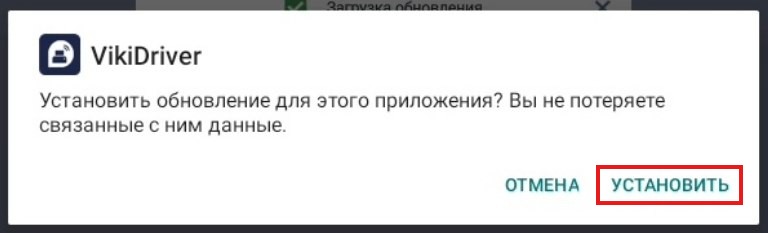
На следующем экране снова нажмите «Установить» и дождитесь завершения установки
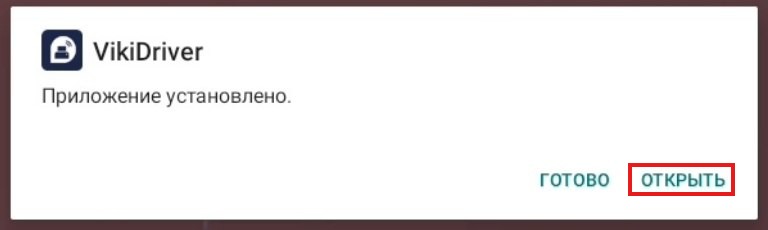
7
После сообщения «Приложение установлено» нажмите «Открыть»
Устранить проблемы с обновлением
При обновлении VikiDriver может появиться ошибка «Не удалось обработать пакет». Также приложение может быть не установлено на кассе. Дальнейшие действия зависят от состояния VikiDriver.
Проверьте, есть ли уведомление VikiDriver в шторке уведомлений:
Если уведомление есть — VikiDriver уже установлен
Выберите подходящий вариант:
1
Откройте приложение «Файлы».
Если его нет на главном экране, перейдите в
«Настройки» →
«Приложения» →
«Все приложения»
2
Откройте приложение «Файлы»,
далее папку «Скачанные»
3
Удалите файл
VikiDriver.apk
4
Откройте VikiDriver через шторку уведомлений
5
В правом верхнем углу нажмите значок со стрелкой вниз
6
Обновите VikiDriver
1
Полностью выключите Вики Смарт Ф по питанию и включите кассу
2
Если появилось окно
«VikiDriver не найден! С версии 2.7.0 для работы необходим VikiDriver!»,
нажмите «Установить»
Если предложение установить VikiDriver не появилось, выполните следующие действия:
3
Перейдите в
«Настройки» →
«Приложения» →
«Все приложения»
4
Откройте приложение «Файлы»,
далее папку «Скачанные»
5
Запустите
VikiDriver.apk. Далее нажмите
«Продолжить»,
«Установить»,
дождитесь завершения установки и нажмите
«Открыть»
6
Убедитесь, что касса определилась в приложении
«Старт»
Если VikiDriver не запустился, остановите приложения
«Старт» и VikiDriver.
Затем сначала запустите VikiDriver, после него —
«Старт».
Была ли статья полезной?
Нет комментариев
Авторизуйтесь, чтобы оставить свой комментарий