1С с несколькими фискальными регистраторами в приложении Старт

Кирилл Кирсанов
9 месяцев назад Обновлено
В организациях, где в работе задействовано более одного ИНН, можно подключить к одному приложению Старт несколько фискальных регистраторов (ФР), зарегистрированных на разные юр. лица. В таком случае при формировании заказа оплата будет проводиться на разные организации с печатью кассового чека по каждой из них. Для подключения понадобится устройство с установленным Старт на Android и товароучетная система 1С.
Ограничения работы дополнительного фискального регистратора
Из приложения Старт с дополнительным фискальным регистратором нельзя произвести следующие действия:
- Печать X-отчёта
- Изъятие
- Внесение
- Печать технического отчёта
Установите модуль обмена 1С и Старт на Android по инструкции
Настройте обмен по инструкции
Настройте распределение продаж
Перед началом настройки убедитесь, что ККТ зарегистрированы. Как зарегистрировать Вики Принт можно прочитать в инструкции
Для работы с двумя и более ФР укажите, какая ККТ используется для конкретной организации и какой товар ей принадлежит.
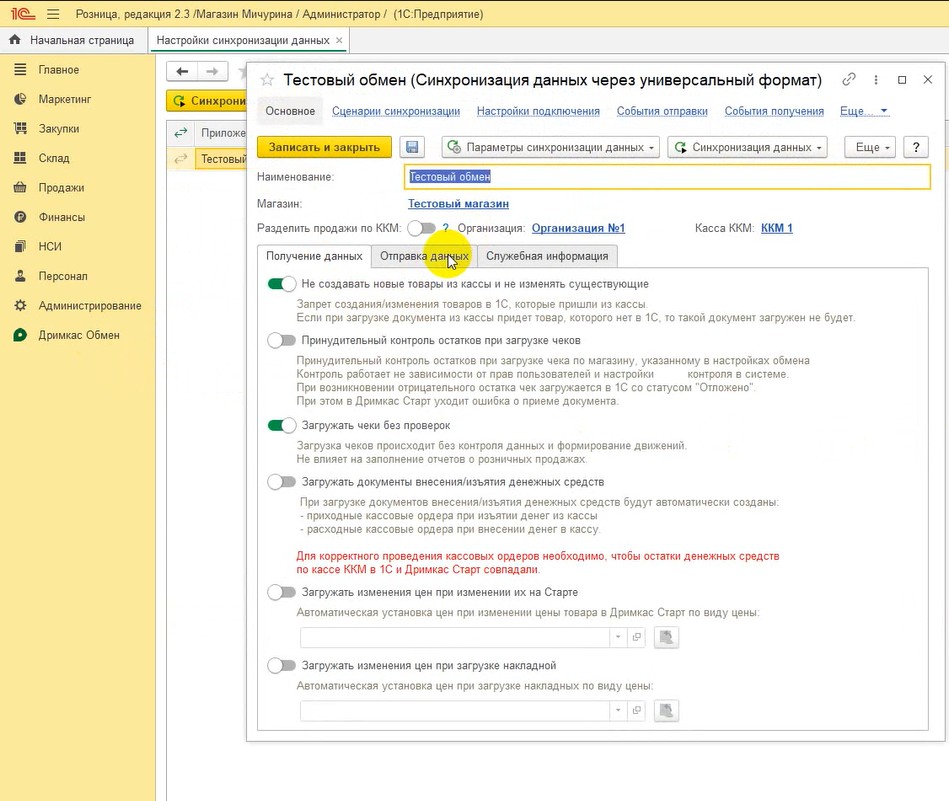
В 1С перейдите в «Дримкас обмен» → «Настройки синхронизации» → Откройте дополнительные настройки обмена двойным нажатием на поле и выберите раздел «Отправка данных»
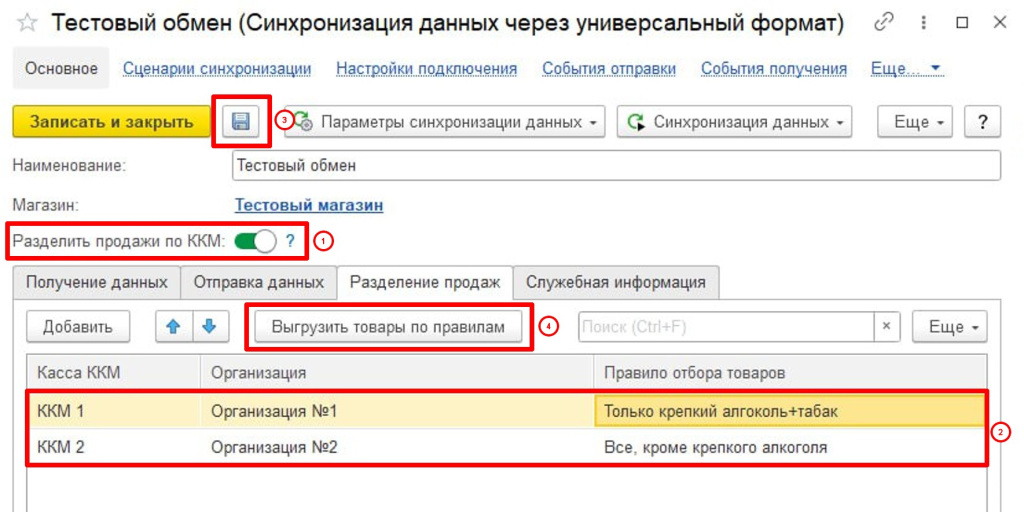
Активируйте переключатель «Разделить продажи по ККМ» → Появится возможность добавить еще одну кассу. Нажмите на поле «Касса ККМ» и выберите устройство из списка → В поле «Организация» выберите из списка организацию, на которую зарегистрирована ККТ → В поле «Правило отбора товаров» установите, какие товары будут переданы на кассу по данной организации → Нажмите «Сохранить» → «Выгрузить товары по правилам»
В случае успеха появится сообщение «Данные успешно зарегистрированы к обмену» → Нажмите «ОК»
Товары загружены в Старт на Android.
Также можно посмотреть, какие товары подчиняются правилу. Для этого дважды кликните на правило и откройте дополнительные настройки → Выберите пункт «Список товаров по правилу» → Откроется список товаров, готовых к выгрузке. Отобрать товары можно по реквизитам номенклатуры, виду номенклатуры и особенности учета номенклатуры.
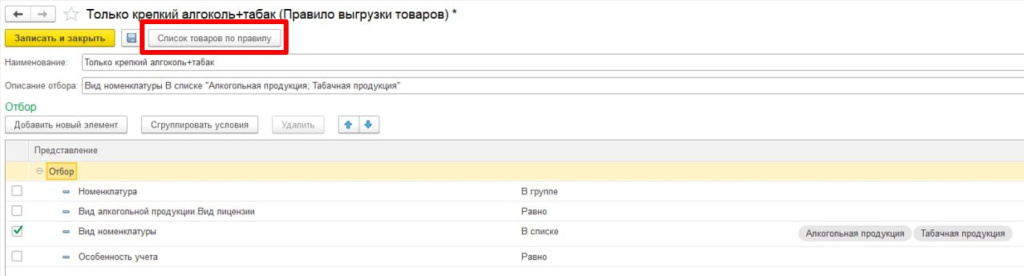
Распределение товар настроено.
Подключите ККТ к Старт на Android
Перейдите в раздел «Настройки» → «Подключение ККТ» → В разделе «Дополнительные ККТ» нажмите кнопку «Подключить» и выполните подключение ККТ по инструкции. В случае успеха на экране появится сообщение «Принтер подключен» и новое ККТ появится в списке. Нажмите на него, чтобы открыть дополнительные настройки.
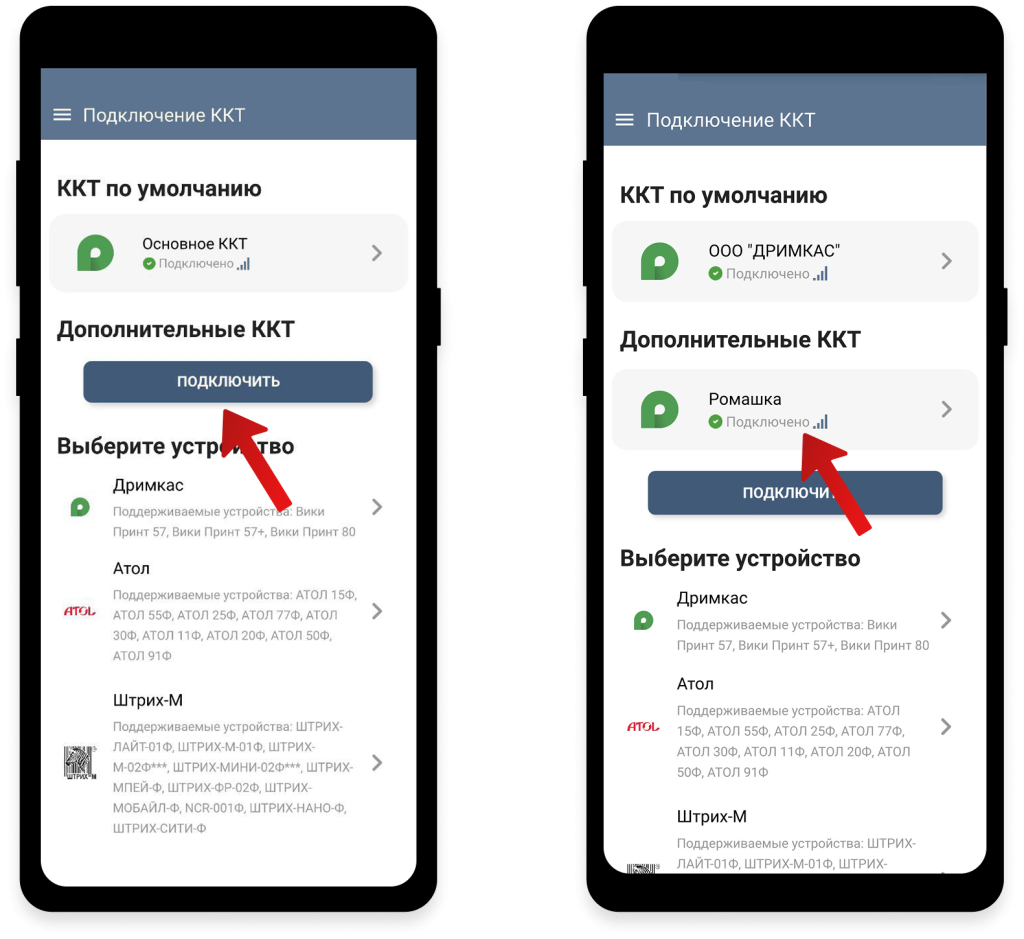
В поле «Наименование ККТ» введите название организации или торговой точки. Это упростит поиск нужного фискального регистратора при оплате. Затем в разделе «Безналичная оплата» выберите тип терминала. В разделе «Настройка устройства» введите данные организации, добавьте токен доступа честного знака и введите настройки локального модуля. Для возврата в предыдущее меню нажмите «←»
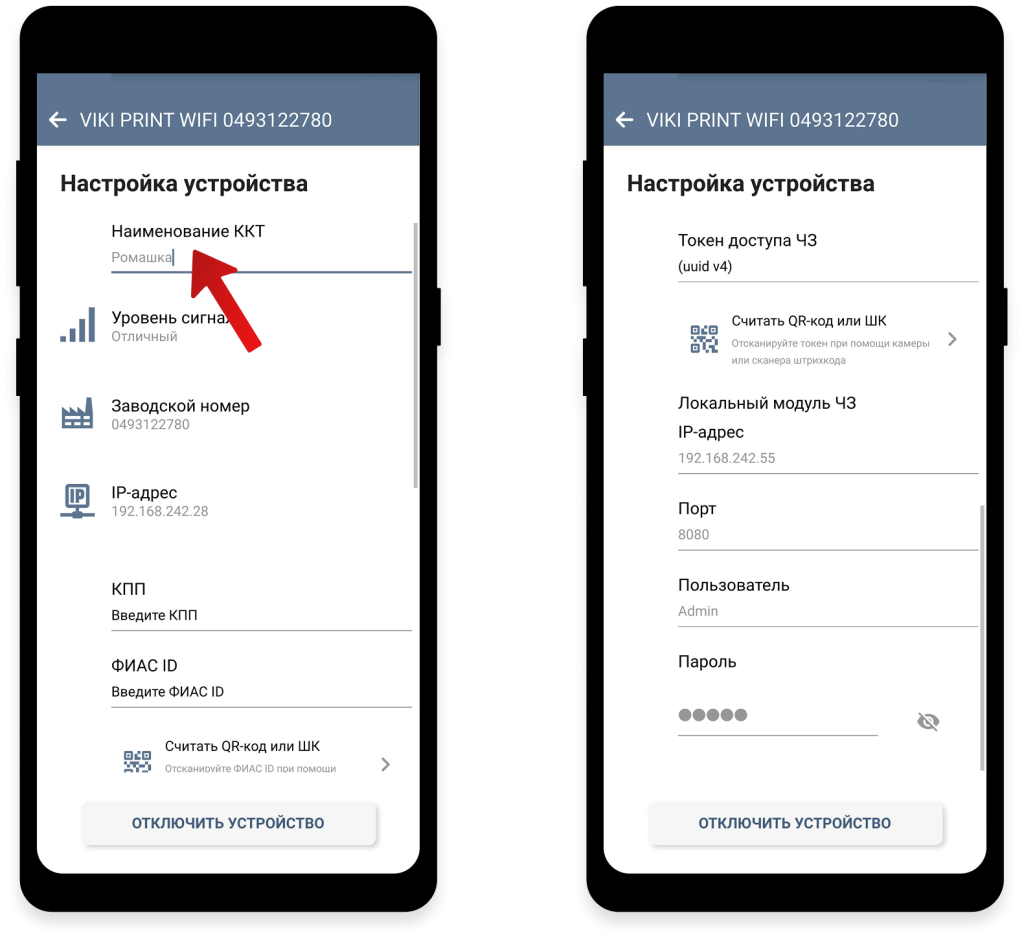
Настройка завершена.
Продайте товар
Пример. Вы владелец автосервиса. Комплектующие и расходные материалы для автомобилей находятся на балансе организации, а услуги зарегистрированы на ИП. Клиенту была предоставлена услуга "Комплексная мойка" и продано моторное масло. Как провести это на кассе?
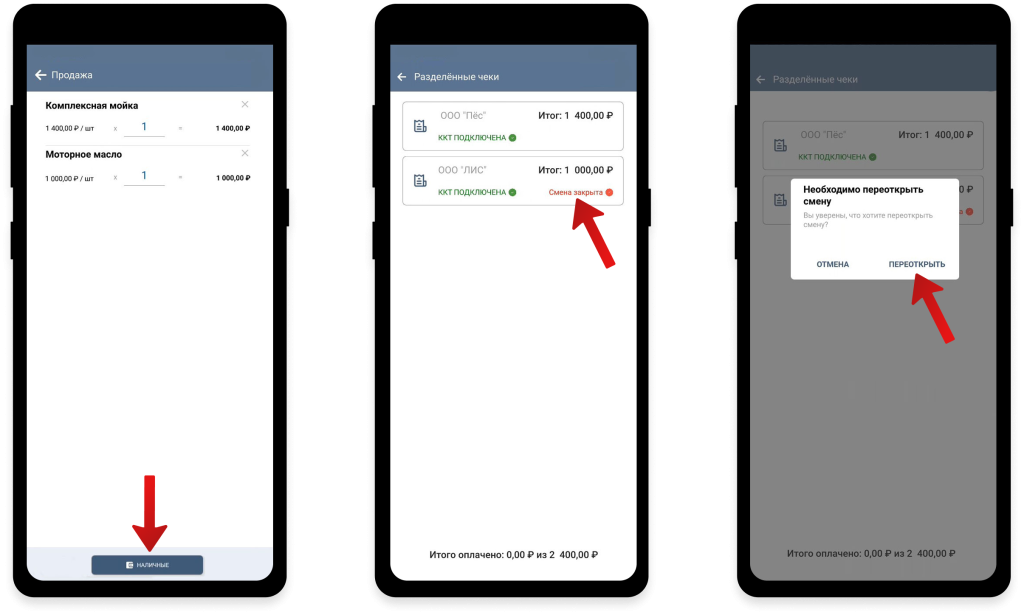
Перейдите в раздел «Формирование чека» и добавьте товар и услугу в чек → Выберите способ оплаты. В данном примере будет наличный расчет → Откроется раздел с разделенными чеками. Суммы автоматически разделятся по организациям на основании ИНН, указаному в товаре. Если на одной из касс закрыта смена, то откройте ее. Нажмите на организацию → «Переоткрыть» → Дождитесь завершения операции.
Затем выберите одну из организаций. Например, предоставляющую услуги и проведите оплату → Касса распечатает чек с оплаченной услугой. Организация исчезнет из списка, и сумма в поле «Итого оплачено» изменится на зачтенную сумму. Теперь выберите вторую организацию и повторите оплату → Вторая ККТ распечатет чек с оплаченным товаром.
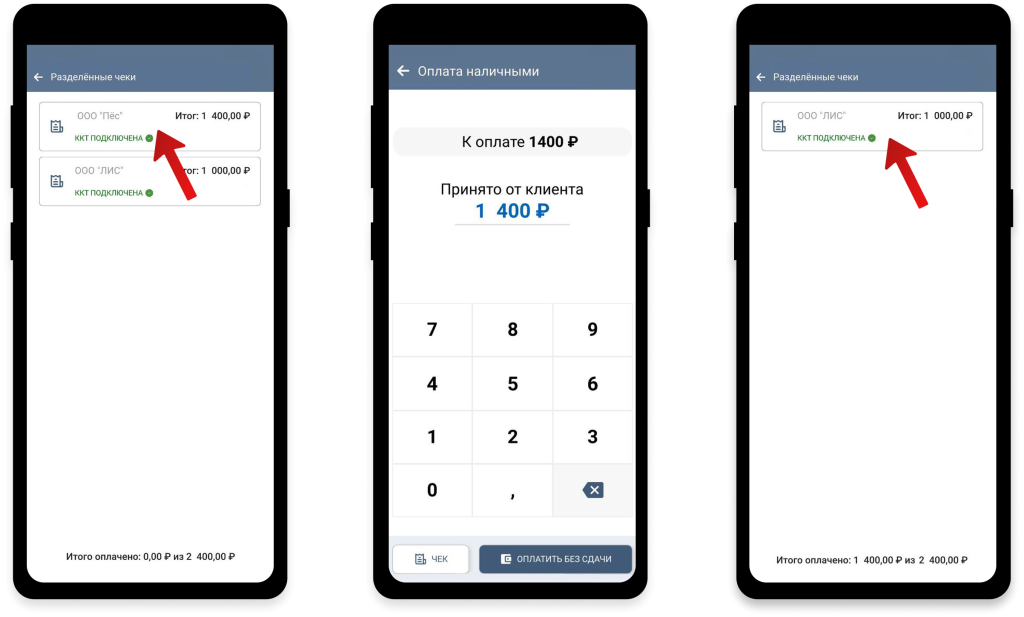
Оплата за услугу и товар фискализирована. Посмотреть электронные чеки можно в разделе «Фискальные документы»
Нет комментариев
Авторизуйтесь, чтобы оставить свой комментарий