Бонусная программа лояльности. Начислить и списать бонусы на Дримкас Старт и кассах Вики

Ксения Петренко
1 год назад Обновлено
У нового клиента программы лояльности на счету находится ноль бонусов. При первой покупке касса автоматически начислит бонусы в соответствии с условиями программы, а начиная со второй покупки будут доступны операции «Начислить», «Списать» и «Возврат» бонусов.
Обратите внимание, нельзя начислить или списать бонусы на табак и табачную продукцию. Начисление и списание бонусов для алкоголя с акцизом происходит только на разницу между МРЦ и итоговой ценой, потому что его нельзя продать дешевле МРЦ
Начислить бонусы
Перейдите на кассе в раздел «Продажа» и добавьте товары в чек → Нажмите на кнопку «Добавить покупателя» → Введите телефонный номер или email клиента → Нажмите «Сохранить»
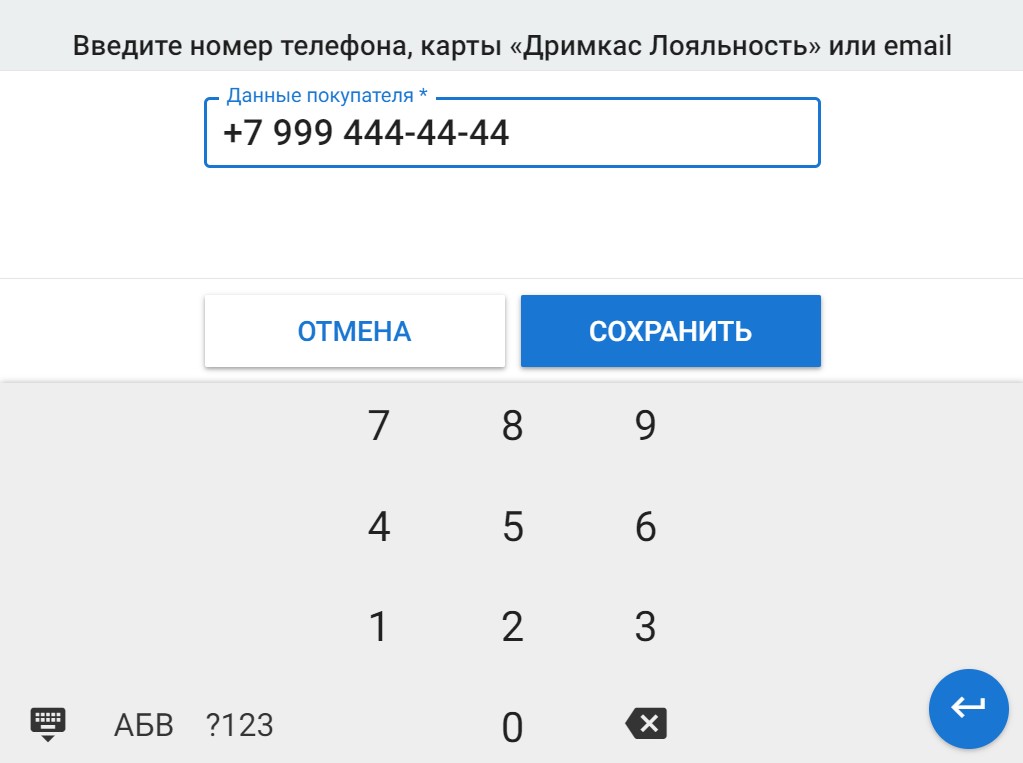
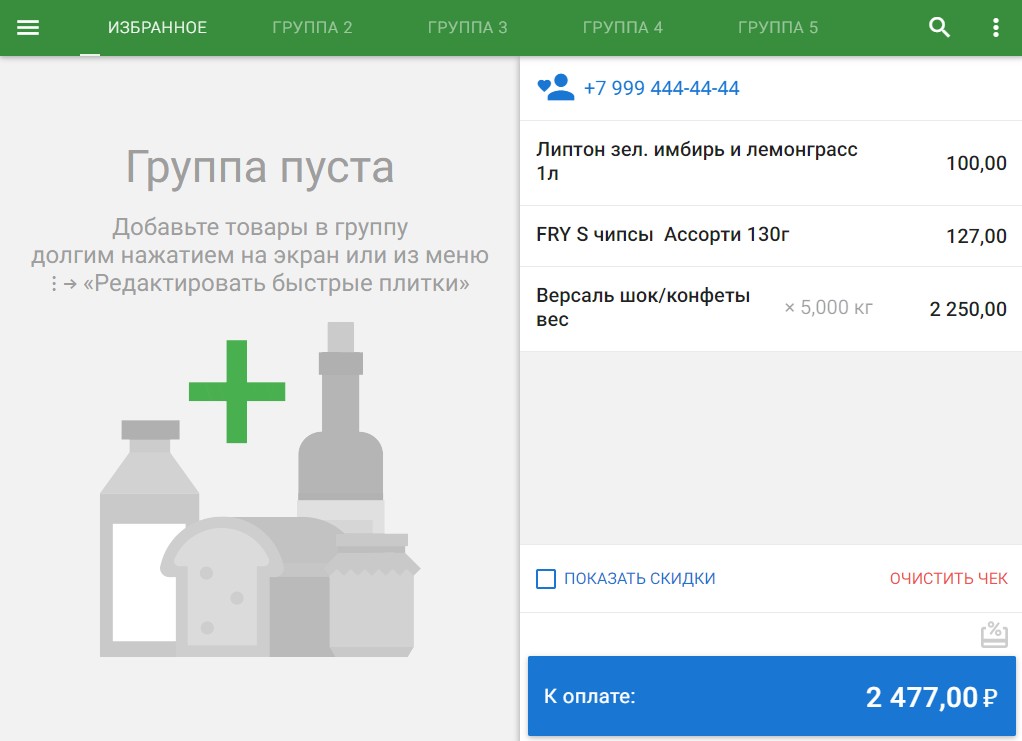
Клиент добавлен в чек. Теперь нажмите кнопку «К оплате»
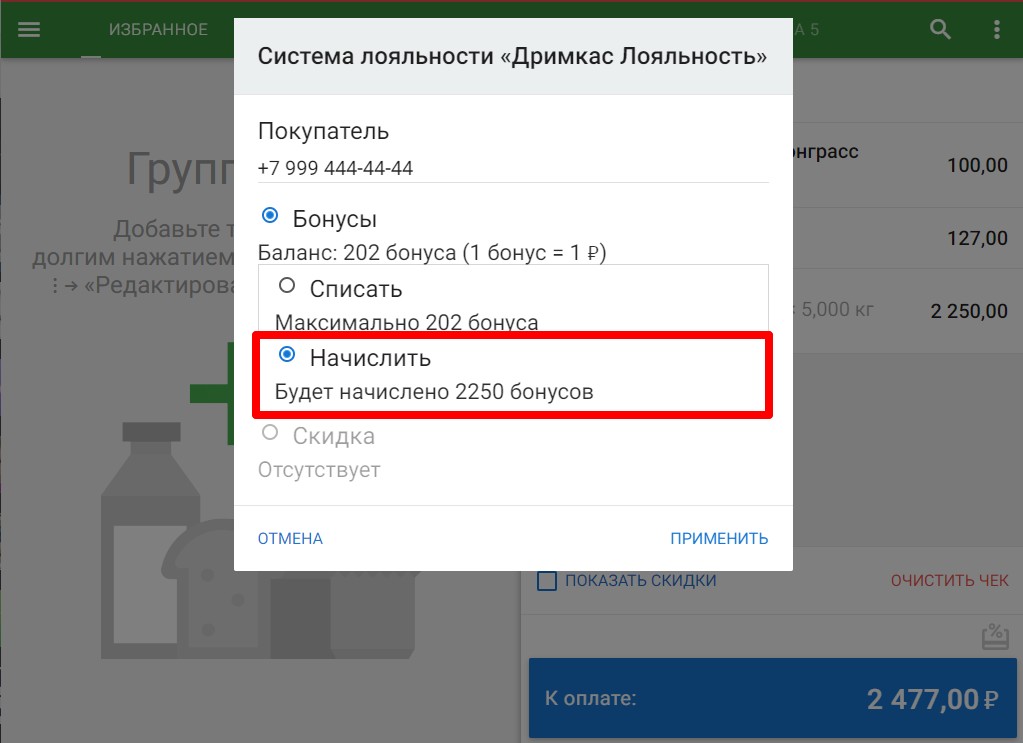
Касса запросит данные о клиенте с сервера. Откроется окно Система лояльности «Дримкас Лояльность» где каждый раздел содержит следующую информацию:
«Бонусы» - количество общих бонусов клиента;
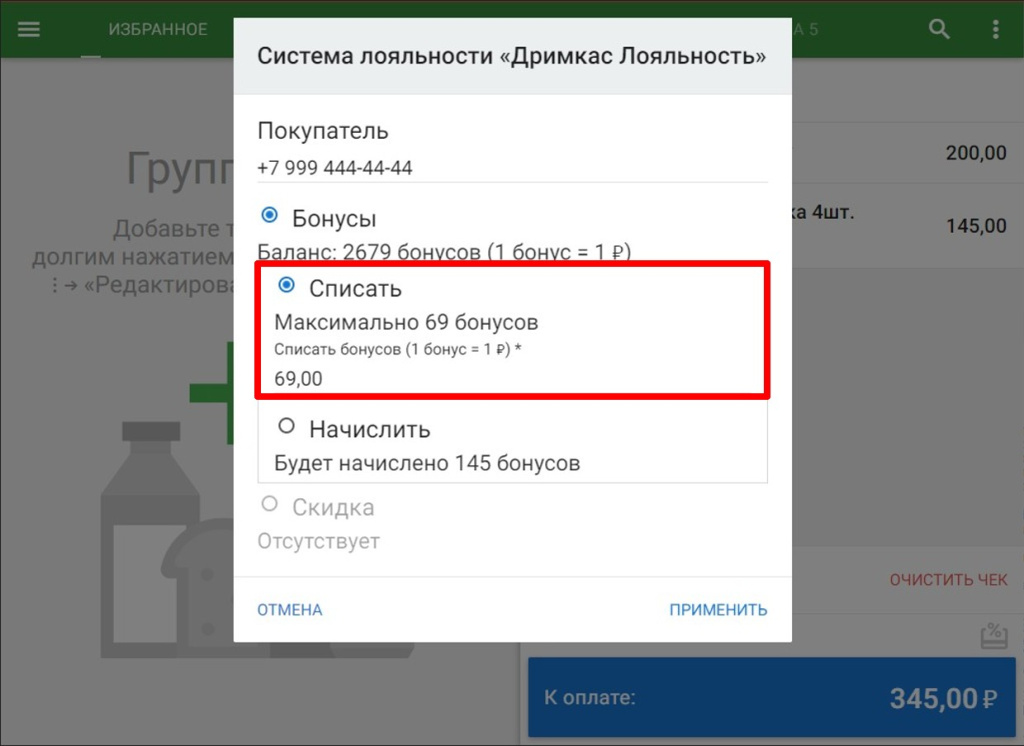
«Списать» - максимальное количество бонусов, которые можно потратить на эту покупку;
«Начислить» - количество бонусов, которое будет начислено клиенту за эту покупку.
Выберите раздел «Бонусы» → «Начислить» → «Применить»
Обратите внимание! При добавлении нового клиента этого окна не будет и бонусы начислятся автоматически.
Выберите тип оплаты и выдайте чек покупателю.
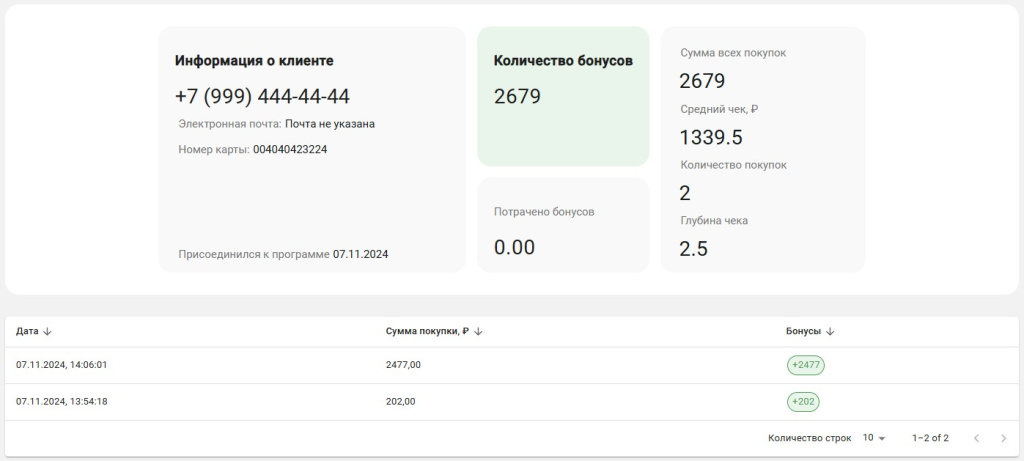
Информация о начислении бонусов отобразится в личном кабинете.
Списать бонусы
Чтобы списать бонусы, добавьте товары в чек на кассе → Нажмите на кнопку «Добавить покупателя» и введите телефонный номер или email клиента → Нажмите «Сохранить» → «К оплате»
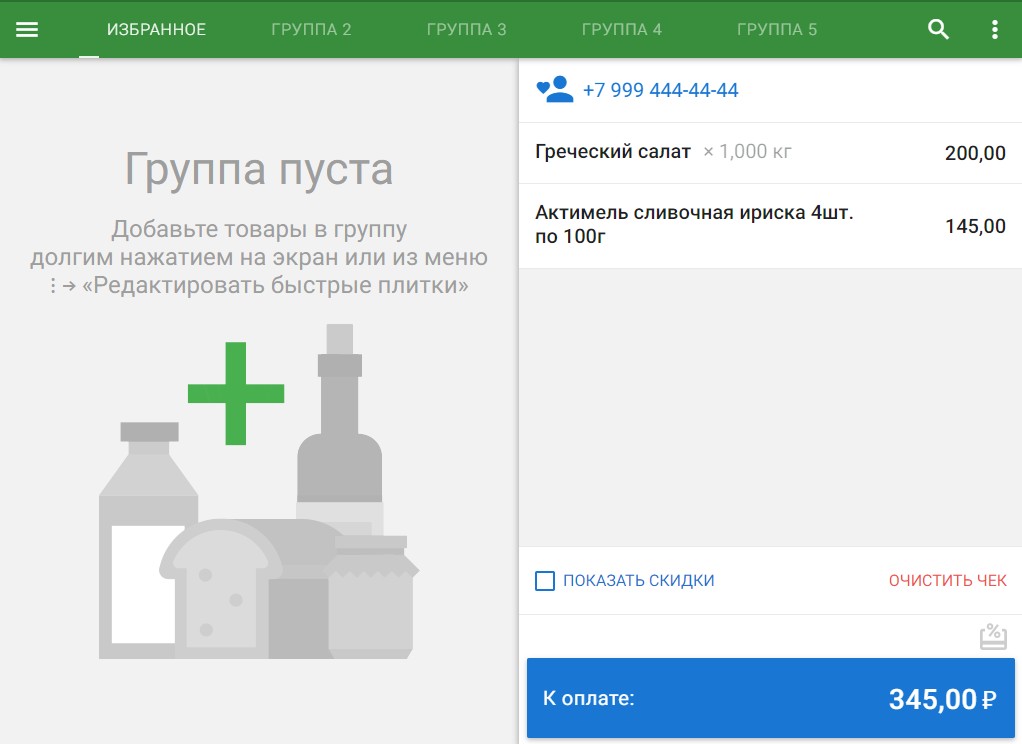
Касса запросит данные о клиенте с сервера. Выберите раздел «Бонусы» → «Списать» → Уточните у покупателя, сколько бонусов он хочет списать и введите это количество → «Применить»
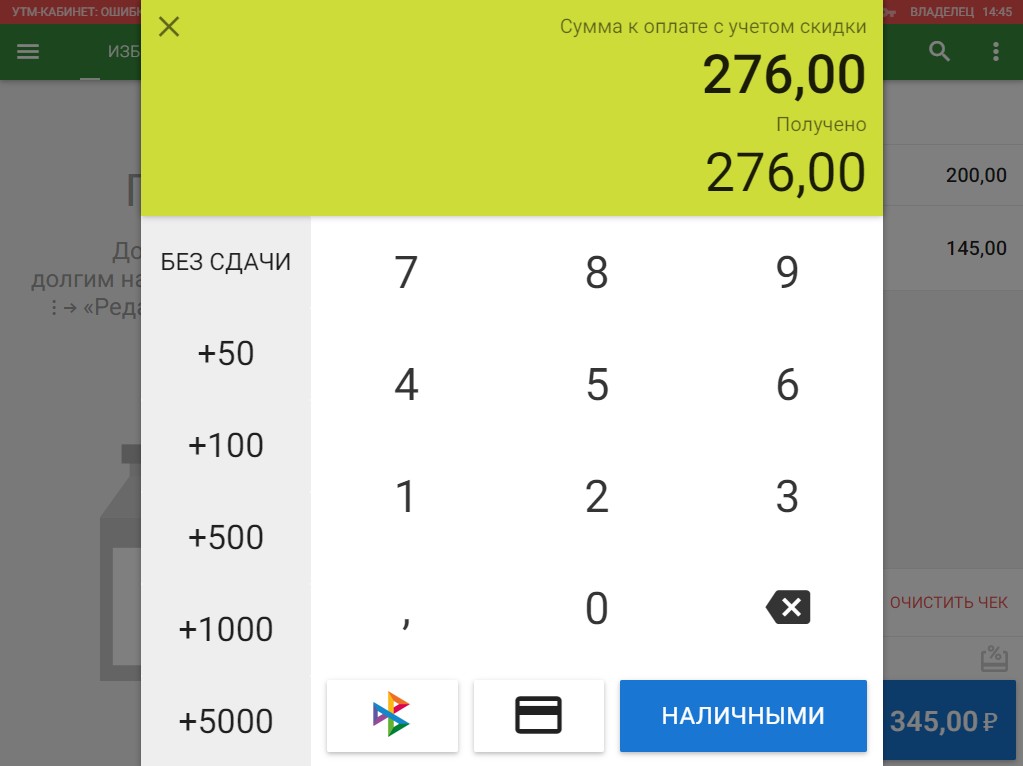
Касса пересчитает чек с учетом скидки → Выберите тип оплаты и выдайте чек покупателю.
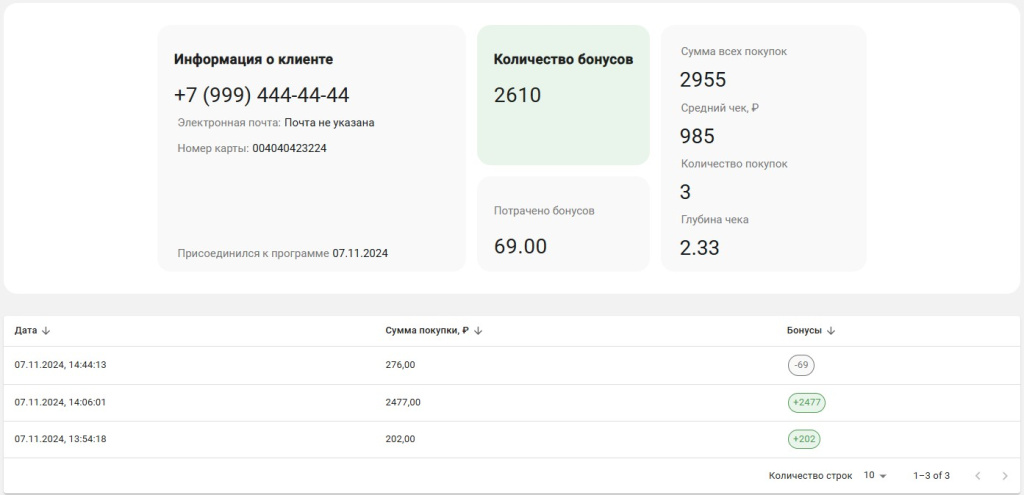
Бонусы списаны. Информация о списании бонусов отобразится в личном кабинете.
Рассмотрим отдельный пример. Как происходит списание бонусов, когда в чеке есть табак, алкоголь с акцизом и маркированный товар
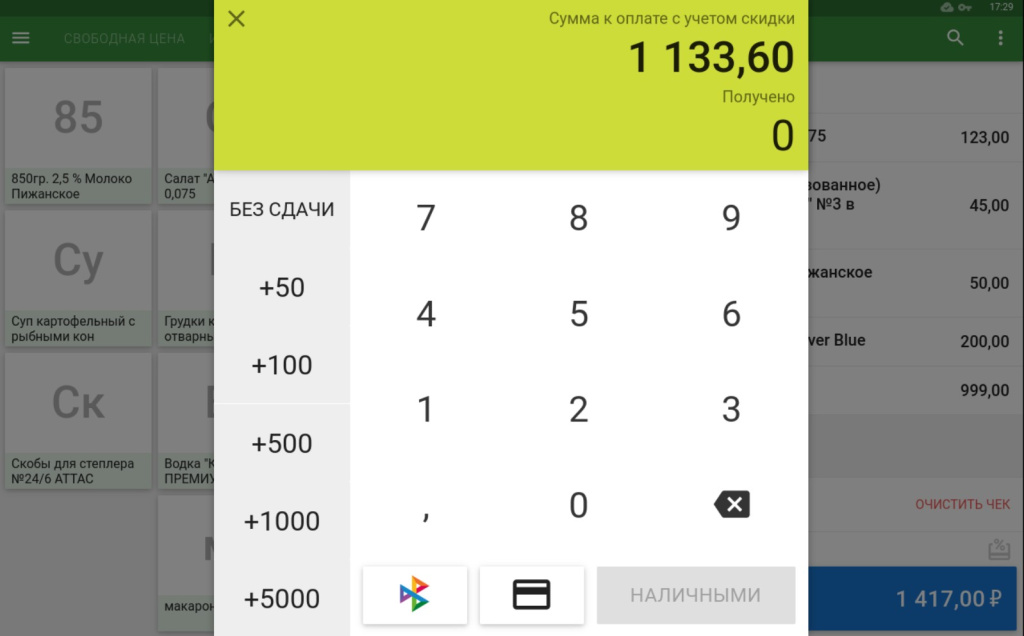
Участник программы лояльности с уже накопленными бонусами решил купить немаркированный салат, шампанское с акцизом, табак, бутылочное маркированное пиво, молоко и списать со своего баланса «283,40» бонусов.
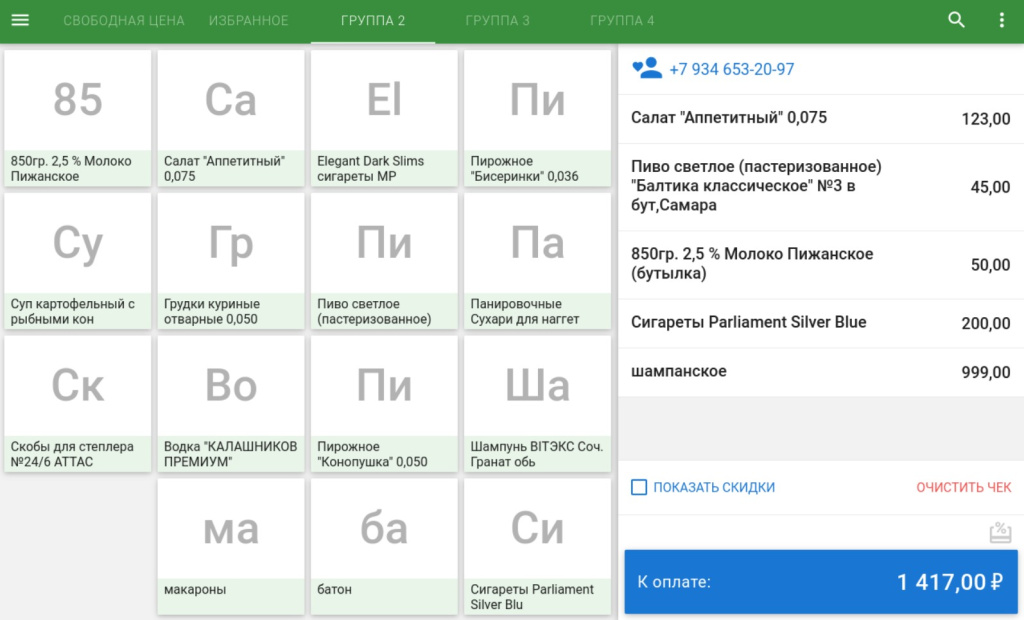
Перейдя в раздел «Оплата» видно, что бонусы списались в полном объеме.
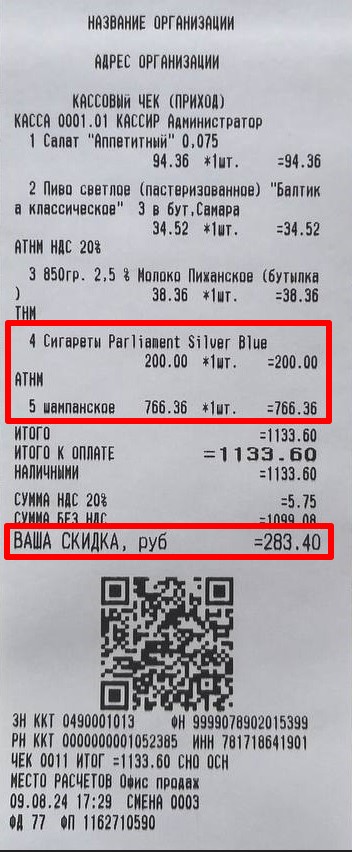
На печатном чеке можно подробно рассмотреть, что бонусы списались со всех позиций, кроме табака. А в случае с шампанским скидка прошла только на наценку. Программа лояльности автоматически распределила бонусы между позициями, чтобы запрашиваемая скидка в 283 рубля 40 копеек применилась к чеку.
Нет комментариев
Авторизуйтесь, чтобы оставить свой комментарий