Подключить Вики Принт к 1С с помощью Viki Driver

Татьяна Корешкова
1 год назад Обновлено
Подключите Вики Принт к компьютеру
- по USB или COM
- по WI-Fi
Перейдите на вкладку «Установка параметров» → Выберите пункт «Программирование Wifi» → Нажмите кнопку «Считать из ККТ» → Внесите данные сети в поля «Имя сети» и «Пароль сети». Это должна быть одна сеть с компьютером в связке с которыми будет работать Вики принт → Нажмите кнопку «Установить» → Затем нажмите «Считать из ККТ», чтобы определить IP в сети (этот адрес нужно будет указать в настройках 1С).
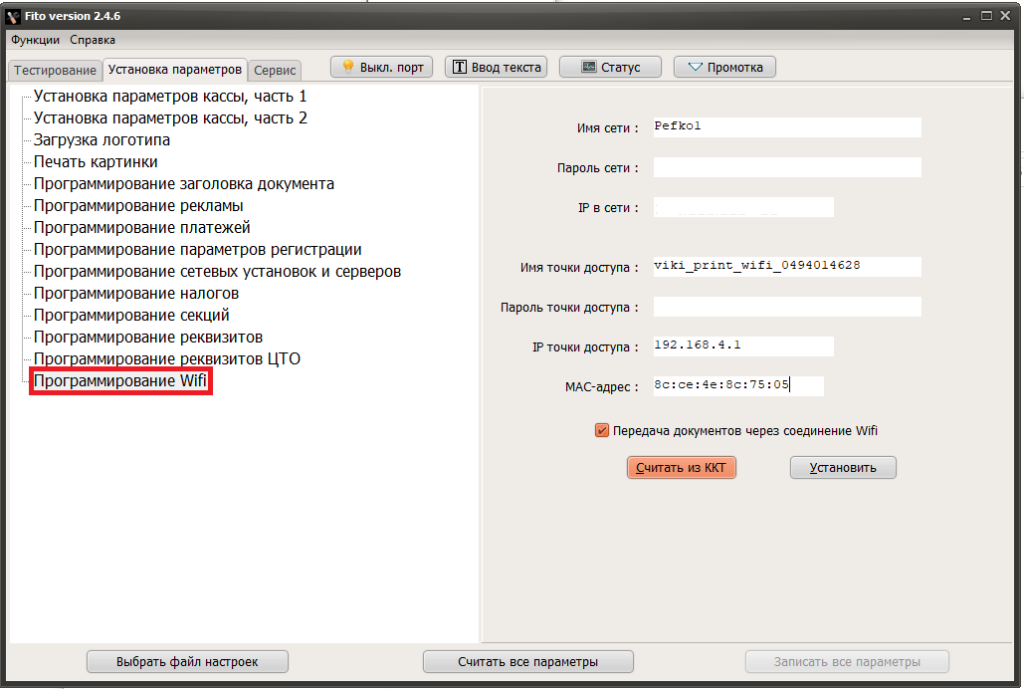
Если данное поле пустое, проверьте правильность настроек «Имя сети» и «Пароль сети»
Перейдите «Функции» → «Параметры связи» → «IP» → Введите IP-адрес, который определился в поле «IP в сети» → Нажмите «Установить»
Установите Viki Driver по инструкции.
Настройте 1С
Условия работы драйвера 1С:
- Windows 7 (x32 и x64) с актуальными обновлениями , Windows 8 (x32 и x64), Windows 10 (32bit и 64bit)
- 1С Предприятие версии 8.3.9 или выше, обе обработки поддерживают и x86, и x64 конфигурации 1С;
- Установлен Viki Driver;
- Конфигурация 1С с поддержкой Библиотеки подключаемого оборудования версии 2.5 и выше или 3.2 и выше соответственно;
- Версия драйвера начиная с DKViki_1C8_2.0.0.2.zip для подключения Вики Принт по Wi-Fi к 1С Розница начиная с версии от 2.3.9.42 , для прочих конфигураций требование для использования версия БПО не ниже 2.1.6.17
- Корректная работа драйвера гарантируется для режимов «Тонкий клиент» и «Толстый клиент», работа через Web-клиент не поддерживается
Перейдите в раздел «Подключаемое оборудование». В разных конфигурациях путь может отличаться:
УНФ
«Настройки» → «Администрирование» → «РМК и подключаемое оборудование» → «Подключаемое оборудование» → Нажмите кнопку «Ещё» и выберите из выпадающего списка «Драйверы оборудования»
УТ
«НСИ и администрирование» → «РМК и оборудование» → «Подключение и настройка оборудования» → Нажмите кнопку «Драйверы оборудования»
Розница
«Администрирование» → «Подключаемое оборудование» → В правом верхнем углу нажмите кнопку «Ещё» и из выпадающего списка выберите пункт «Драйверы оборудования»

Скачайте актуальную версию драйвера на странице Загрузки → В разделе «Драйверы оборудования» нажмите кнопку «Подключить новый» / «Добавить драйвер» → В открывшемся окне выберите архив с драйвером → Нажмите кнопку «Открыть» → В поле «Версия» введите номер версии драйвера, в нашем примере → В поле «Наименование» введите название драйвера→ Нажмите кнопку «Записать и закрыть»

Вернитесь в раздел «Подключение оборудования» нажмите кнопку «Создать» (может называться «Подключить новое») → В поле «Тип оборудования» выберите «ККТ с передачей данных» → В поле «Драйвер оборудования» выберите добавленный вами ранее драйвер → Нажмите кнопку «Записать и закрыть»

В поле «Тип подключения» из выпадающего списка выберите «TCP/IP» → В поле «IP-адрес» пропишите IP-адрес Вики Принта. В случае если вы подключали по COM/USB, то IP-адрес можно посмотреть на чеке, который напечатал Вики Принт после установки Viki Driver. Если Вики Принт подключен по Wi-Fi, то IP-адрес можно узнать через Fito (пункт 1 этой инструкции) → Нажмите кнопку «Тест подключения»

Вики принт подключен.
Обновление драйвера делается по аналогии. Вы скачиваете актуальную версию драйвера и загружаете в 1С так же как описано выше.
Комментариев 4
Авторизуйтесь, чтобы оставить свой комментарий