Вики Принт + Frontol 6

Кирилл Кирсанов
4 месяца назад Обновлено
Вики Принт может работать в связке с кассовым ПО Frontol 6. В инструкции описывается процесс подключения Вики Принта к Frontol 6.
Предварительные требования:
- Вики Принт подключен к компьютеру с Frontol 6. Используйте USB-A - USB-B кабель в комплекте с устройством
- На компьютере установлен Viki Driver. Инструкция по установке находится в статье Установить Viki Driver
- Вики Принт зарегистрирован. Инструкцию по регистрации читайте в статье Зарегистрировать Вики Принт через Viki Driver
- На Вики Принте активирован Дримкас Ключ. Ключ нужен для получения обновлений прошивки Вики Принта. Своевременное обновление позволяет вести торговлю по требованиям законодательства, не получая штрафов. Инструкция по активации ключа находится в статье Активировать лицензию через Viki Driver
- Драйвер 1С для Вики Принтов загружен и распакован на компьютере в отдельной папке. Скачать драйвер можно на странице Загрузок.
Чтобы подключить Вики Принт к Frontol 6, выполните следующие шаги:
1
Запустите Frontol Администратор
Запустить приложение можно двумя способами:
- Из кассового ПО Frontol. Если вы не авторизованы как системный администратор, нажмите кнопку Блокировка и выполните авторизацию.
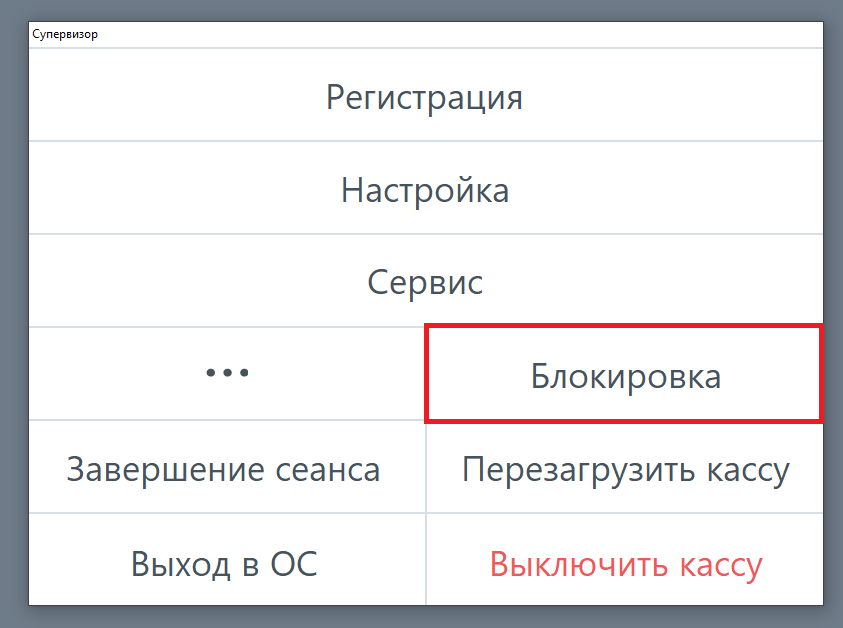

Затем в основном окне кассового ПО нажмите кнопку Настройка.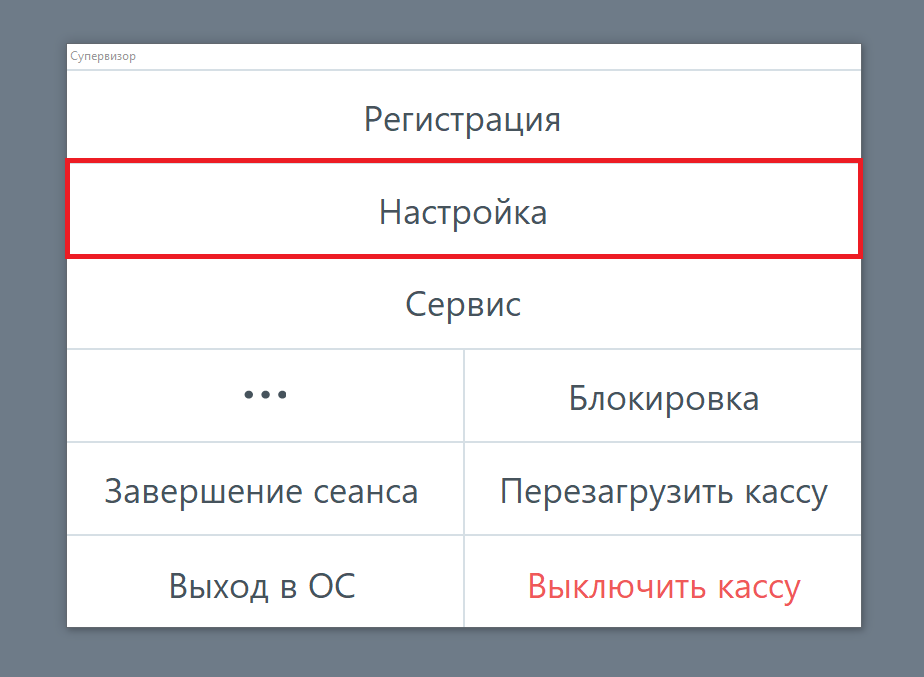
Запустится приложение Frontol Администратор. - Из Проводника Windows. Для этого перейдите в каталог установки Frontol (по умолчанию - C:\Program Files (x86)\ATOL\Frontol6\) и в папке BIN запустите FrontolAdmin.exe.
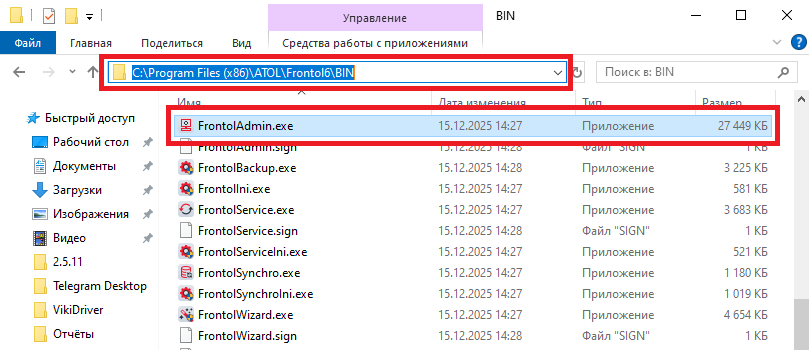
Выберите в новом окне базу данных Frontol и нажмите Открыть.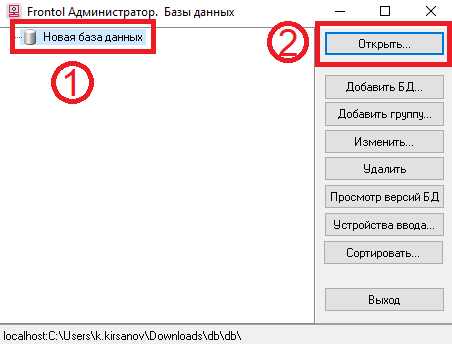
Авторизуйтесь как системный администратор.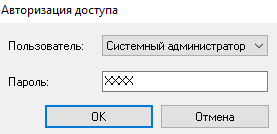
Запустится приложение Frontol Администратор.
2
Добавьте группу печати
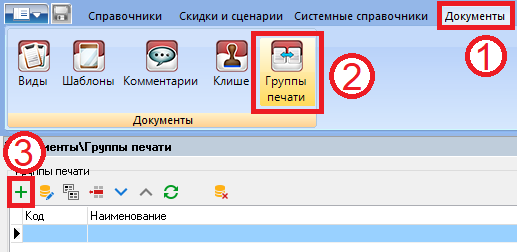
В приложении Frontol Администратор перейдите на вкладку Документы → Откройте раздел Группы печати → Нажмите кнопку +.
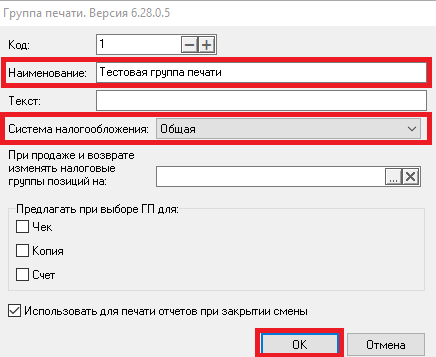
В новом окне введите наименование группы и выберите систему налогообложения. По необходимости заполните остальные поля. Нажмите ОК.
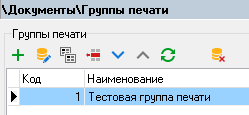
Новая группа печати отобразится в списке.
3
Добавьте Вики Принт в кассовую программу
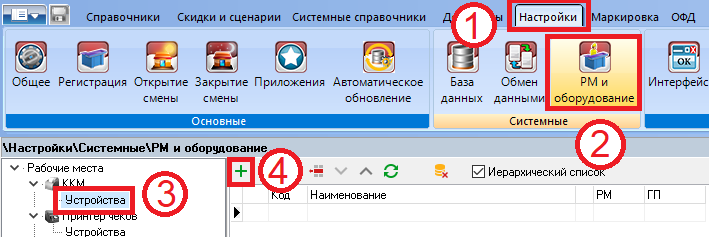
Перейдите на вкладку Настройки → Откройте раздел РМ и оборудование → Откройте список устройств ККМ → Нажмите кнопку +.
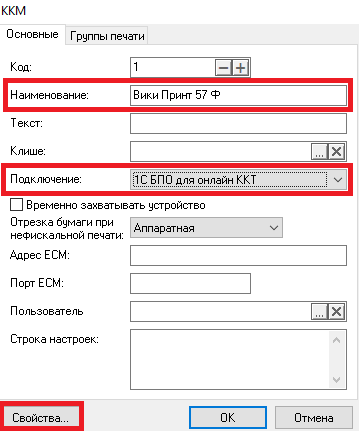
В новом окне введите произвольное наименование устройства и выберите тип подключения 1С БПО для онлайн ККТ. Заполните остальные поля по необходимости. Нажмите кнопку Свойства.
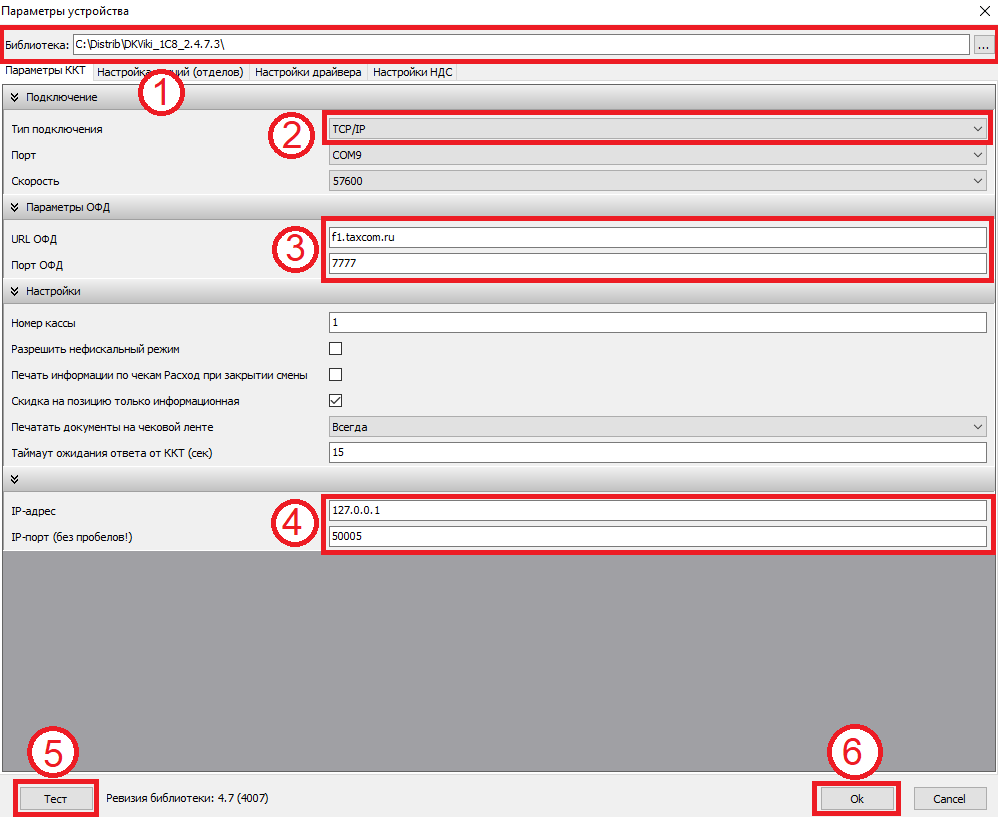
В новом окне укажите путь к папке с драйвером 1С для Вики Принтов. Откроется окно настроек драйвера. В нём укажите:
- Тип подключения: TCP/IP
- URL ОФД: URL-адрес вашего оператора фискальных данных. Вы можете узнать адрес на сайте ОФД
- Порт ОФД: порт для подключения к ОФД. Узнать порт вы можете так же на сайте ОФД
- IP-адрес: адрес Вики Принта в сети. Узнать IP вы можете на печати при подключении Вики Принта к Viki Driver или в самой программе
- IP-порт: порт, по которому доступен Вики Принт. Найти его так же можно на печати или в Viki Driver
Нажмите на кнопку Ok. Окно настройки драйвера 1С закроется.
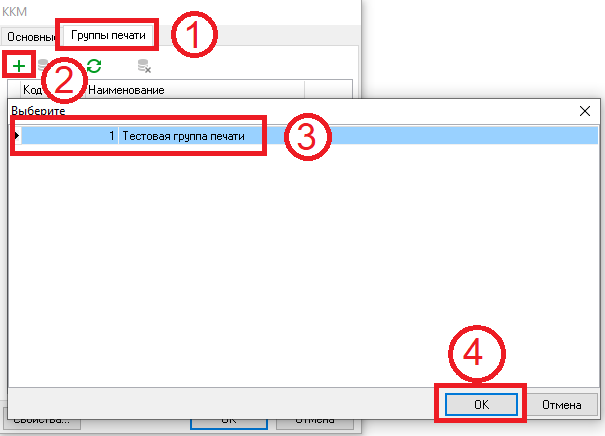
В окне ККМ перейдите на вкладку Группы печати → Нажмите кнопку + → В списке выберите созданную ранее группу печати → Нажмите OK.
В окне ККМ нажмите OK.
Откроется окно выбора РМ. В нём назначьте рабочее место для созданного Вики Принта. Нажмите Да.
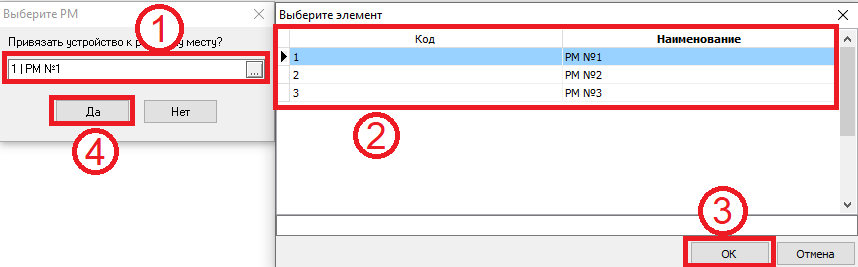
Вики Принт успешно добавлен во Frontol.
4
Настройте регистрацию в ККМ
В разделе РМ и оборудование перейдите на вкладку ККМ. В списке Регистрация в ККМ выберите Каждая позиция.
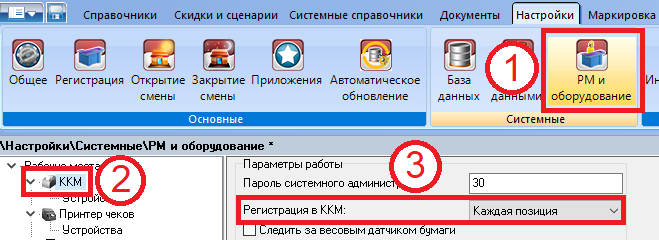
Вики Принт успешно настроен и готов к работе.
Была ли статья полезной?
Нет комментариев
Авторизуйтесь, чтобы оставить свой комментарий