Изменить яркость на Вики Принт 80

Татьяна Корешкова
11 месяцев назад Обновлено
Рекомендуется (не обязательно) следовать этой инструкции при замене печатающего механизма. Снижение уровня яркости печати продлит срок службы печатающего механизма.
Замкните три джампера на материнской плате как показано на фото ниже.
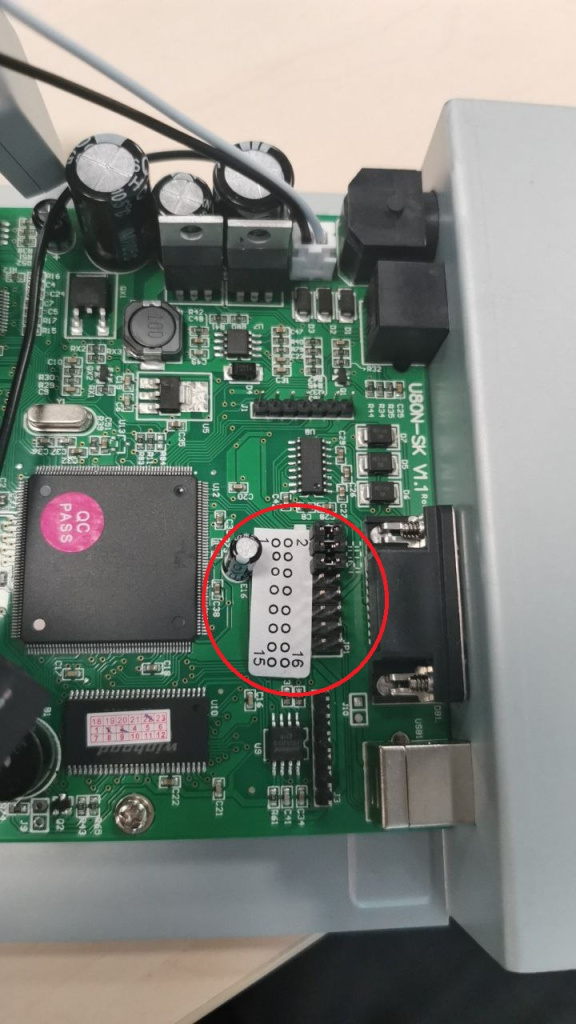
Подсоедините Вики Принт к компьютеру и остановите службу ComProxy. Подключать лучше COM-кабелем - в некоторых случаях прошивка через USB-кабель и виртуальный COM-порт может окончится неудачно.
Скачайте и запустите Firmware Updater и выберите COM-порт и скорость передачи данных (Baudrate) как указано на скриншоте.

Перезагрузите Вики Принт по питанию. Принтер считается перезагруженным, когда гаснет красный диод питания.
Нажмите кнопку «Reboot Printer». Через несколько секунд принтер издаст звуковой сигнал.

Обновите прошивку.
Нажмите кнопку «Update Firmware».

Настройте яркость печати.
Закройте утилиту Firmware Updater и перезагрузите кассу по питанию.
Запустите утилиту Set Darkness. Её можно найти в ранее загруженном архиве (см. пункт 3 инструкции).
Укажите уровень яркости 6/10 → Нажмите кнопку «Set Darkness». Принтер издаст звуковой сигнал.

После этого выключите кассу и уберите джамперы.
Проверить корректность печати вы можете с помощью Selftest - на выключенном Вики Принте зажмите кнопку промотки бумаги (FEED) → Включите Вики Принт → Дождитесь звукового сигнала и отожмите кнопку промотки. На распечатанном отчёте будет наглядно заметна пониженная/повышенная яркость печати.
Комментариев 2
Авторизуйтесь, чтобы оставить свой комментарий