Настроить разрешительный режим в Старт на android/ ios

Татьяна Корешкова
1 год назад Обновлено
Режим проверок будет вводиться поэтапно и затронет следующие категории товаров, подлежащих маркировке. В приложении Старт реализована проверка табака, пива и других слабоалкогольные напитки в кегах.
Сгенерируйте токен
Если Рутокен на постоянной основе используется в кассе, то пропустите этот шаг и перейдите ко второму.
Перейдите в свой личный кабинет системы маркировки по ссылке
В профиле перейдите на вкладку «Данные участника» → «Участие в системе» → Нажмите кнопку «Сгенерировать токен»
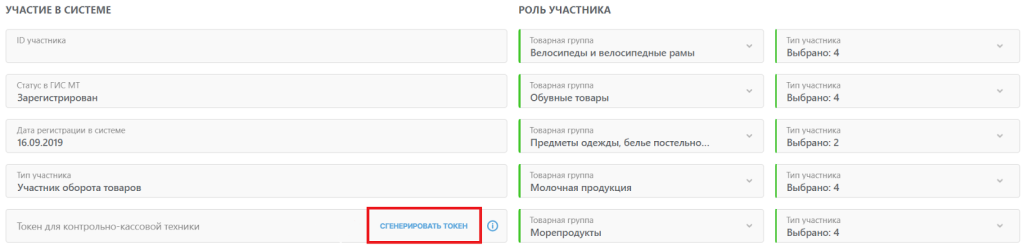
После этого появится токен, который необходимо указать в настройках приложения Старт. Вы можете указать его вручную или отсканировать QR-код. Чтобы вывести QR-код, нажмите на иконку сканирования.
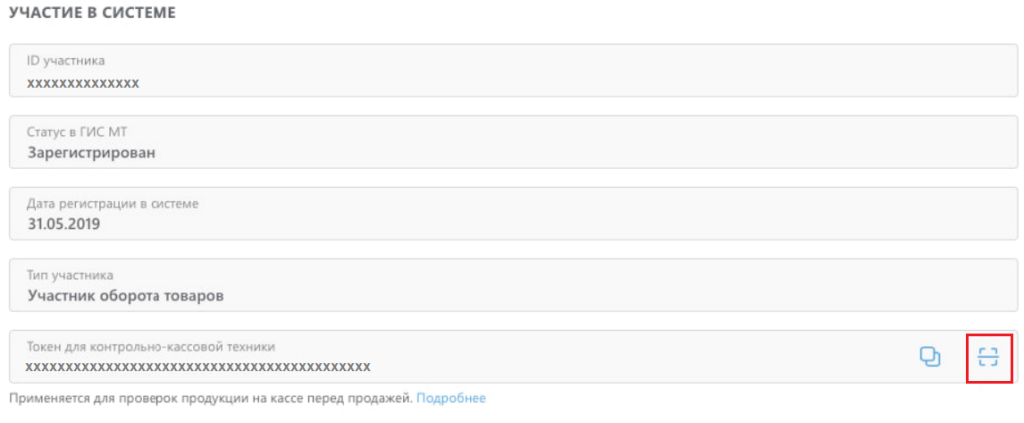
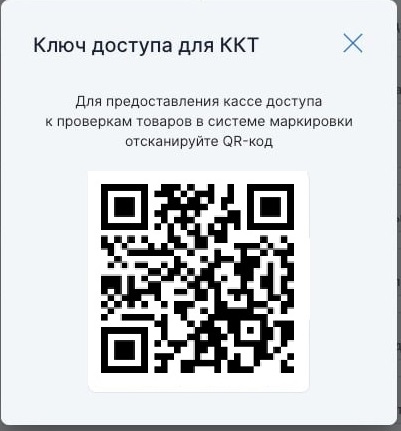
Откроется окно с QR-кодом. Этот код понадобится вам на 3 шаге инструкции
Обновите приложение
Обновите в PlayMarket или App Store приложение Старт до версии 1.19.0 и выше
Укажите токен
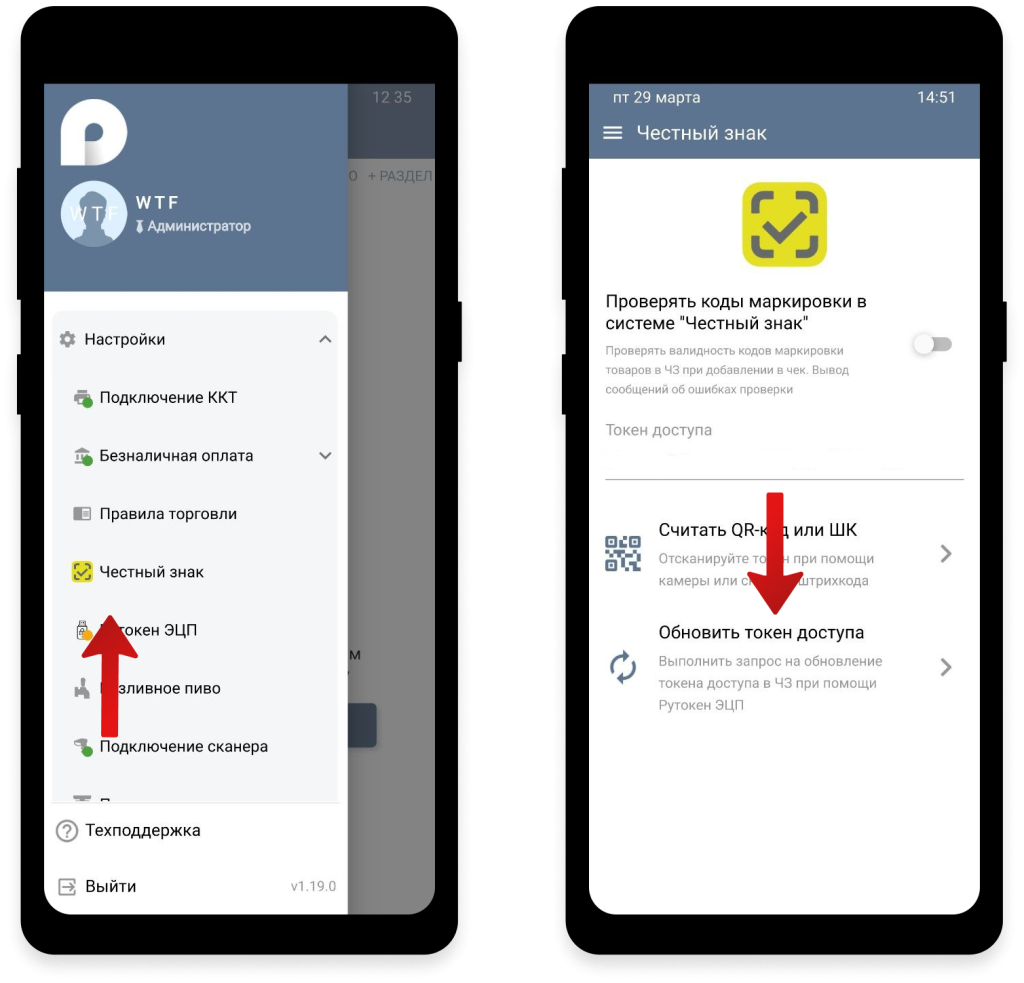
Перейдите в боковое меню → Выберите пункт «Честный знак»
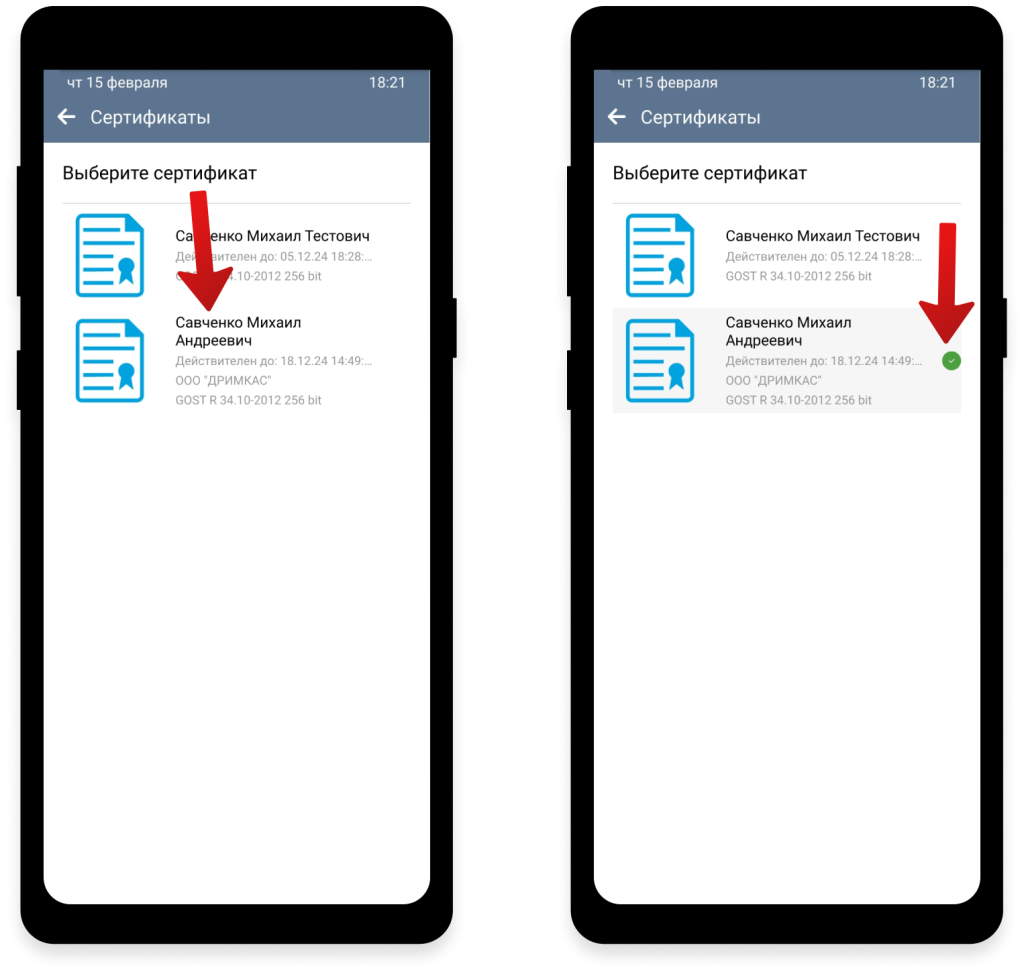
Если вы планируете что рутокен всегда будет находится в телефоне (понадобится переходник OTG) или приложение Старт работает с Кассой-Ф в режиме ФР и рутокен установлен в Кассе-Ф, то настройте приложение для работы с рутокеном. Подключите к телефону носитель рутокен с записанной на него ЭЦП. Перейдите в «Меню» → «Рутокен ЭЦП»
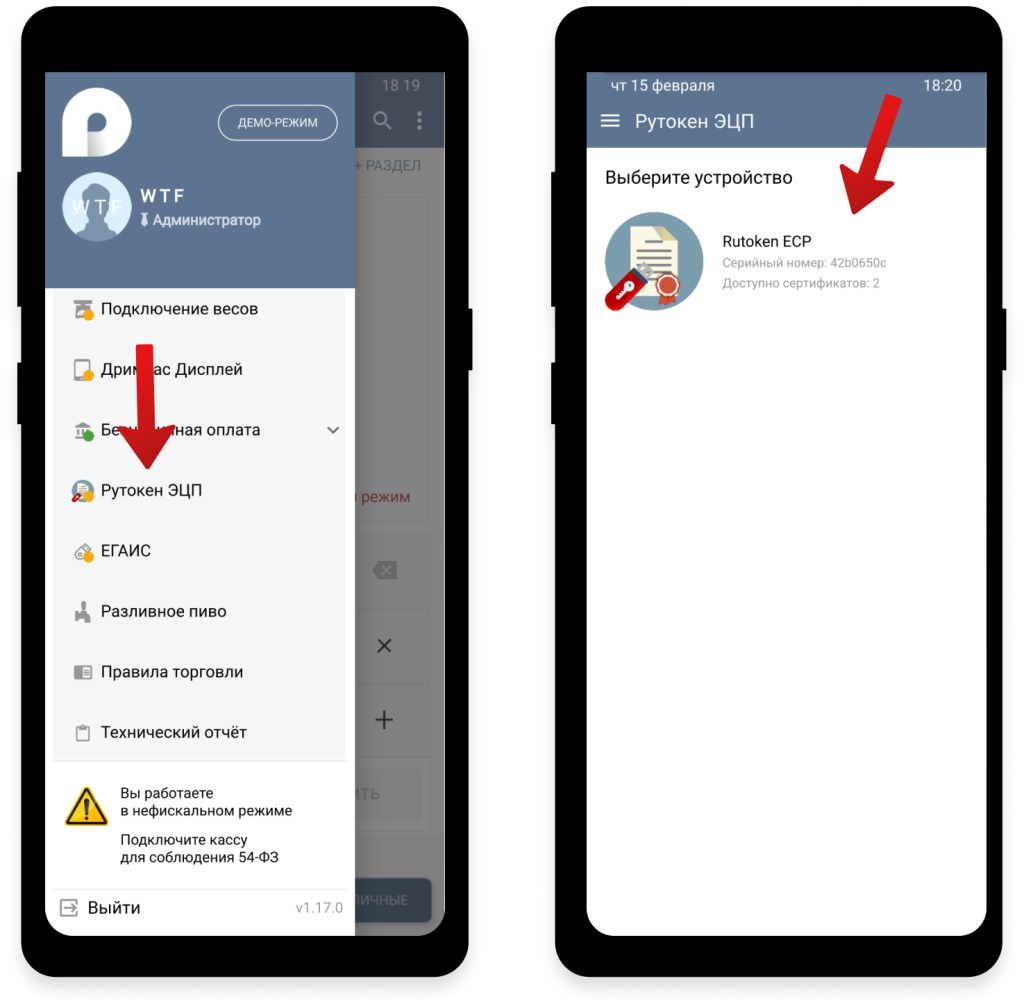
Если на носителе несколько сертификатов, то выберите из списка тот, которым планируете подписывать документы. После того как сертификат будет успешно добавлен, появится соответствующий значок ✅
Перейдите в пункт «Обновить токен доступа». Приложение отправит запрос в Честный знак и после того как получит ответ от Честного знака, в поле «Токен доступа» подставит токен
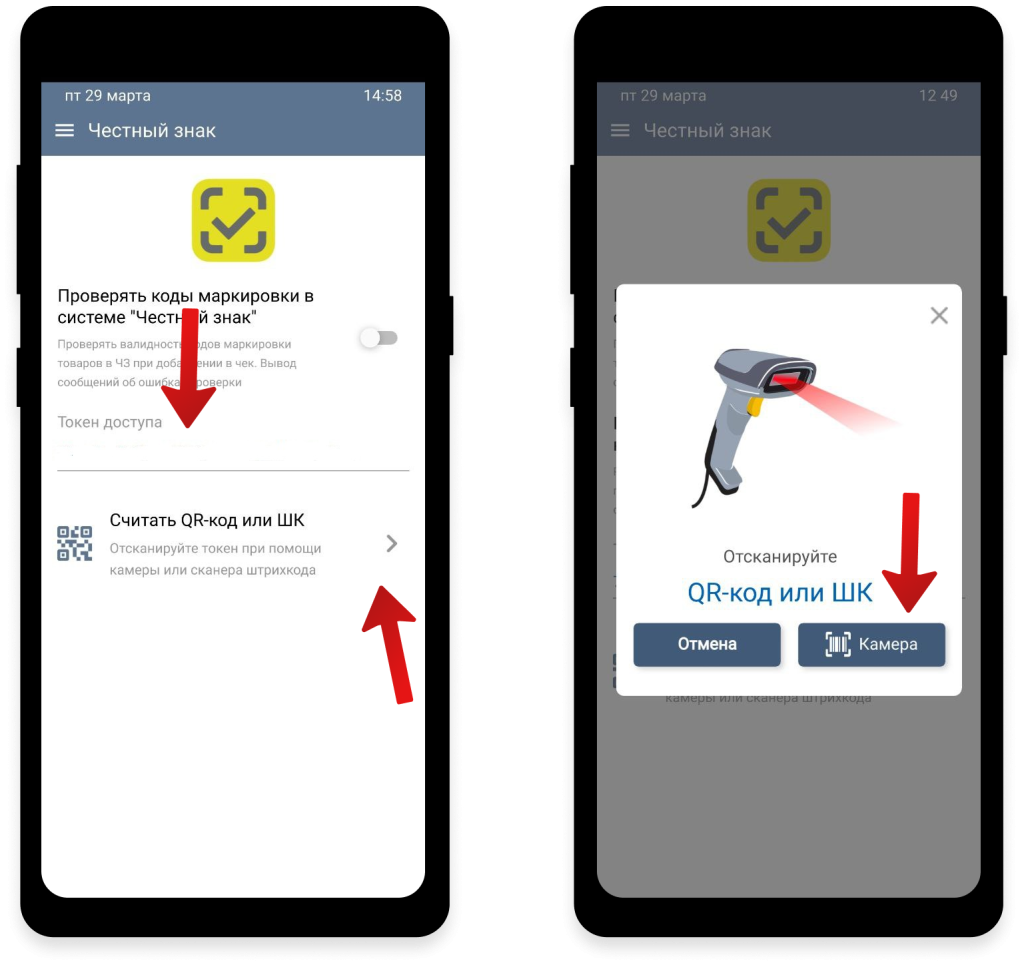
Если рутокен не подключен к телефону, то токен, который вы сгенерировали в Честном Знаке (шаг 1) можно двумя способами:
- Вручную ввести в поле «Токен доступа»
- Отсканировав QR-код. Для этого перейдите в пункт «Считать QR-код» и отсканируйте камерой телефона или подключенным к телефону сканером QR-код
Настройте проверку кодов маркировки
Перейдите в боковое «Меню» → «Честный знак» → «Проверять коды маркировки в системе Честный знак»
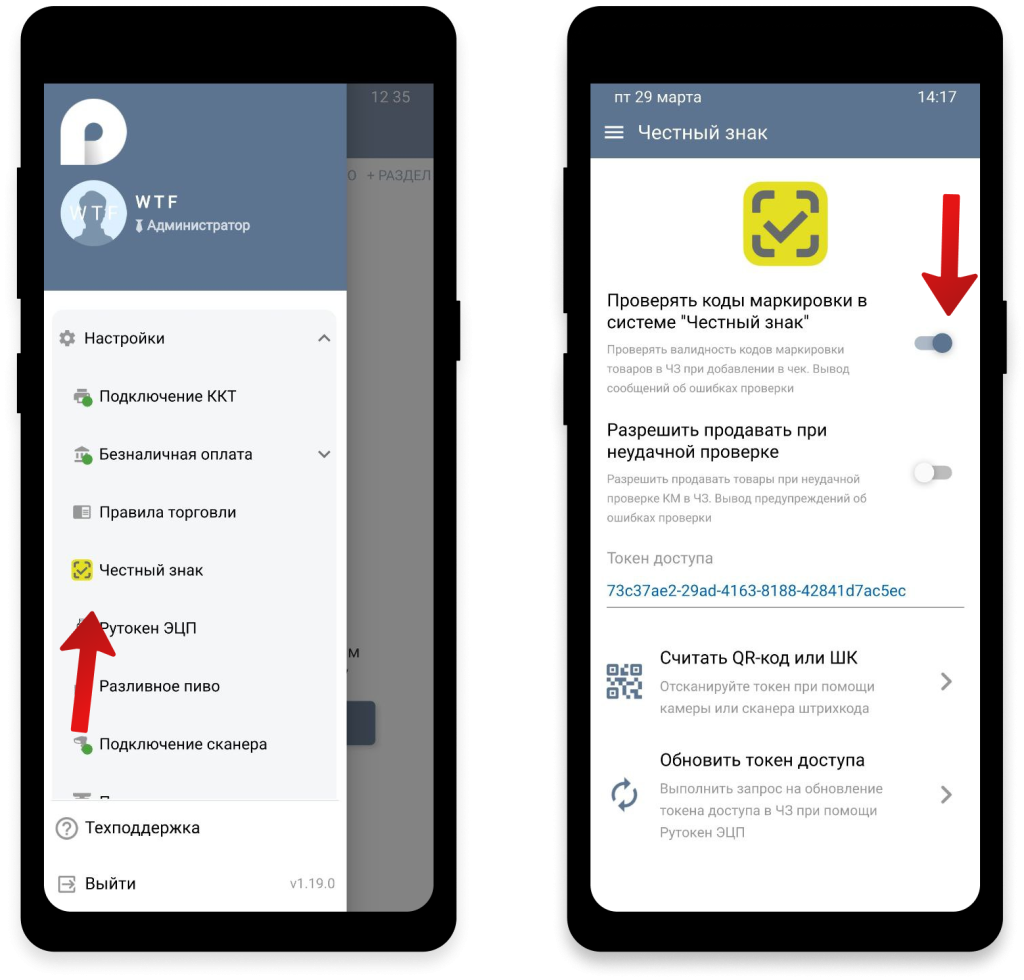
В случае возникновения аварийной ситуации при которой система Честный Знак недоступна (обычно об этом появляется информация в СМИ), кассовая программа не сможет проверять при продаже коды маркировки.Чтобы касса позволила продавать маркированные товары включите тумблер «Разрешить продавать при неудачной проверке». В иных случаях не включайте этот пункт.
Если вы продаёте разливное пиво, то вернитесь в «Меню» → «Разливное пиво» → «Проверять срок годности»
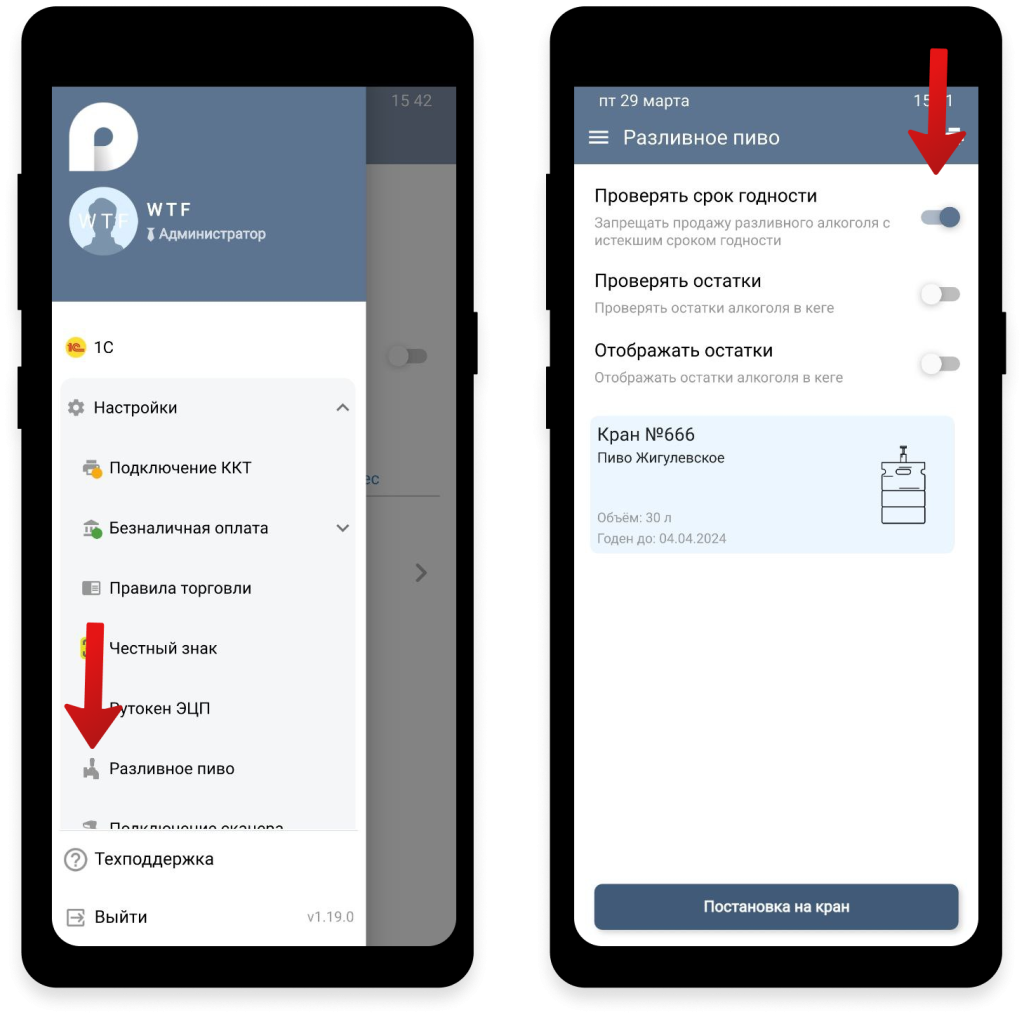
Приложение Старт настроено для режима проверок
Нет комментариев
Авторизуйтесь, чтобы оставить свой комментарий