Настроить разрешительный режим на Дримкас Старт и кассах Вики

Татьяна Корешкова
6 месяцев назад Обновлено
Чтобы настроить Дримкас Старт и кассы Вики вам потребуется:
Сгенерировать токен
Перейдите в свой личный кабинет системы маркировки по ссылке
В профиле перейдите на вкладку «Данные участника» → «Участие в системе» → Нажмите кнопку «Сгенерировать токен»
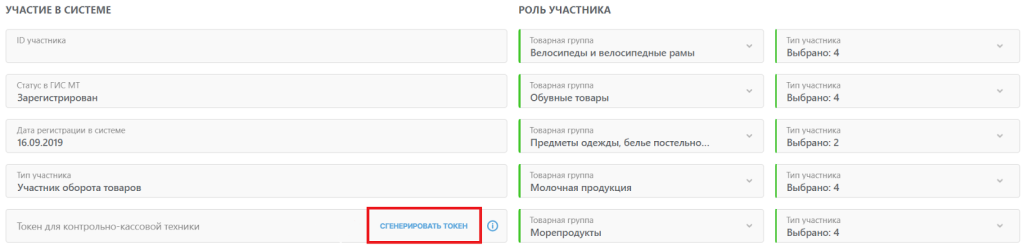
Скопируйте токен в текстовый файл. Этот файл понадобится вам на 3 шаге инструкции.
Обновить кассовую программу
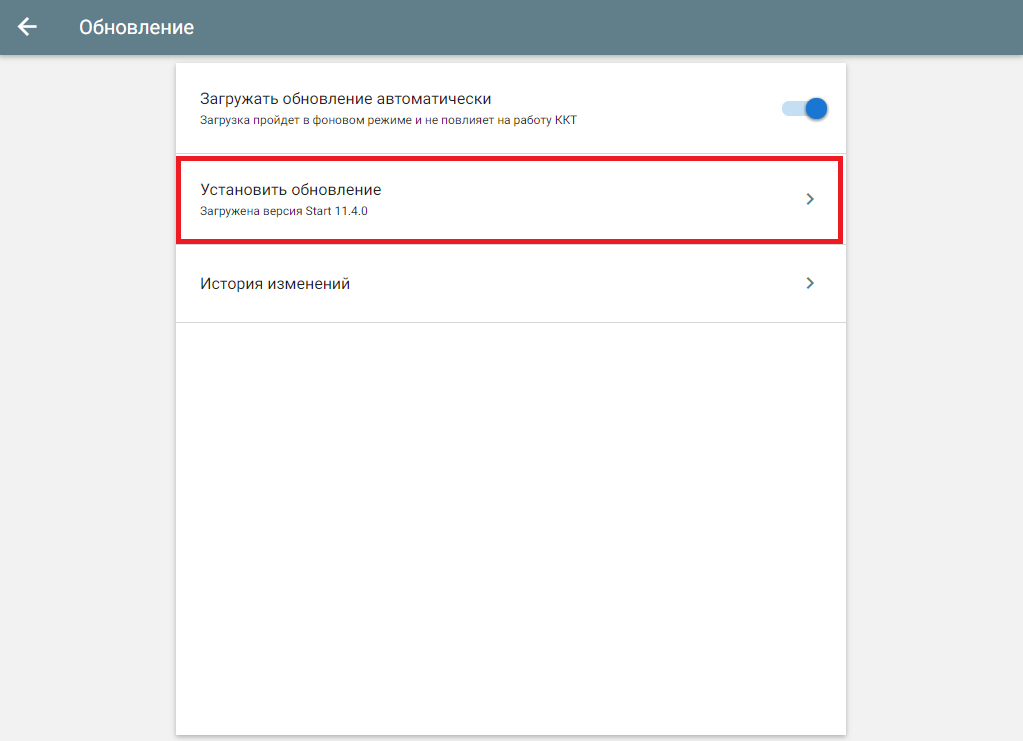
Обновите кассовую программу Дримкас не ниже чем до версии 11.5.1. Для этого перейдите в «Меню» → «Настройка» → «Обновление» → «Установить обновление»
Указать токен в настройках кассы
Перейдите в «Меню» → «Настройка» → «Ключи и сертификаты» → «Токен «Честного знака»
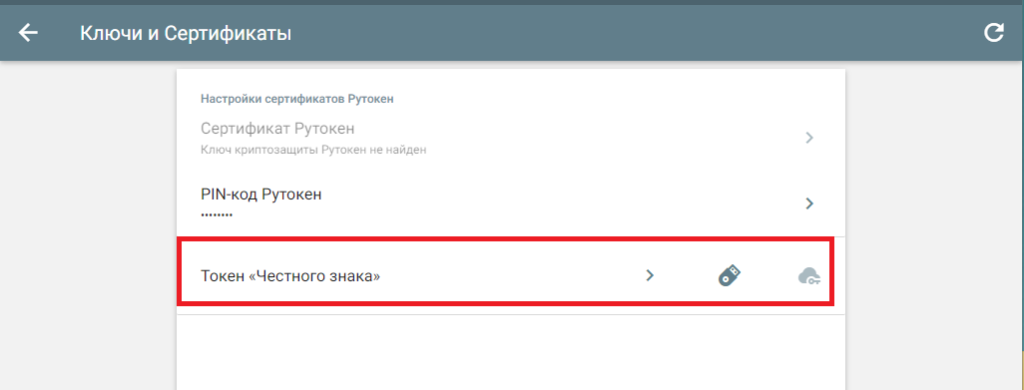
- Если вы сгенерировали токен в Честном знаке (шаг 1), то введите токен на кассе. Это можно сделать:
1. Вручную с клавиатуры кассы.
Для этого перейдите в пункт «Токен системы «Честный знак» → Введите токен → Нажмите «Сохранить»
2. С помощью текстового файла
Файл, который вы создали на первом шаге инструкции, можно сохранить в папку C:\Dreamkas\exchange\token.txt (если у вас Дримкас Старт, Вики Макс или Вики Микро) или /mnt/data/tce/exchange (если у вас Вики Мини, Классик, Тауэр)
Файл можно сохранить на флэшку → Флэшку установите в кассу → Перейдите в пункт «Токен системы «Честный знак» → Выберите иконку с изображением флэшки
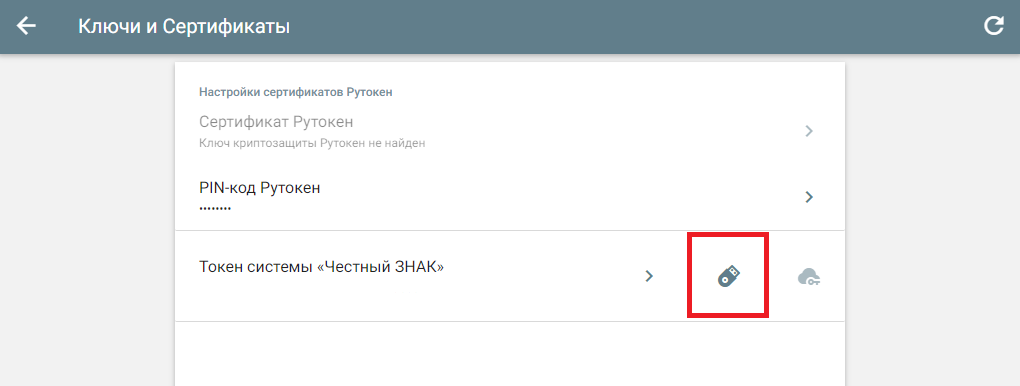
В открывшемся окне нажмите кнопку «С флэшки»

3. С помощью QR-кода.
Сгенерируйте токен в личном кабинете "Честного знака". Нажмите на иконку сканирования, чтобы вывести QR-код.
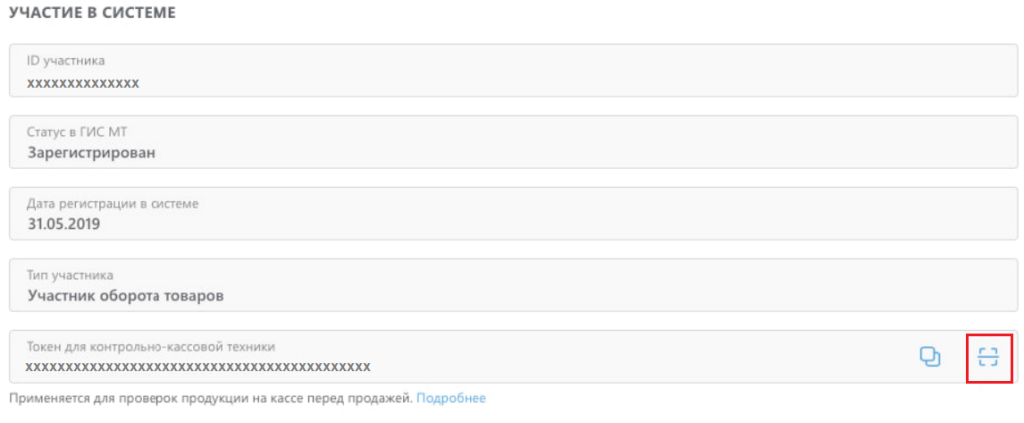
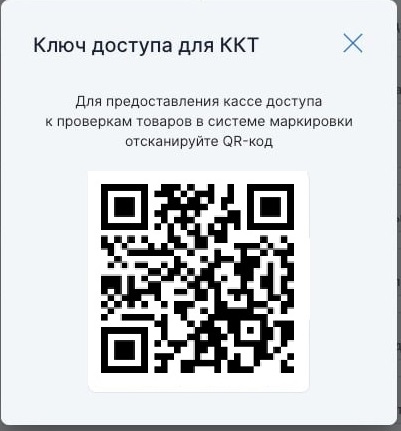
Вам откроется окно с QR-кодом. Данный код понадобится далее для настройки кассы, распечатайте его или сохраните изображение.
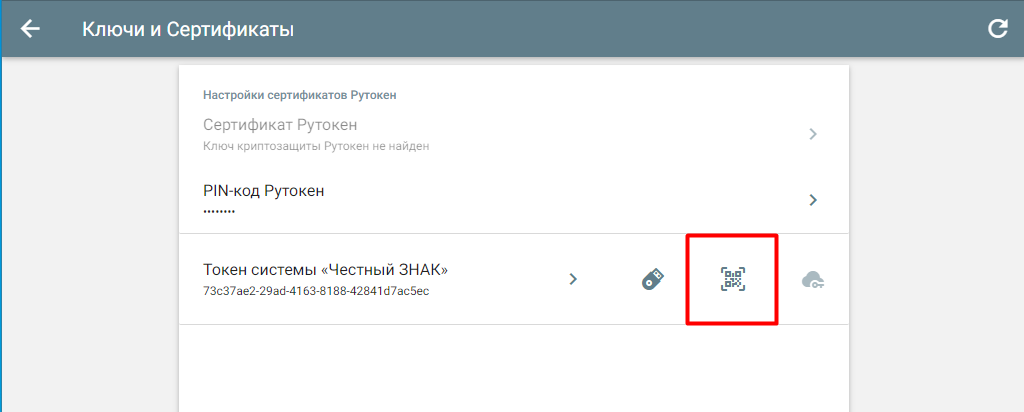
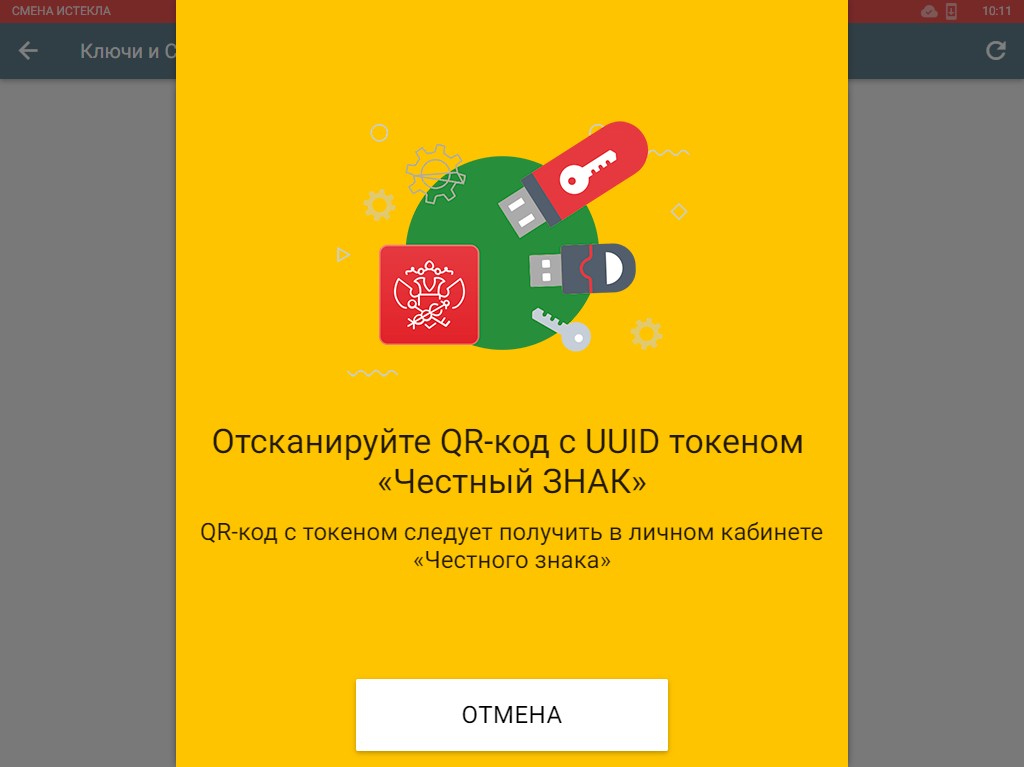
На кассе перейдите в пункт «Токен системы «Честный знак» → Нажмите на иконку с изображением QR-кода → Система предложит вам отсканировать QR-код с UUID токеном «Честный знак».
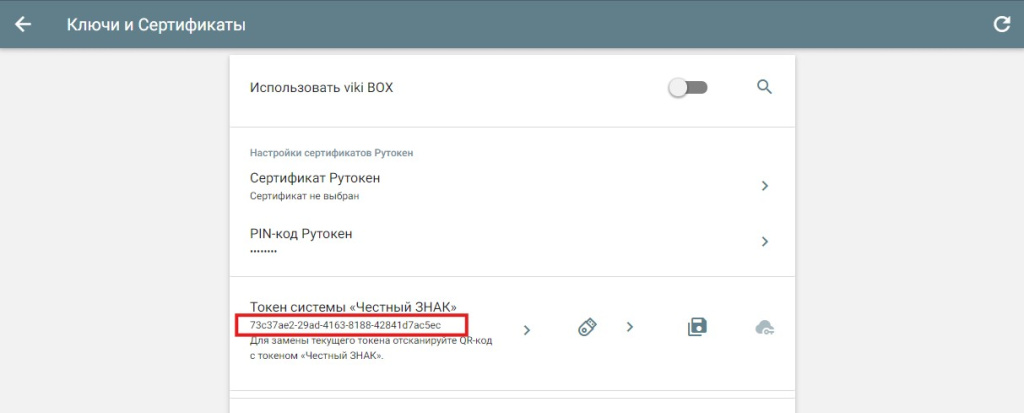
Отсканируйте сгенерированный QR-код. Если все пройдет успешно, то в строке «Токен системы «Честный знак» появится символьно-числовое значение.
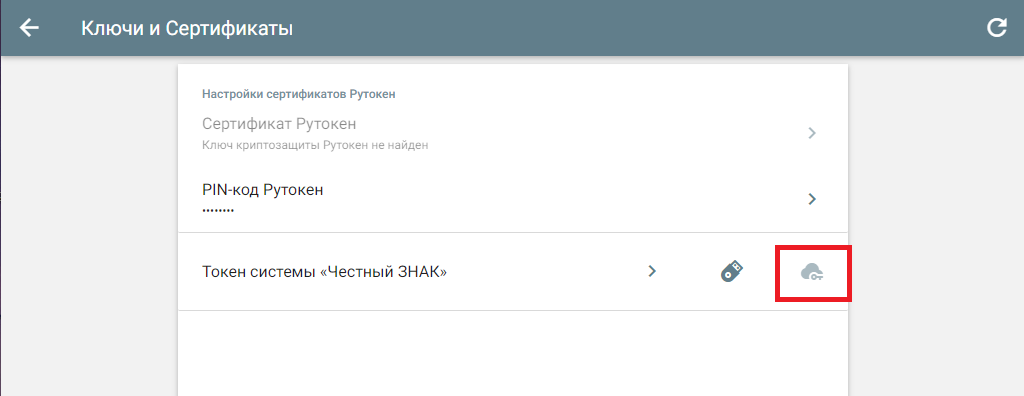
- Если у вас в кассе всегда есть Рутокен, то нажмите на кнопку (см. скриншот ниже)
В независимости от того каким способом вы ввели токен, касса корректно настроена если в пункте «Токен «Честного знака» отобразился токен.
В случае если при продаже маркированных товаров будут возникать ошибки, вы сможете сформировать документ для передачи в службу поддержки «Честный знак». Для этого нажмите на кнопку «Отчет для ЧЗ» в правом верхнем углу диалога с ошибкой.
- Если вам нужно сохранить токен с кассы, то нажмите на кнопку (см. скриншот ниже)
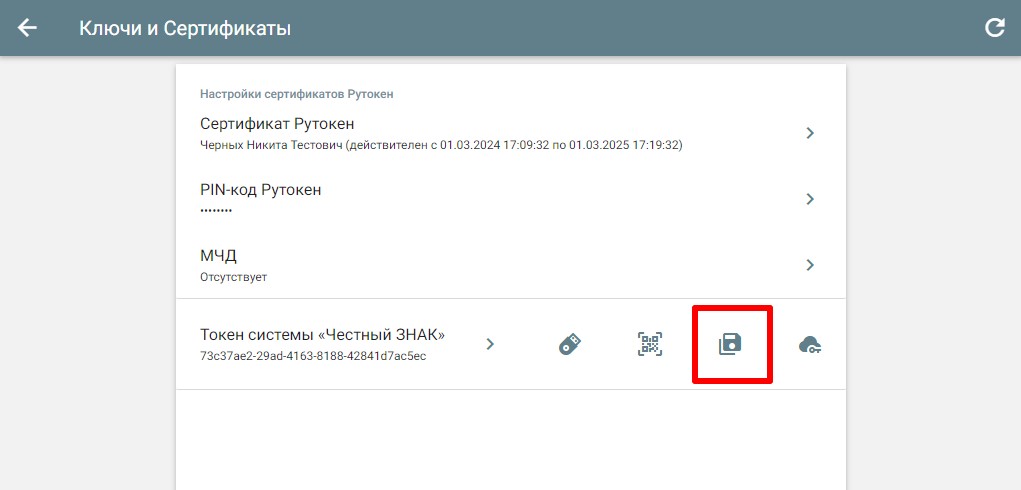
В открывшемся окне выберите способ выгрузки «Отправить по e-mail» или «Перенести на флэшку».
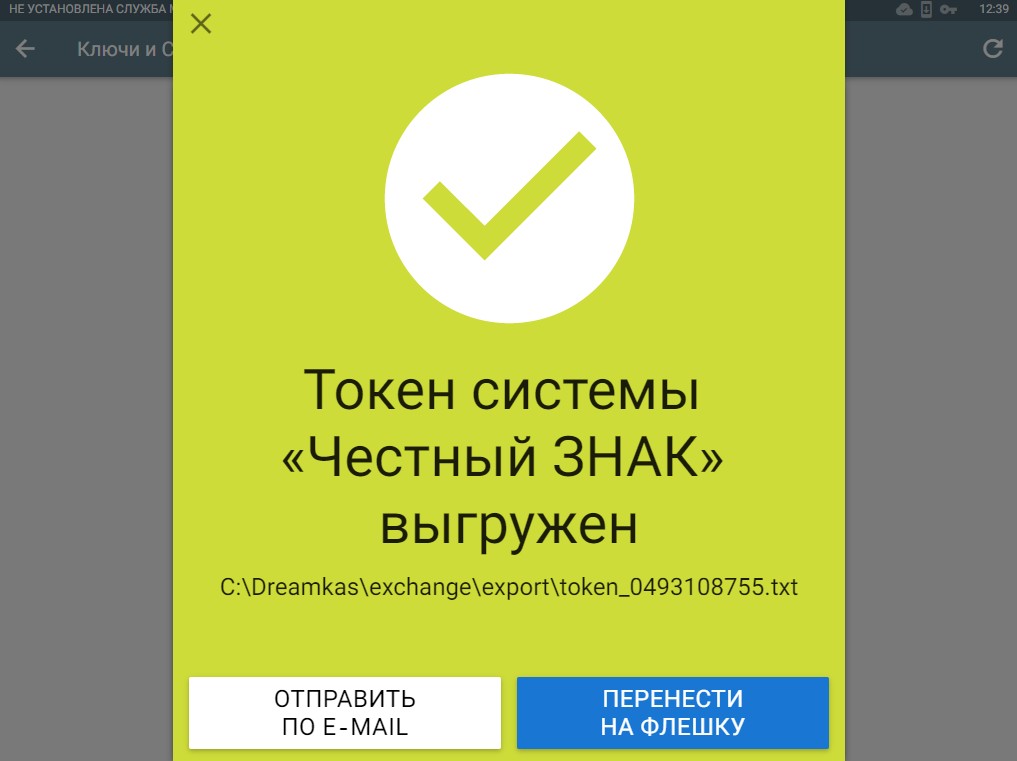
Если вы хотите получить токен по e-mail, то введите адрес электронной почты, на который хотите получить письмо, и нажмите кнопку «Отправить».
Если вы хотите скопировать токен на флэшку, то вставьте накопитель в USB-разъем и дождитесь выгрузки файла.
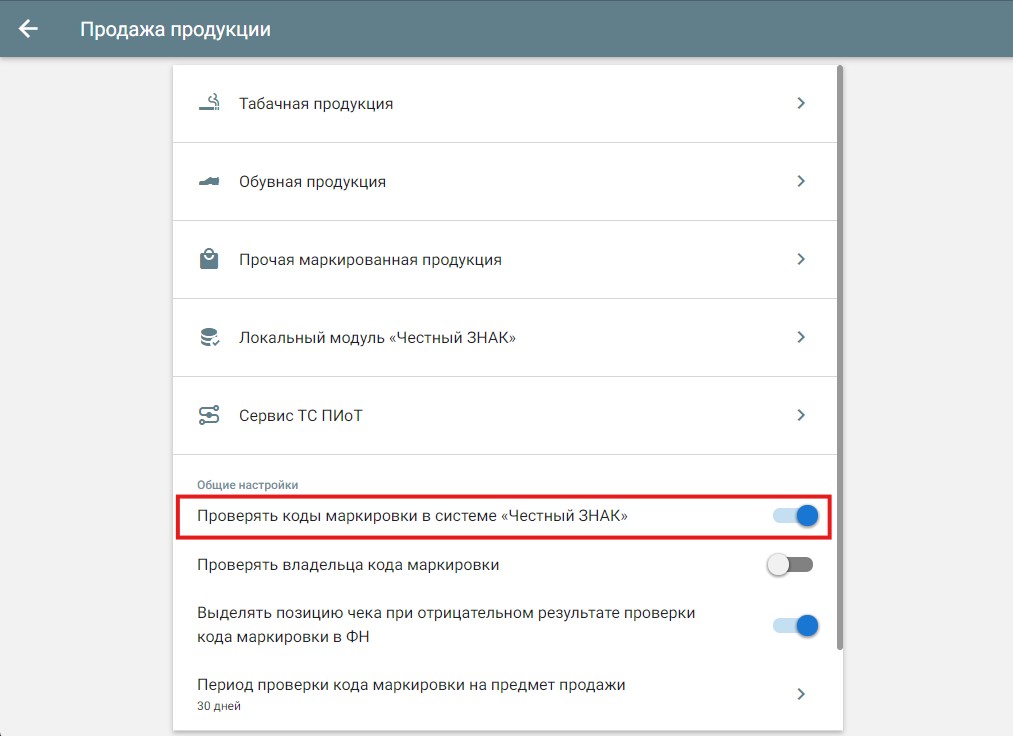
Настроить проверку кодов маркировки
В «Меню» → «Настройка» → «Продажа продукции» → Должен быть включен тумблер «Проверять коды маркировки в системе Честный знак»
Нет комментариев
Авторизуйтесь, чтобы оставить свой комментарий