Как открыть пивной магазин с Дримкас

Ксения Петренко
5 месяцев назад Обновлено
Мы составили для Вас подробную инструкцию о том, как продавать пиво и пивные напитки на Дримкас Старт и кассах Вики. Описали полный цикл работы пивной точки, начиная от настройки рабочего места и заканчивая документами на реализацию товара. Выберите продукт и выполняйте действия последовательно, начиная с 1 пункта.
1.Выберите кассу и настройте ее |
2.Подключите кассу к Кабинету Дримкас и активируйте лицензию |
4.Настройте периферийные устройства |
6. Зарегистрируйтесь в кабинете Честного знака и настройте товарные группы |
7. Зарегистрируйтесь на портале ЕГАИС и настройте УТМ |
8. Настройте разрешительный режим |
9. ЭДО и ЕГАИС. Приемка накладных |
11. Продайте бутылочное пиво |
12. Продайте весовой товар |
13. Спишите пиво |
1. Настройте кассу
Выберите устройство:
- Вики Мини
Вставьте фискальный накопитель, подключите кассу к розетке и нажмите на кнопку питания, которая находится на корпусе. Кассовая программа заранее предустановлена на устройстве, поэтому просто дождитесь ее загрузки. Авторизуйтесь под владельцем, введя пароль «000000».
Теперь настройте подключение к сети интернет. Это можно сделать напрямую по кабелю «Ethernet» или по «Wi-Fi».
Для подключения по «Ethernet» вставьте пачт-код в сетевой разъем на задней крышке устройства. Если кабель подключен к интернету, на сетевом интерфейсе загорятся оранжевый и зеленый индикаторы. Касса подключена к интернету. Чтобы убедиться в этом, зайдите в меню раздел «Настройки» → «Ethernet»
Чтобы задать сетевые настройки вручную, выключите тумблер «Использовать DHCP» и введите сетевые параметры.
Для подключения по «Wi-Fi» Откройте меню раздел «Настройки» → «Wi-Fi» → «Включить Wi-Fi». Касса выведет список доступных сетей Wi-Fi → Найдите в списке нужную Wi-Fi сеть → Нажмите на нее → Введите пароль и нажмите кнопку «Подключить».
Следующим шагом подключите кассу к Кабинету Дримкас и активируйте лицензию.
- Вики Микро
Подключите к устройству Вики Принт с помощью USB-кабеля. Затем подключите кассу к розетке и нажмите на кнопку питания, которая находится на корпусе. Кассовая программа заранее предустановлена на устройстве, поэтому просто дождитесь ее загрузки и авторизуйтесь под владельцем, введя пароль «000000».
Следующим шагом подключите кассу к Кабинету Дримкас и активируйте лицензию.
- Дримкас Старт
Если вы используете Дримкас Старт. Скачайте и запустите инсталлятор Дримкас Старт.
Запуск инсталлятора лучше проводить от имени администратора, отключив на время антивирусные программы.

Далее нажмите «Обзор» → Выберите папку для установки Дримкас Старт → «Установить» → Дождитесь завершения установки и нажмите кнопку «Готово»
На рабочем столе будет создан ярлык Дримкас Старт.
Следующим шагом подключите к устройству Вики Принт.
Снимите крышку фискального регистратора и установите в него фискальный накопитель. С помощью кабеля AB подключите Вики Принт в USB-разъем и включите на кнопку питания. При корректной работе будет гореть одна синяя лампочка «POWER», а ККТ определится в «Диспетчере устройств» как неопознанное устройство. Установить драйвер и настройте службу маршрутизации с помощью VikiDriver.
VikiDriver это драйвер для работы Вики Принт 57Ф, Вики Принт 57Ф Плюс, Вики Принт 80 и Пирит 2Ф. Используется для автоматического и ручного подключения кассы по USB, COM и TCP/IP и для работы по API
Перейдите в раздел Загрузки и скачайте дистрибутив с той версией VikiDriver, которая подходит для вашей операционной системы.
Запустите файл и нажмите кнопку «Далее» → Следуйте подсказкам установщика пока не начнётся установка компонентов.

Нажмите «Завершить»
VikiDriver установлен. Он запустится как служба Windows, иконка отобразится в системном трее. Откройте приложение и выберите выберите «Подключить ККТ вручную»

В зависимости от того как вы хотите подключить Вики принт выберите тип подключения:
Если по СOM-порту, то выберите способ подключения «СОМ-порт», а затем нужный вам порт, например, СОМ-10 → Нажмите кнопку «Подключить»

Если по TCP/IP (доступно для Вики Принт с WI-Fi модулем), то выберите способ подключения «TCP/IP» → Укажите IP-адрес Вики Принт → Нажмите кнопку «Подключить»

Теперь запустите приложение «Дримкас Старт» и авторизуйтесь под владельцем, введя пароль «000000». Для корректной работы кассы компьютер должен быть подключен к сети интернет.
Переходите к пункту 2.
2. Подключите кассу к кабинету Дримкас и активируйте лицензию
В пивном магазине вы будете реализовывать алкогольные и маркированные товары, принимать накладные ЭДО и ЕГАИС, отчитываться о выводе товаров из оборота в Честный Знак и другие регулирующие службы. Впереди вас ждет сложная цепочка взаимодействий между государственными сервисами и службами. А чтобы все работало правильно и данные передавались без ошибок и сбоев, на кассе всегда должна быть установлена актуальная версия программного обеспечения. Потому что мы следим за всеми изменениями в законодательстве и совершенствуем наши кассы, чтобы вы работали без нарушений.
Для обновления кассы приобретите лицензию Дримкас Ключ. А чтобы вести товарный учет, принимать накладные ЭДО и ЕГАИС на кассе и работать с маркировкой, понадобится лицензия Дримкас Учет. Если у вас уже есть лицензия, то следуйте далее по инструкции.
Подключите кассу к Кабинету Дримкас
Для начала зарегистрируйтесь в Кабинете Дримкас. Перейдите по ссылке https://kabinet.dreamkas.ru/ и нажмите кнопку «Регистрация». Заполните обязательные поля, подтвердите соглашение и нажмите «Далее»

Зайдите на электронную почту (e-mail), указанную при регистрации → Откройте письмо от «Кабинет Дримкас» с темой «Добро пожаловать в кабинет Дримкас» → Нажмите кнопку «Активировать». Ваш аккаунт зарегистрирован. Вернитесь в кабинет Дримкас, нажав на кнопку «В кабинет»
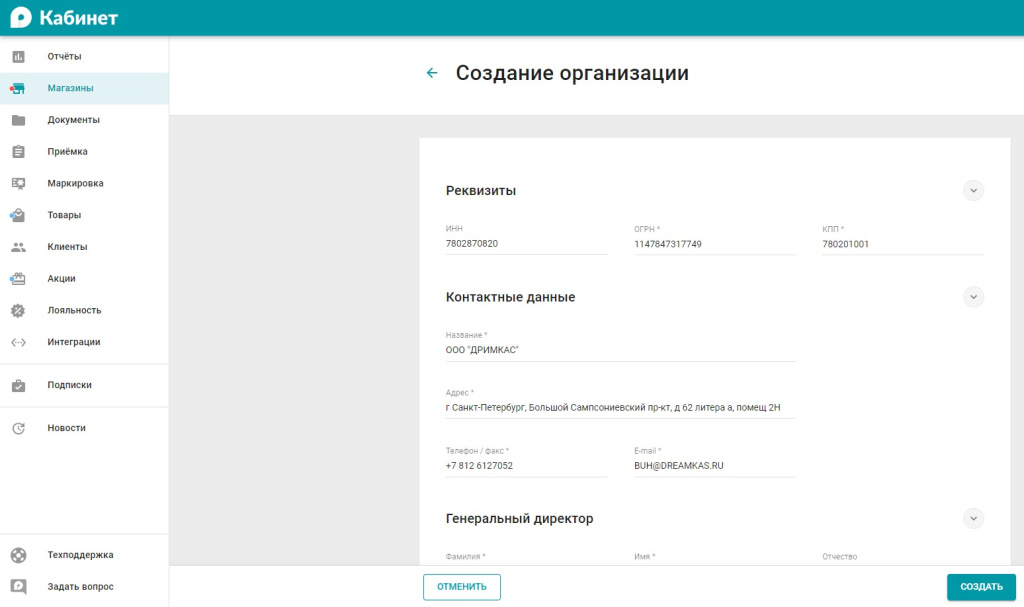
Перед тем как добавить кассу в Кабинет Дримкас, необходимо заполнить реквизиты организации и магазина. Для этого перейдите в раздел «Магазины» → «Организации» → «Добавить организацию»

Заполните все поля → Нажмите кнопку «Создать»
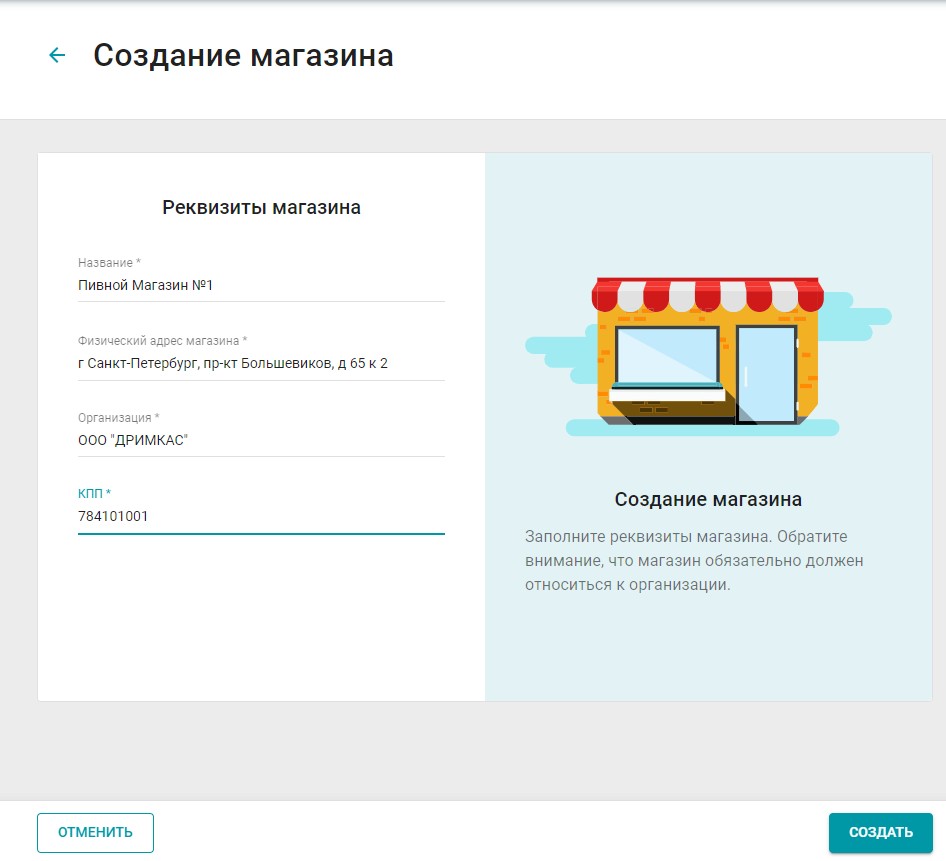
Далее, внесите информацию о вашем магазине. Для этого перейдите в раздел «Магазины» → «Торговые точки» → «Добавить» → Заполните все поля → Нажмите кнопку «Создать»
Теперь добавим кассу в кабинет. Перейдите в разделе «Магазины» → «Кассы» → «Новая касса». Откроется окно подключения.

Запомните код и вернитесь к кассе. Перейдите в раздел «Настройка» → «Кабинет Дримкас» → «Подключить кассу к Кабинету Дримкас»
На экране кассы появится окно «Введите пин-код» → Введите код, который был сгенерирован в Кабинете → Нажмите кнопку «Подключить»
Касса добавлена в кабинет, осталось привязать ее к магазину.
Вернитесь в кабинет Дримкас, раздел «Магазины» → «Кассы» → Откройте карточку кассы → «Меню» → «Настройки» → Выберите магазин → Нажмите «Сохранить»

Активируйте лицензию
Теперь активируйте лицензию. Скопируйте код активации из письма → Перейдите в Кабинете Дримкас в раздел «Подписки» → «Активировать код» (в правом верхнем углу) → Введите код активации Дримкас Старт → Нажмите кнопку «Далее»

Активация займёт несколько минут. После этого обновите кассу до актуальной версии ПО. Если вы оставите кассу на старой версии прошивки, то не сможете продавать маркированный товар. Для того чтобы вести товарный и суммовой учет, принимать накладные от поставщиков по ЭДО, работать с маркировкой и ЕГАИС, приобретите Дримкас Учет и активируйте на кассе.
Зарегистрируйте кассу под ФФД 1.2
ФНС сверяет переданные данные о кассе и фискальном накопителе с информацией от производителей оборудования. По итогу рассмотрения заявления кассе присваивается регистрационный номер и он передается владельцу.
В «Кабинете Дримкас» перейдите в раздел «Магазины» → «Кассы» → «Зарегистрировать»

Выберите пункт « Да, у меня есть регистрационный номер, готов продолжить регистрацию вручную» → «Далее»

Укажите ОФД, с которым заключили договор → Нажмите кнопку «Далее»

Укажите регистрационный номер, который выдала вам ФНС → Нажмите кнопку «Далее»

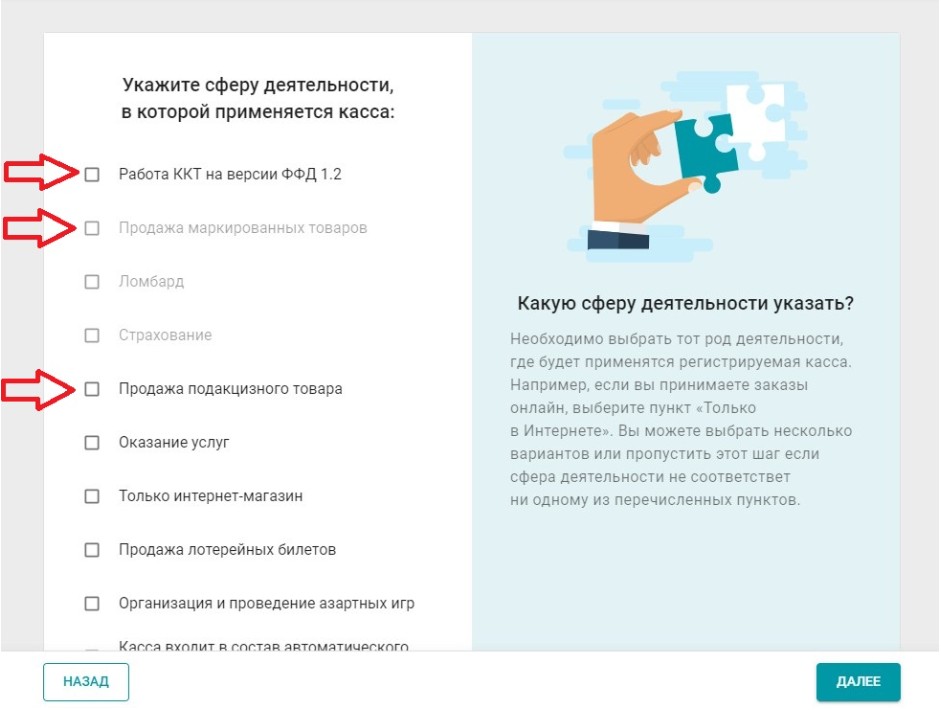
Укажите виде деятельности «Работа ККТ на версии ФФД 1.2», «Продажа подакцизного товара» и «Продажа маркированного товара» → Нажмите кнопку «Далее»
Проверьте внесенные данные. Если вы допустили ошибку, то вернитесь на предыдущие шаги. Если всё верно, то нажмите кнопку «Напечатать отчёт»

На кассу отправится запрос, после которого касса распечатает отчет о регистрации. Передайте его ФНС. Если регистрация проводится через личный кабинет на сайте ФНС, то для завершения регистрации на нем следует заполнить форму завершения регистрации и указать данные с чека регистрации: точную дату и время, номер фискального документа (ФД №) и фискальный признак документа (ФПД или ФД).
Переходите к пункту 3.
3. Настройте обмен с 1С
Модуль Дримкас Обмен позволяет мгновенно (при наличии интернет соединения) передавать данные с кассы в товароучётную систему 1С. С кассы вы можете передавать :
- Документ открытия и закрытия смены
- Размер скидки, который был применён в чеке
- Чеки коррекции
- Документы ЭДО, принятые на кассе
- Документы ЕГАИС, принятые на кассе
- Товары, которые создали на кассе
- Товары
- Цены
- Скидки
Дримкас Старт, начиная с версии 10.97.0 поддерживает прямой обмен с 1С:
- Розница 2.3.14, 3.0.6
- УНФ начиная с 3.0.3
- УТ 11.5.11
Установите модуль 1С
Скачайте Установщик Обмена Дримкас Старт.epf
В 1С перейдите в меню → «Файл» → «Открыть» → Выберите в проводнике скачанный файл.
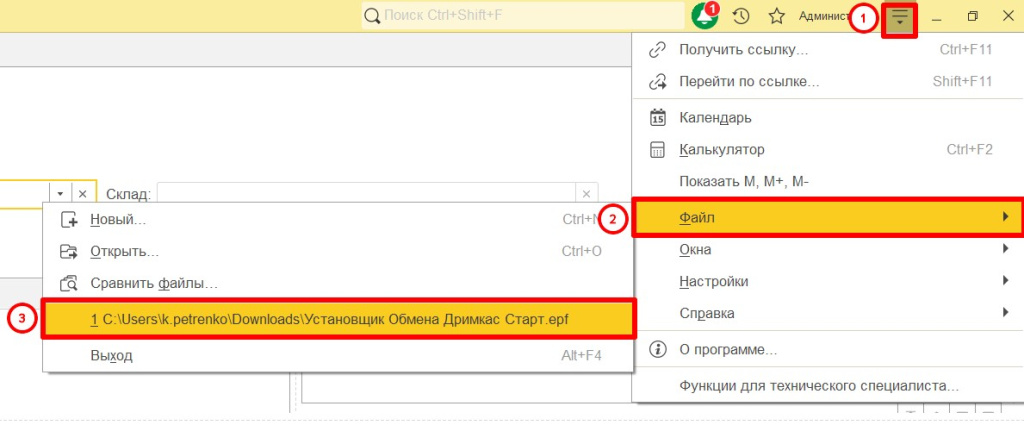
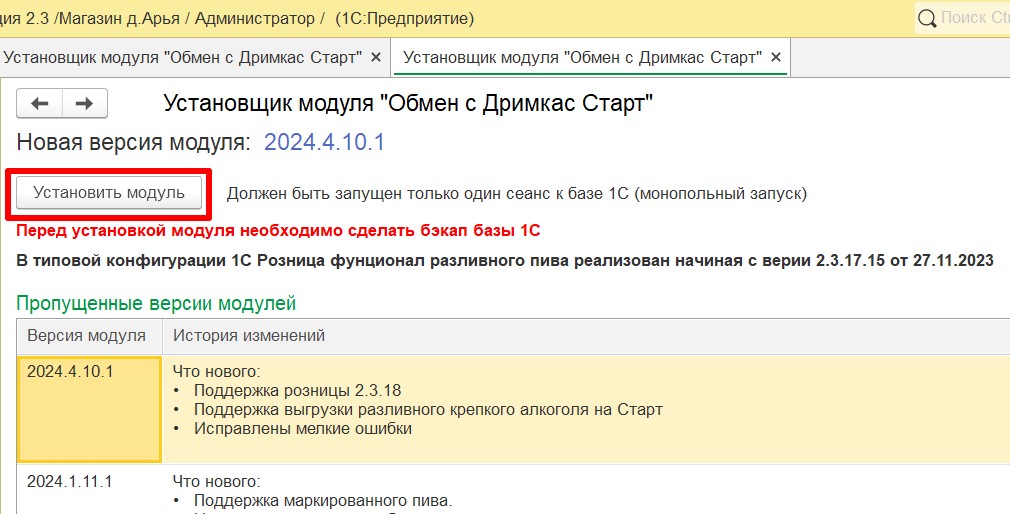
В открывшемся окне нажмите кнопку «Установить модуль»
После успешной загрузки модуля 1С выведет сообщение о том, что необходимо перезагрузить клиент - Нажмите кнопку «Да»
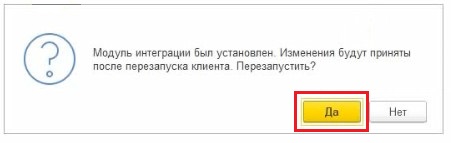
Установка завершится после перезагрузки.
Настройте обмен с 1С
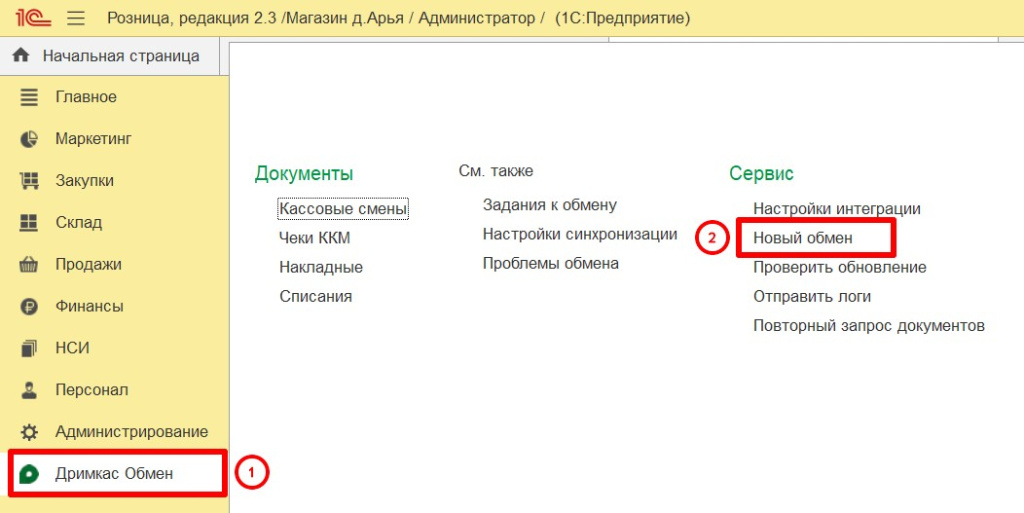
Перейдите в раздел «Дримкас Обмен» → «Новый обмен»
Откроется окно настройки. Выберите пункт «Настроить параметры подключения»
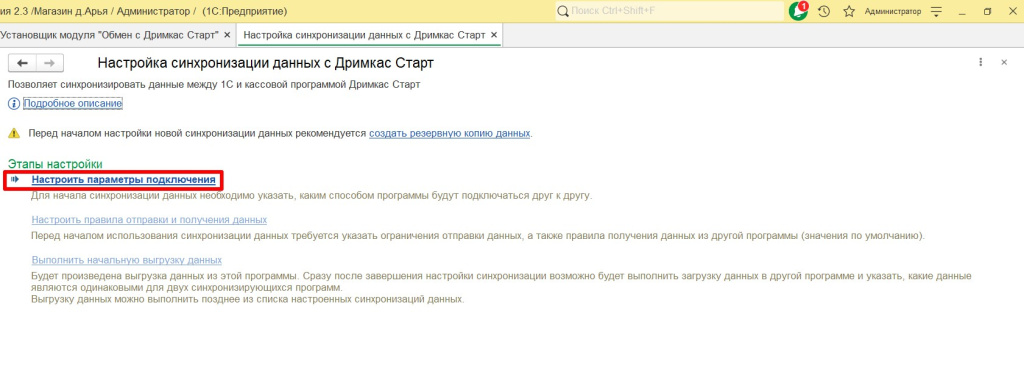
Задайте параметры синхронизации данных.
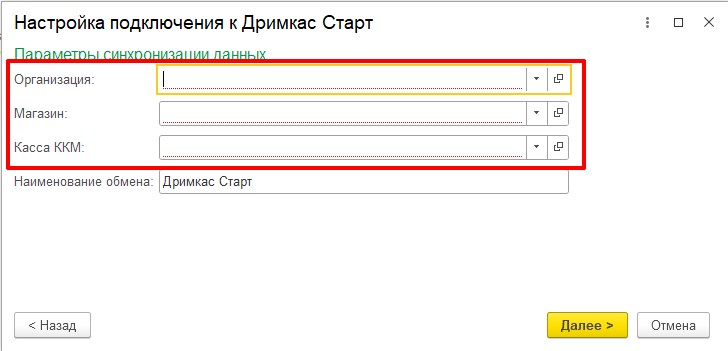
В поле «Организация» выберите из выпадающего списка организацию для которой настраиваете обмен;
В поле «Магазин» выберите из выпадающего списка магазин для которого настраиваете обмен;
В случае если магазин ещё не добавлен в 1С, нажмите кнопку «Показать все» → «Создать» → Далее заполните реквизиты магазина → Нажмите кнопку «Записать и закрыть»
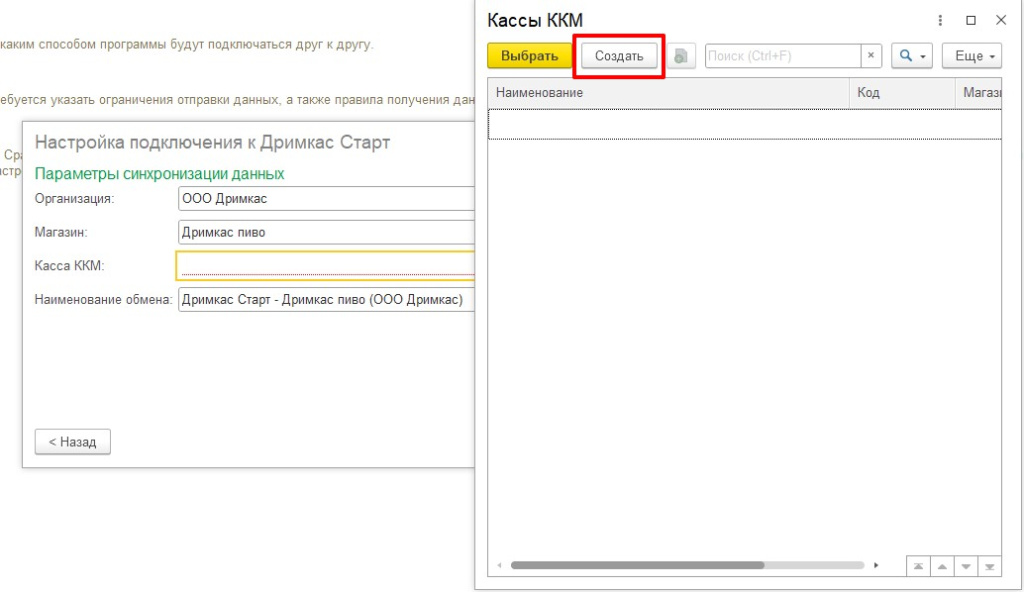
В поле «Касса ККМ» в выпадающем списке нажмите «Показать все» → «Создать»
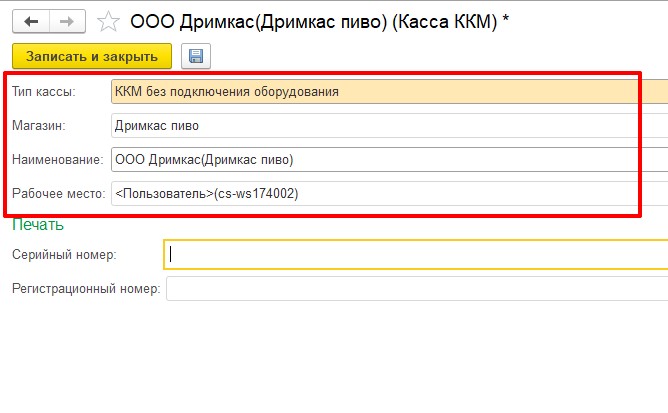
В открывшемся окне заполните поля:
«Тип кассы» - выберите из выпадающего списка «ККМ без подключения оборудования»
«Магазин» выберите из выпадающего списка магазин для которого настраиваете обмен
«Наименование» выберите из списка наименование
Нажмите кнопку «Записать и закрыть»
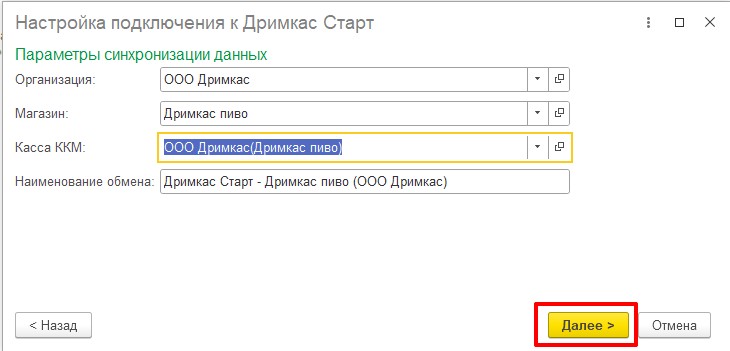
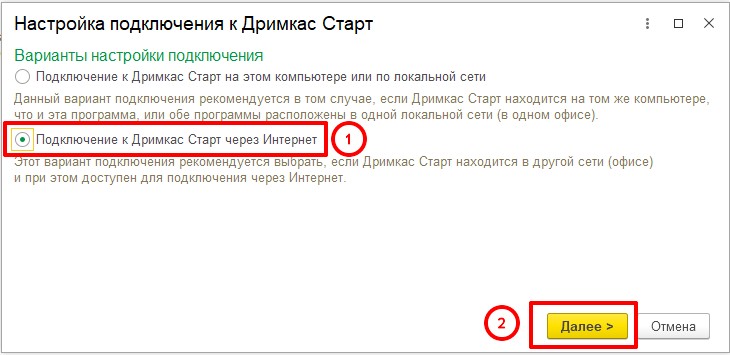
В открывшемся окне выберите пункт «Подключение к Дримкас Старт через Интернет» → Нажмите «Далее» → 1С выведет сообщение с цифровым кодом.
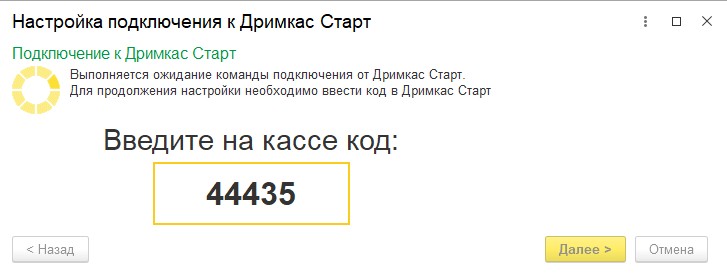
1С выведет сообщение с цифровым кодом. Этот код необходимо ввести в Дримкас Старт.
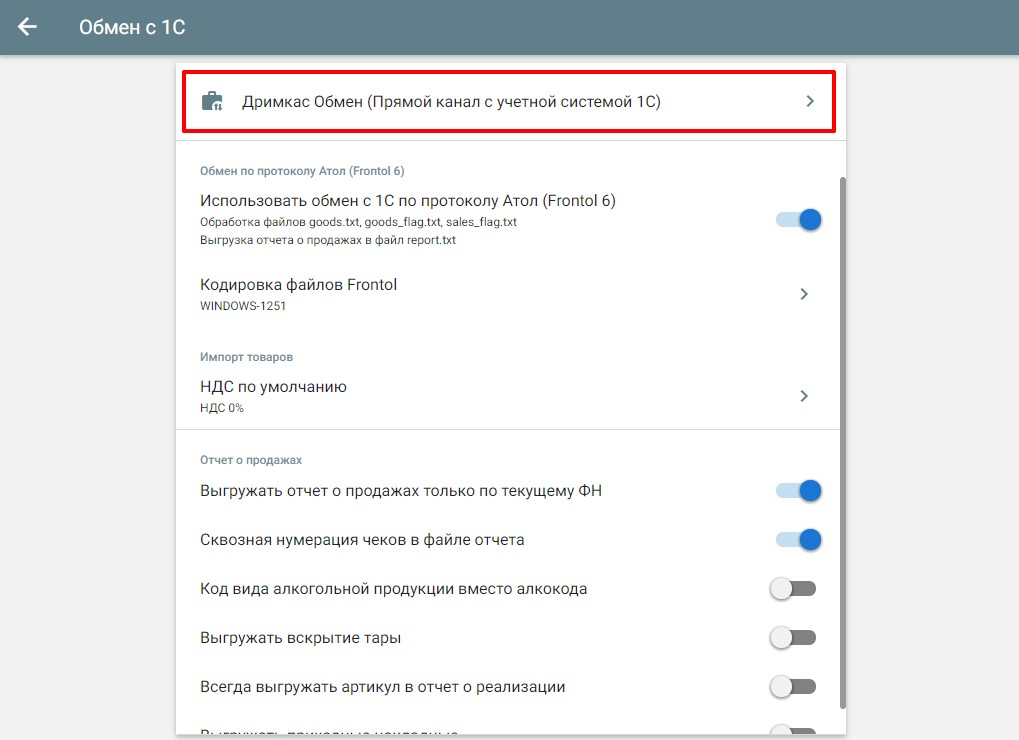
Откройте Дримкас Старт → Перейдите в «Настройки» → «Обмен с 1С» → «Дримкас Обмен (Прямой канал с учетной системой 1С)»
В открывшемся окне выберите тип подключения к учетной системе и нажмите переключатель «Не активирован» → Перейдите в пункт «Идентификатор учетной системы» → Введите пятизначный код, который был сгенерирован в 1С → Нажмите «Подключить»
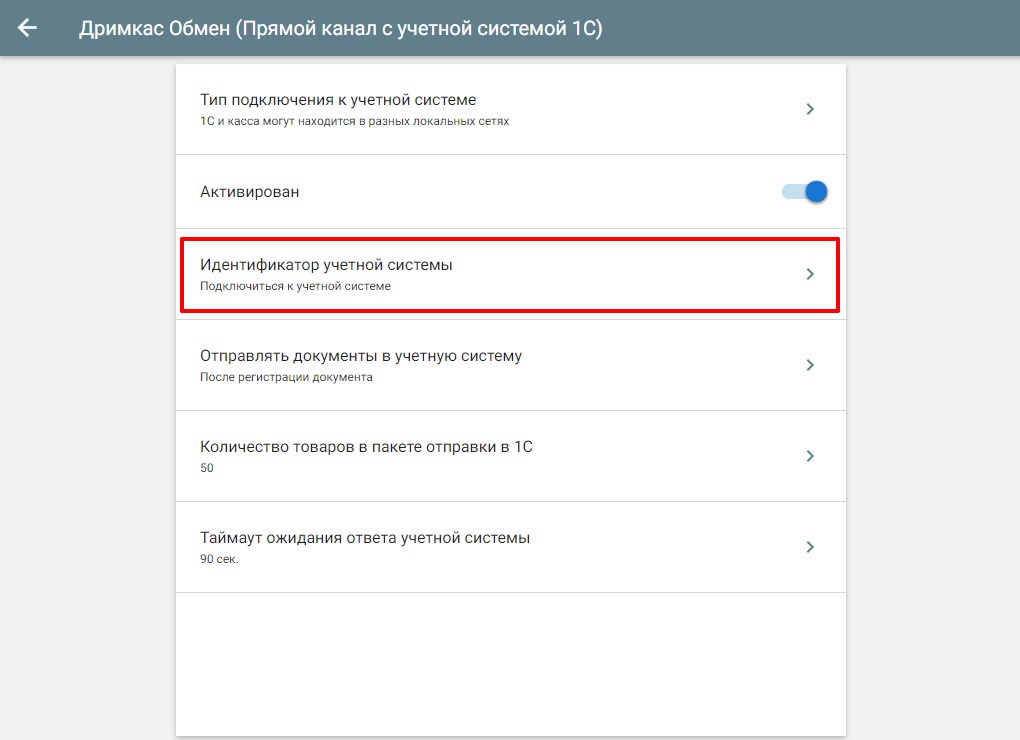
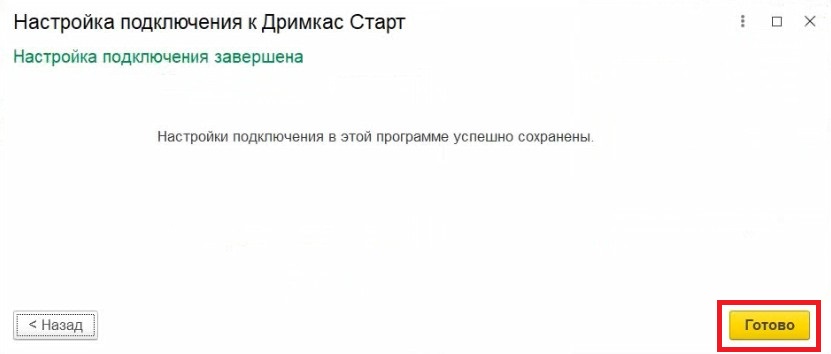
Настройка подключения завершена.
Настройте отправку и получение данных
В окне настроек синхронизации данных с Дримкас Старт перейдите в пункт «Настроить правила отправки и получения данных»
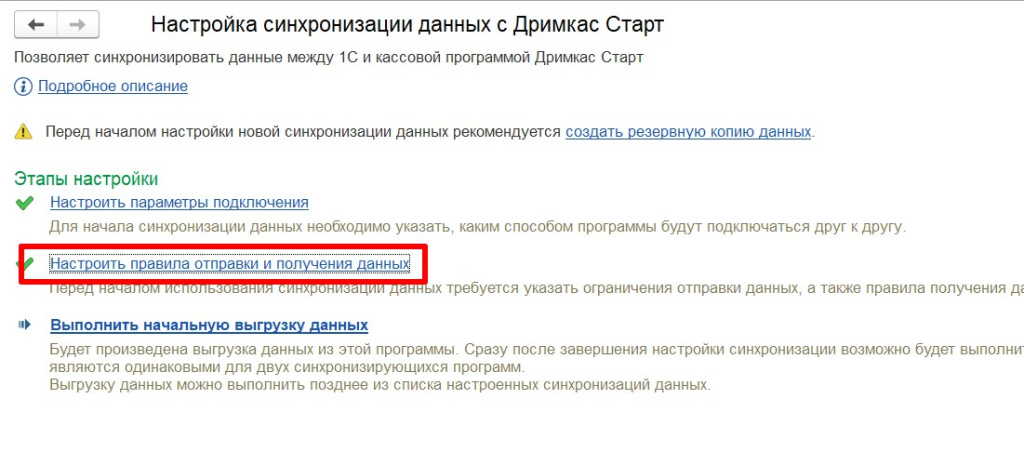
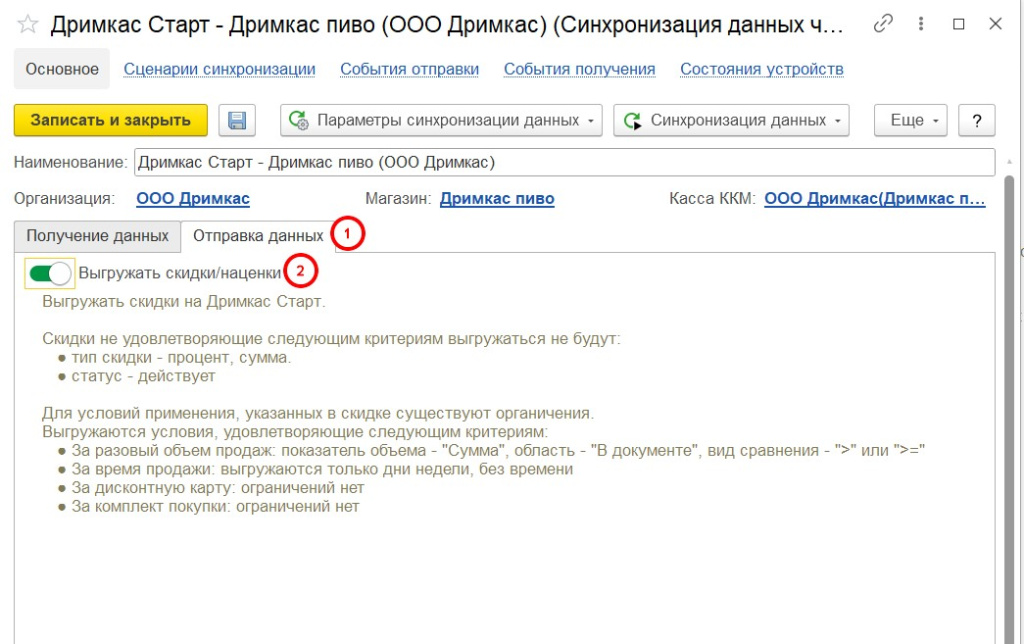
Во вкладке «Отправка данных» включите тумблер «Выгружать скидки/наценки»
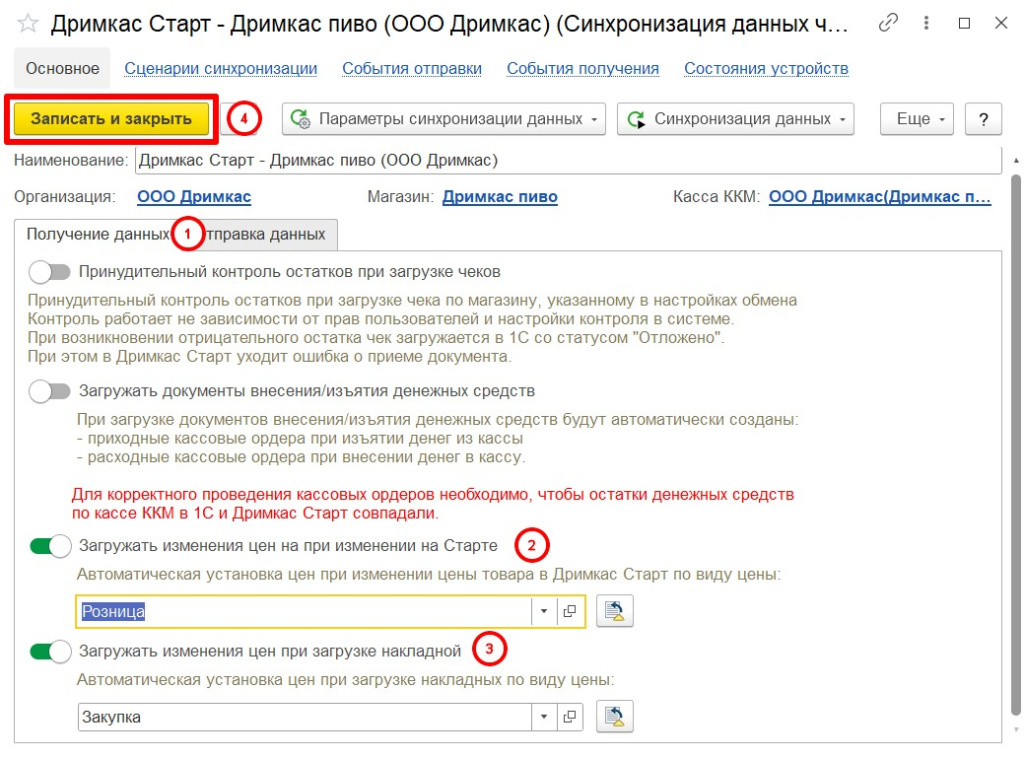
Перейдите на вкладку «Получение данных» → Включите тумблер «Загружать изменения цен при изменении на Старте» → Выберите вид цены в документе → Включите тумблер «Загружать изменения цен при загрузке накладной» → Выберите вид цены в документе → Нажмите кнопку «Записать и закрыть»
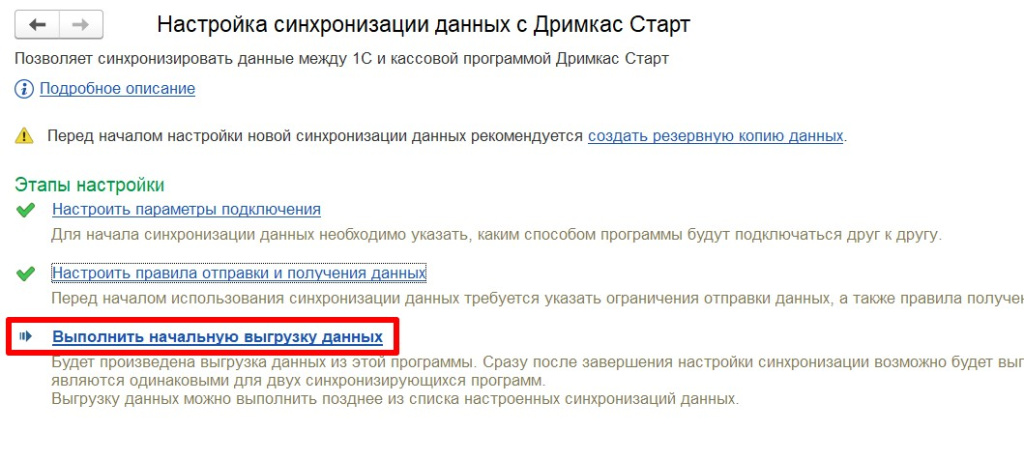
Настройте начальную выгрузку данных
На этом шаге можно задать параметры для первой выгрузки номенклатуры. Это не обязательный шаг, его можно пропустить.
В окне настроек синхронизации данных с Дримкас Старт перейдите в пункт «Выполнить начальную выгрузку данных»
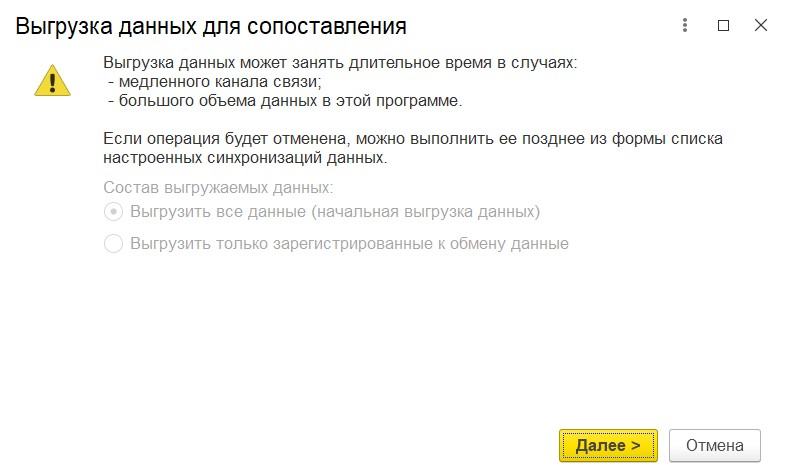
Выберите один из 3 вариантов отборов:
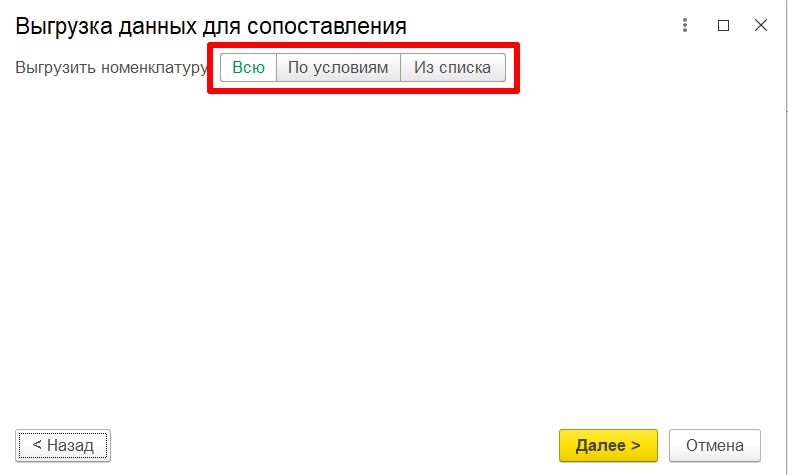
«Вся номенклатура» - будет выгружена вся номенклатура, которая есть в базе 1С.
«По условиям» - будет выгружена номенклатура, удовлетворяющая выбранным условиям.
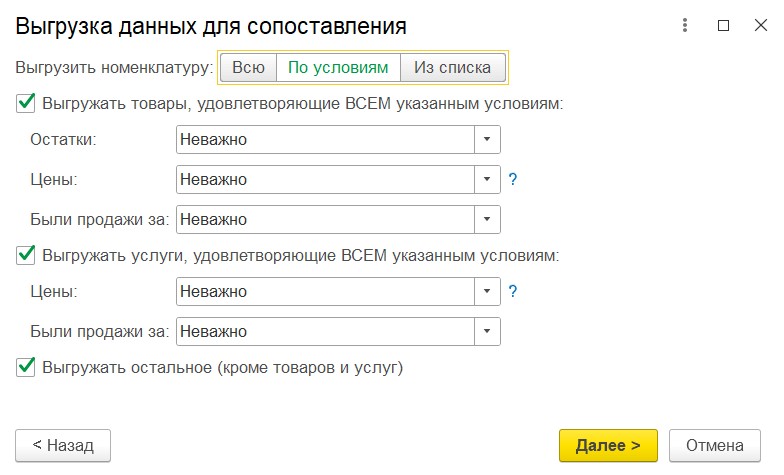
Опционально можно выгрузить "товары", "услуги" и всё остальное. При этом товары и услуги можно дополнительно отфильтровать по ценам, периоду продаж и остаткам (только для товаров).
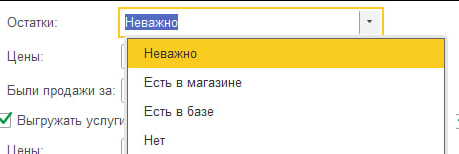
Варианты фильтров:
-
Неважно - данный фильтр будет игнорироваться;
-
Есть в магазине - если остаток или цена задана для магазина, то такая номенклатура будет выгружена;
-
Есть в базе - если номенклатура была продана в указанный период, то то такая номенклатура будет выгружена;
-
Нет - если нет остатка или цены, то такая номенклатура будет выгружена.
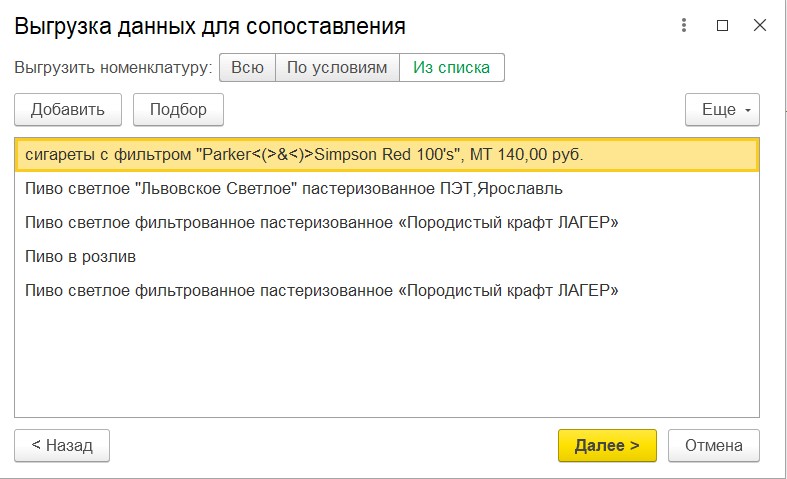
Нажмите кнопку «Далее» для начала запуска процесса регистрации номенклатуры к выгрузке.
Настройка Дримкас обмена завершена.
Переходите к пункту 4.
4. Настройте рабочее место
В этом разделе мы настроим периферийные устройства, необходимые для работы.
Подключите сканер
Для работы вам понадобится 2D-сканер. Если вы продаете разливное пиво, то лучше использовать беспроводной сканер, так удобнее считывать код маркировки при постановке кега на кран. Чтобы сканер считывал коды, в том числе алкогольные марки или коды Data Matrix, его нужно перевести в режим СОМ-порта по инструкции от производителя сканера. Если вы проигнорируете настройку и оставите сканер в клавиатурном режиме, то коды маркировки не спишутся в Честном знаке и товар не будет выведен из оборота.
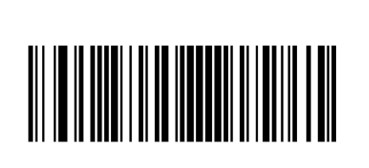
Рассмотрим на примере модели сканера Mertech Sunmi (Sense). Подключите сканер в USB-разъем на кассе или компьютере и убедитесь, что он отображается в диспетчере устройств. Отсканируйте штрих коды в правильной последовательности:
1. Сделайте сброс до заводских настроек.
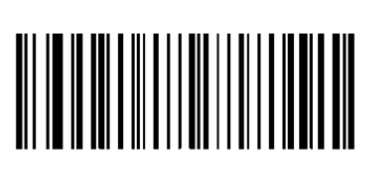
2. Войдите в режим настройки
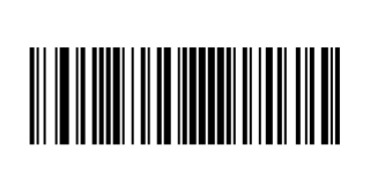
3. Переведите сканер в режим эмуляции СОМ-порта
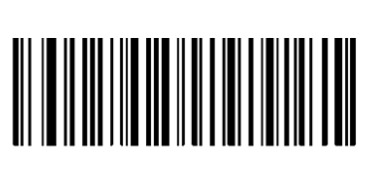
4. Выйдите из режима настройки.
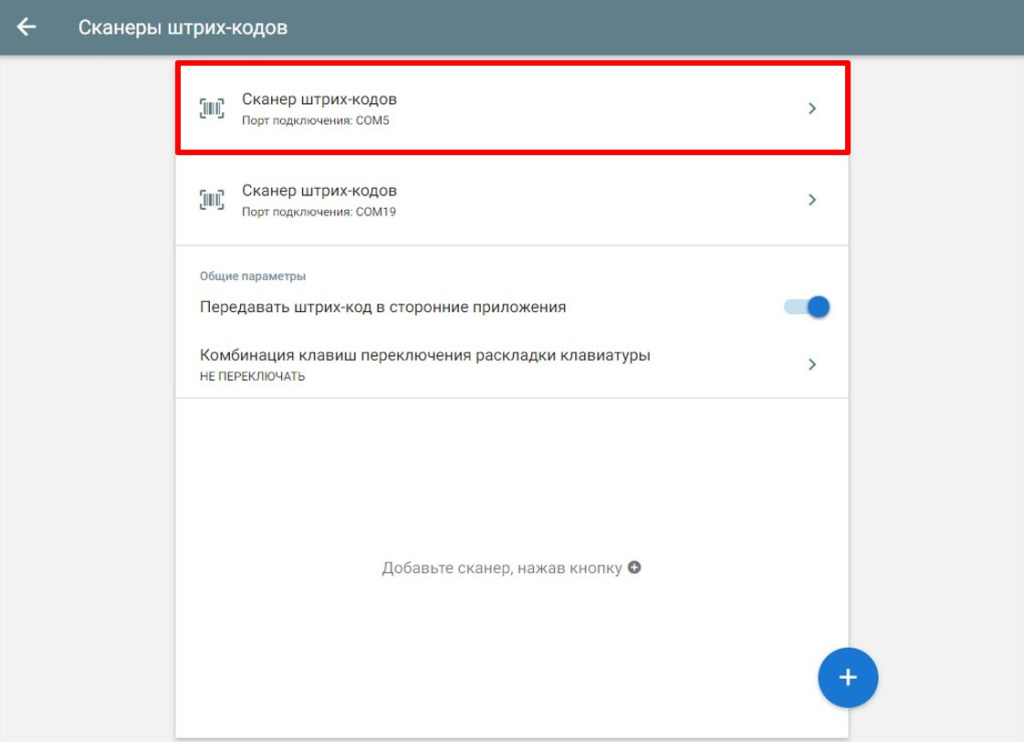
Вернитесь на кассу и перейдите в раздел «Настройки» → «Сканер штрих-кодов» → Выберите сканер
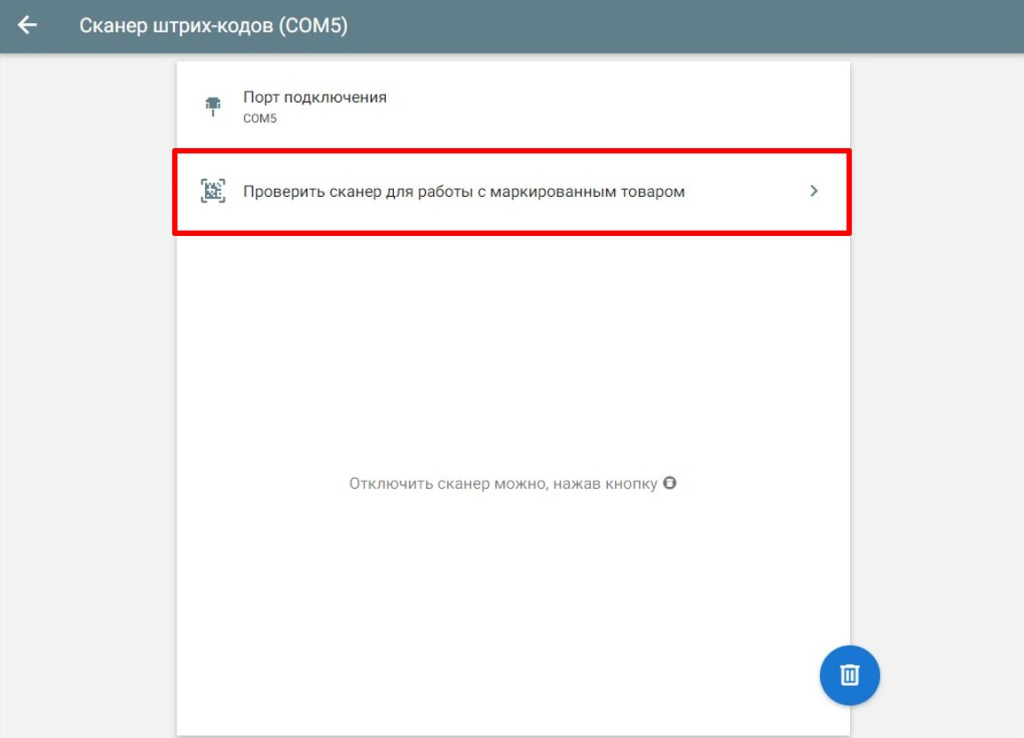
Нажмите на кнопку «Проверить сканер для работы с маркированным товаром»
Касса предложит вам отсканировать три штрихкода. Если сканер не может считать код с экрана, то нажмите кнопку «Напечатать» и касса напечатает чек с кодом. Отсканируйте код с чека.
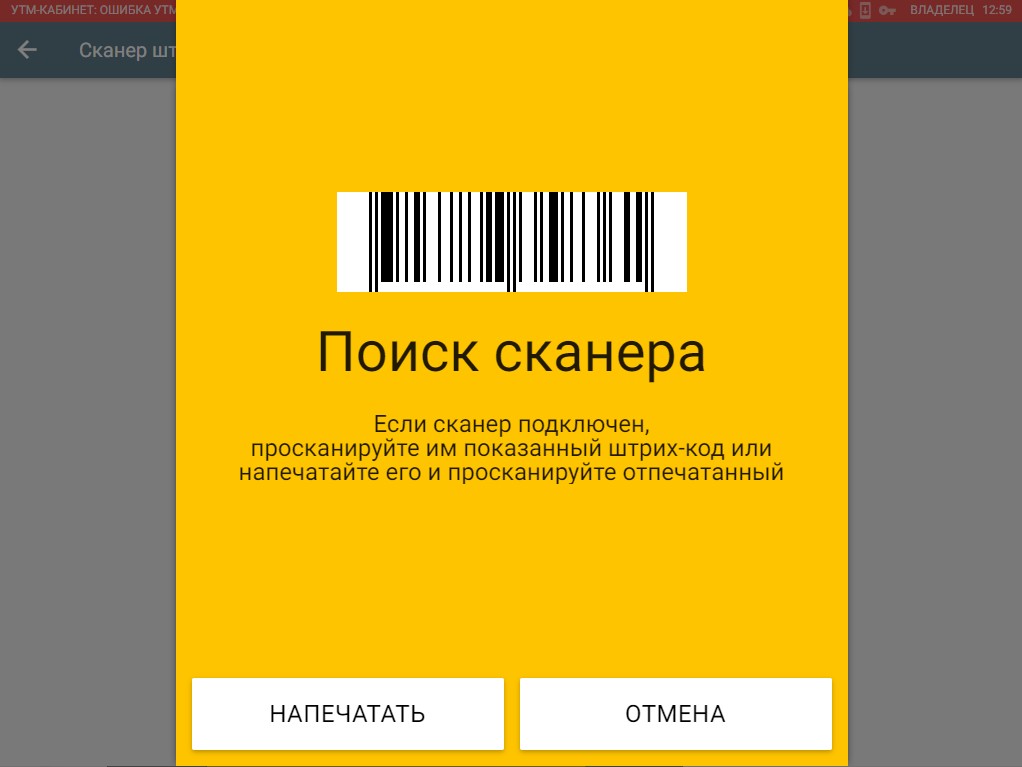
Если сканер был настроен верно, то касса выведет сообщение о том, что сканер готов к работе → Нажмите кнопку «Спасибо»
Если сканер был настроен не верно, то касса выведет сообщение об ошибке. В этом случае необходимо вновь обратиться к инструкции и повторить настройку.
Подключите весы
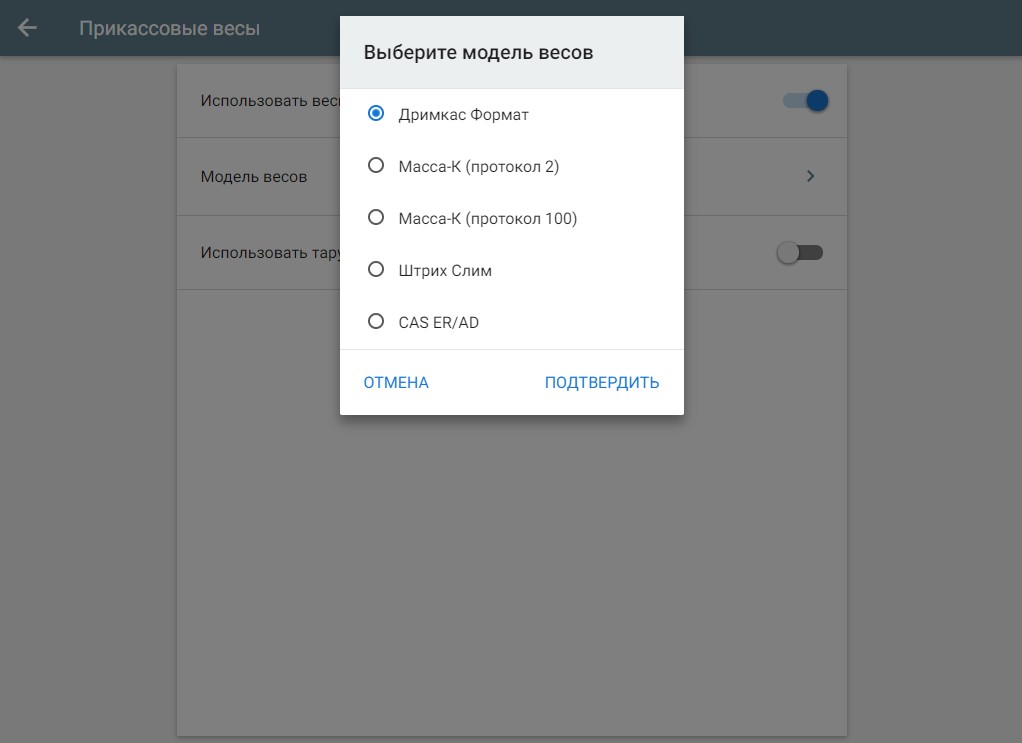
Для продажи весового товара необходимо подключить весы. Дримкас Старт и кассы Вики поддерживают работу с весами Дримкас Формат, Масса-К (протокол 2, протокол 100), Штрих Слим, CAS ER/AD.
Внимание! На кассах не поддерживается работа весов с функцией печати этикеток
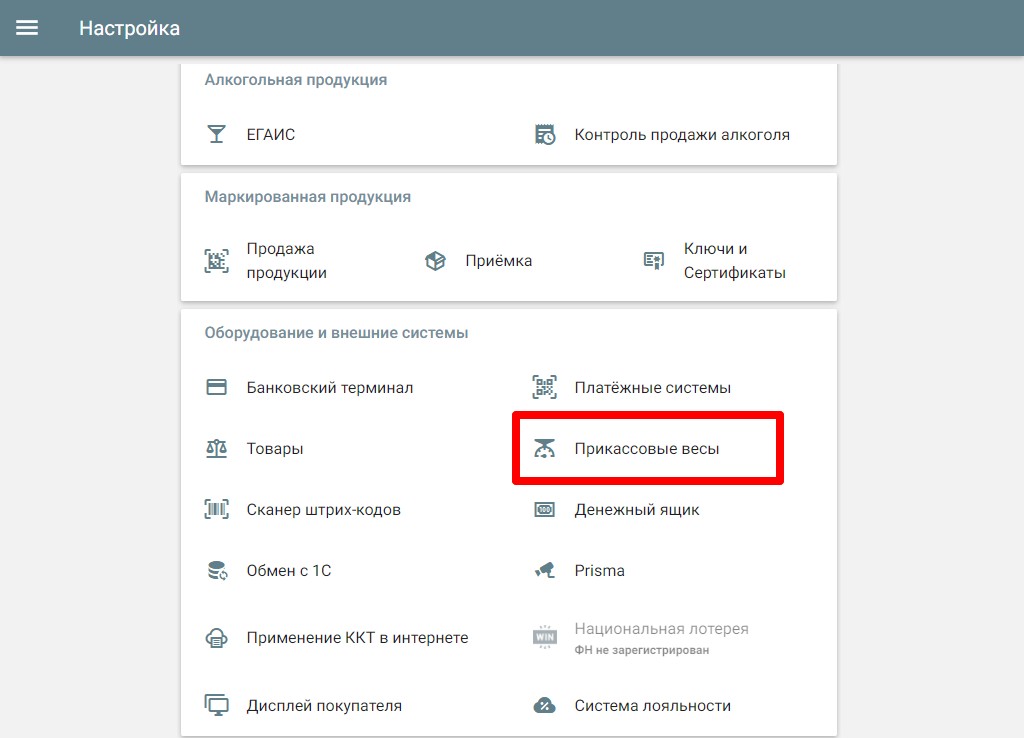
Подключите весы согласно руководства по эксплуатации. Перейдите в меню «Настройка» → «Прикассовые весы»
Нажмите тумблер «Использовать весы» → «Модель весов» → Выберите модель подключаемого оборудования → «Подтвердить»
Подключите денежный ящик
К кассам Вики Мини, Вики Тауэр, Вики Классик возможно подключить денежный ящик. Гарантированная работа осуществляется с денежным ящиком EK 330.
Работа осуществляется по принципу plug and play(подключил и работает).
Перейдите в раздел «Настройки» → «Денежный ящик»
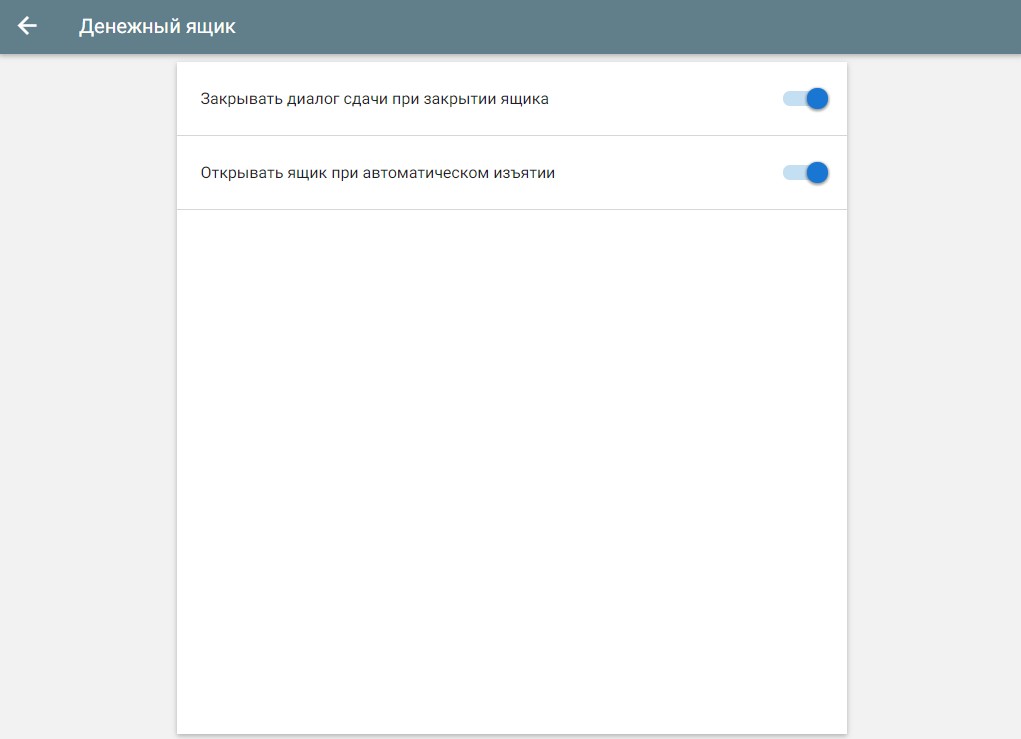
Включите тумблер «Открывать ящик при автоматическом изъятии» если хотите, чтобы он открывался при изъятии наличных.
При включенном тумблере «Закрывать диалог сдачи при закрытии чека» окно выдачи сдачи будет закрываться не нажатием кнопки «Сдача выдана», а автоматически.
Подключите банковский терминал
С кассами линейки Вики работают терминалы Ipp320, PAX SP30, Verifone Vx820,Verifone Vx805, Биометрический терминал Kozen P12.
Для Вики Микро и Дримкас Старт для терминалов VeriFone необходимо ставить драйвер, получить его можно у инженера Сбербанка.
Подключите пинпад к кассе по USB кабелю.
Откройте Диспетчер устройств и посмотрите на каком порту определяется пин-пад.
Пропишите этот порт в файле.
- Дримкас Старт: c:\Dreamkas\Start\crystal-cash\banks\sberbank\windows\pinpad.ini

- Вики микро: с:\viki\crystal-cash\banks\sberbank\windows\pinpad.ini
- Для Linux касс: crystal-cash\banks\sberbank\linux_arm\pinpad.ini
Переходите у пункту 5.
5. Оформите УКЭП и МЧД
Усиленная квалифицированная электронная подпись (УКЭП) хранится на носителе Рутокен 3.0. Электронная подпись (ЭП) необходима индивидуальным предпринимателям, директорам организаций и физлицам для регистрации в Честном Знаке, приёмки накладных с маркированными товарами по ЭДО и постановки кега на кран. Выпустить ее можно на сайте налоговой или в удостоверяющем центре (УЦ). Список аккредитованных УЦ вы можете посмотреть на сайте Министерства цифрового развития, связи и массовых коммуникаций Российской Федерации
.
Физическое лицо может получить квалифицированную электронную подпись только в коммерческих УЦ, которые получили аккредитацию Минцифры. Если у вас несколько торговых точек, то удобнее сделать ЭП на кассиров, чтобы они могли осуществлять операции по приемке товаров и постановки кеги на кран непосредственно на точке. Но чтобы им вести деятельность от имени организации или ИП, то на сотрудников необходимо выпустить машиночитаемую доверенность (МЧД).
Получите сертификат в ФНС
Сертификат УКЭП налоговой можно получить онлайн. Для этого заявителю понадобятся:
- подтверждённая учётная запись Госуслуг;
- подтверждённая регистрация в Единой биометрической системе;
- ПК, настроенный для работы с КЭП. На нём должны присутствовать камера и микрофон;
- сертифицированный токен (Рукотен 2.0 или 3.0).
Процесс оформления очень простой. Достаточно авторизоваться через Госуслуги, подтвердить личность по биометрии, сформировать ключи ЭП и получить сертификат.
Для юридических лиц:- Перейдите на сайт ФНС России;
- В разделе «Юридические лица» нажмите «Личный кабинет»;
- Нажмите «Получить сертификат ЭП ЮЛ с использованием биометрии» и выполните действия в соответствии с инструкциями на сайте.
Для индивидуального предпринимателя:
- Перейдите на сайт ФНС России;
- В разделе «Индивидуальные предприниматели» нажмите «Личный кабинет»;
- Нажмите «Выпустить сертификат ЭП» и выполните действия в соответствии с инструкциями на сайте.
Установите сертификат на компьютер
Для работы с ЭП понадобится программный криптопровайдер и специальный плагин для работы браузера.
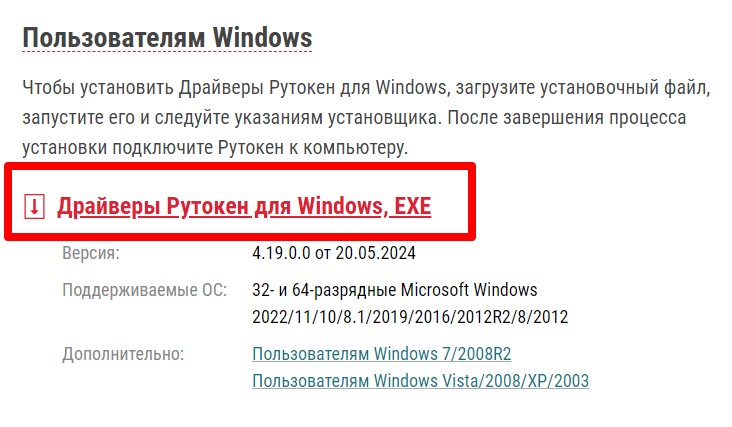
- Скачайте и установите на компьютер драйвер по инструкции на портале документации Рутокен;
- Скачайте и установите на компьютер КриптоПро CSP с сайта КриптоПро;
- Скачайте компоненту для работы с электронной подписью с использованием Web-браузера Internet Explorer. Установите согласно инструкции по установке ФСРАР-Крипто 3.
Оформите МЧД
Для того чтобы выпустить машиночитаемую доверенность (МЧД) перейдите на сайт налоговой https://m4d.nalog.gov.ru/EMCHD/create
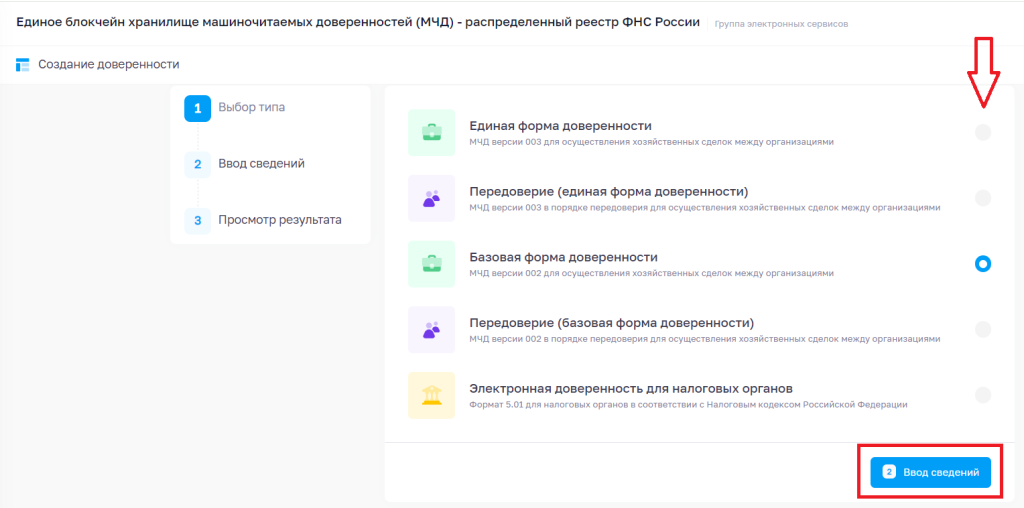
Из списка выберите тот тип доверенности, который вам нужен. В нашем примере это базовая доверенность → Нажмите кнопку «Ввод сведений»
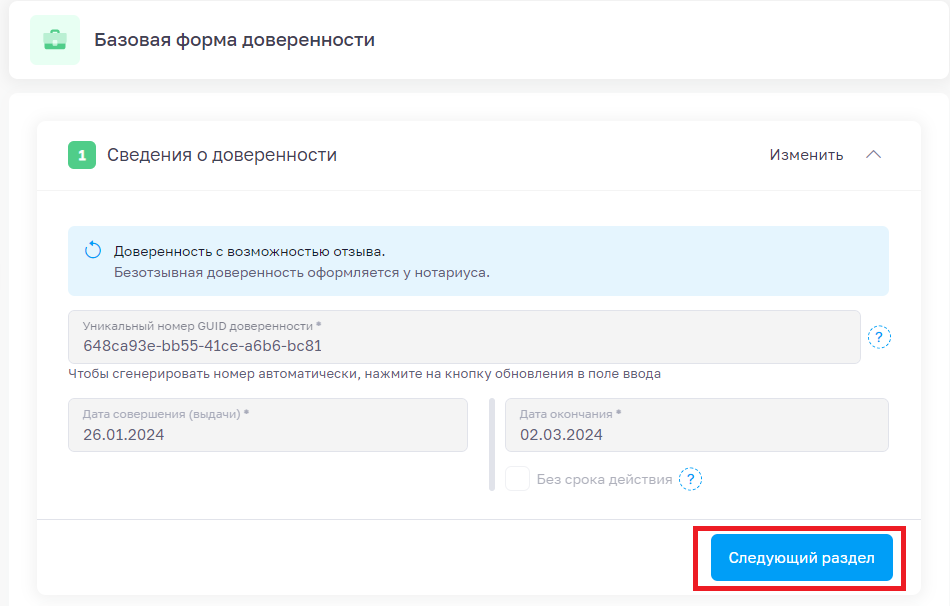
Выберите дату начала и окончания действия доверенности → Нажмите «Следующий раздел»
Заполните реквизиты организации, которая выдаёт МЧД и данные генерального директора → Нажмите «Далее»

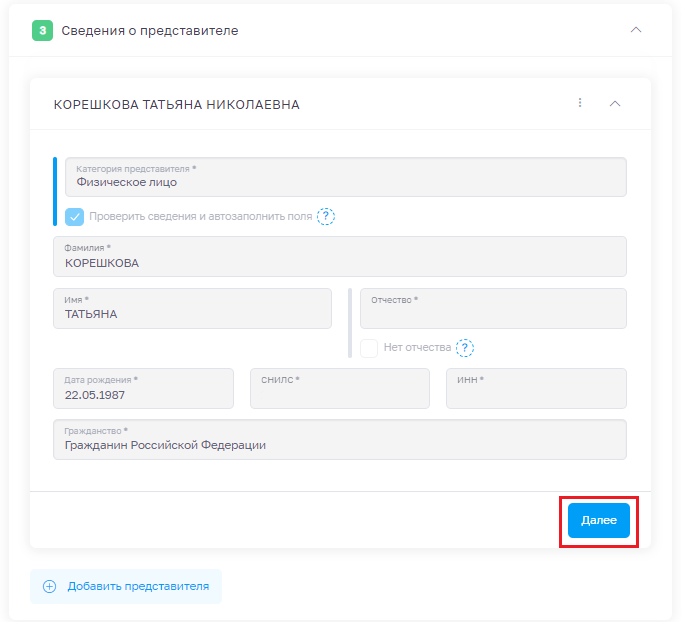
Заполните сведения о том кому выдаётся доверенность. В нашем примере это физическое лицо → Нажмите «Далее»
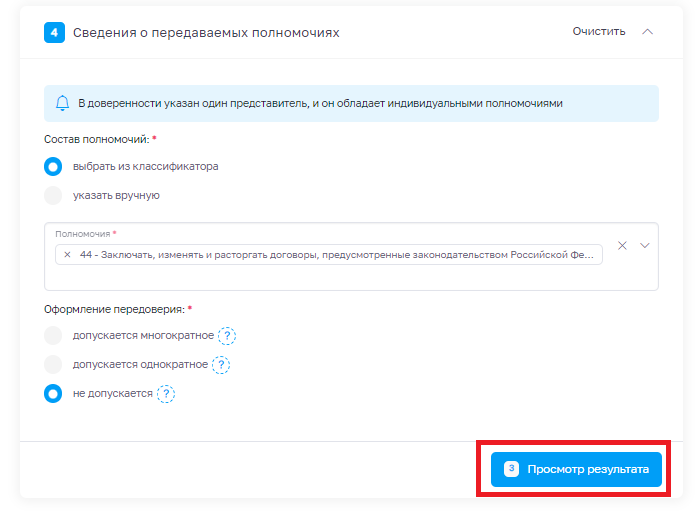
Выберите из классификатора полномочия, которыми хотите наделить представителя или впишите их вручную → Нажмите «Просмотр результата»
Скачайте и подпишите МЧД. Проверьте данные, которые вы внесли и если допущена ошибка, то заполните доверенность заново, нажав кнопку «Начать сначала»
Если всё заполнено корректно, то нажмите «Сформировать XML»
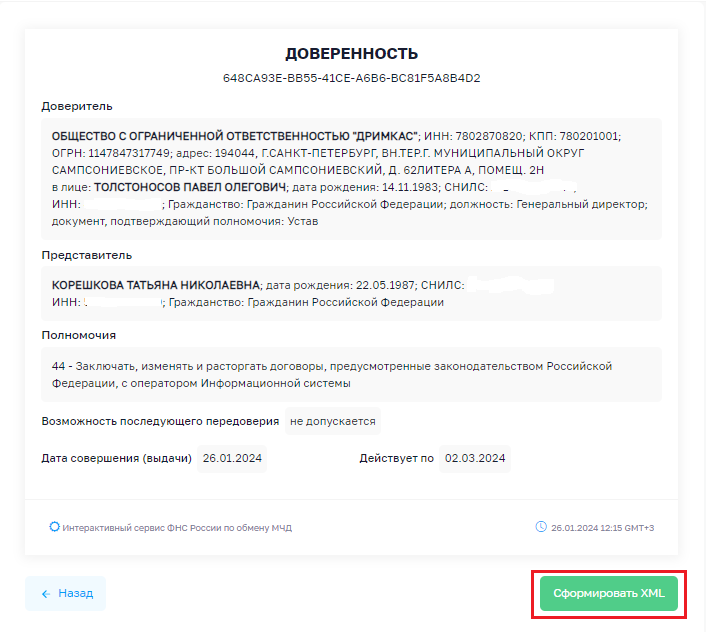
Для того чтобы доверенность имела юридическую силу её необходимо подписать электронной подписью руководителя. Используйте для этого специальные сервисы, например Контур.Доверенность, КриптоАРМ, 1С и аналогичные.
Добавьте МЧД в Дримкас Старт
Загрузить МЧД на кассу можно двумя способами:
- Загрузите файлы в папку

На Вики Мини. Подключитесь к кассе через утилиту WinSCP или проводник \\IP кассы\exchange → Создайте папку WARRANT → добавьте два файла с доверенностью, которые начинаются на «ON_EMCHD» с расширением .xml и xm.sig
- Загрузите с флешки
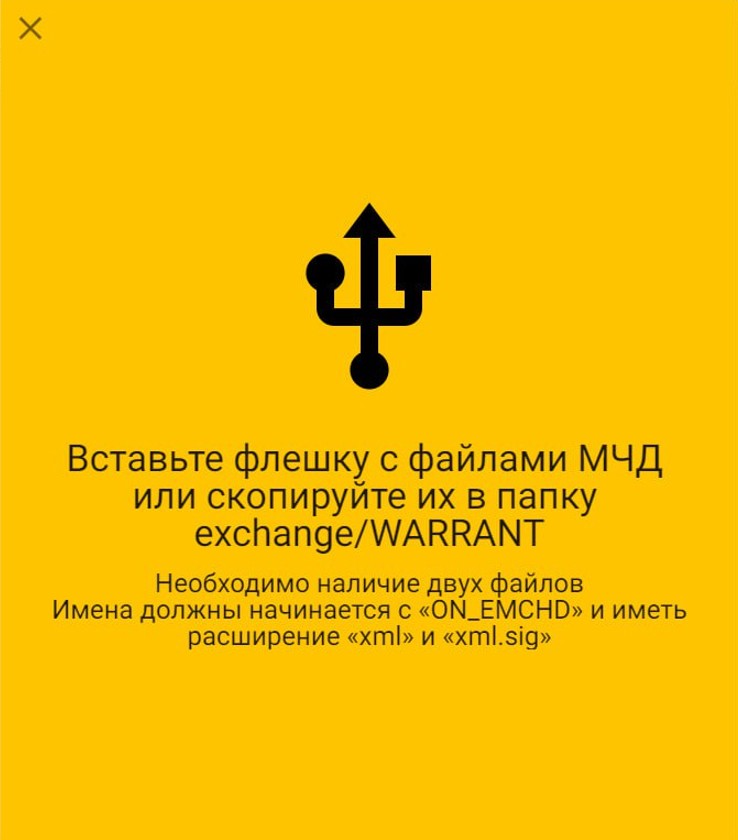
Скопируйте на флэшку два файла с доверенностью и вставьте ее в кассу. Подождите, пока касса обработает файлы, и в поле «МЧД» появятся данные доверенного лица.
6. Зарегистрируйтесь в кабинете Честного Знака и настройте товарные группы
Так как вы являетесь участником оборота товарных групп подлежащих цифровой маркировке, то обязаны отчитываться в Честный знак о выводе маркированного товара из оборота. Для этого зарегистрируйтесь в системе Честный знак и проведите настройку товарных групп.
Зарегистрируйтесь в личном кабинете
Зарегистрируйте учётную запись в системе «Честный знак». Подробнее в видео инструкции.
После регистрации в Честном знаке вернитесь к инструкции и продолжите настройку.
Добавьте товарные группы
Для продажи разливного пива добавьте группу «Пиво и пивные напитки»
Подпишите договор
Перейдите в раздел «Маркировка» → выберите группу «Пиво и пивные напитки» → нажмите на кнопку «Подпишите документы»
После этого авторизуйтесь еще раз и убедитесь, что кнопка «Подпишите документы» исчезла. В случае успеха вы сможете передавать документы в систему «Честный знак»
Присвойте идентификатор ФИАС к месту осуществления деятельности
Для этого перейдите в «Профиль» в личном кабинете «Честного знака» → выберите раздел «МОД» (места осуществления деятельности) → из выпадающего списка укажите группу «Пиво и пивные напитки» и проверьте, присвоен ли идентификатор ФИАС к месту осуществления деятельности. Если не присвоен, то зарегистрируйте его в УТМ ЕГАИС к этому адресу и присвойте новый ФСРАР ID.
Далее переходите к пункту 7.
7. Зарегистрируйтесь на портале ЕГАИС и настройте УТМ
Так как вы являетесь участником оборота алкогольной продукции, то в обязательно порядке обязаны передавать сведения о приемке и реализации по каждой бутылке в ЕГАИС и Честный знак. Также, в соответствии с ФЗ №54, вам обязательно нужно использовать в работе УТМ, для перенаправления данных о поступлениях и реализации в ФСРАР.
УТМ – это универсальный транспортный модуль, который служит средством связи всех участников оборота алкоголя с системой ЕГАИС. При помощи УТМ осуществляется приёмка ТТН от поставщиков, после чего данные автоматически передаются в Федеральную службу по контролю за алкогольными и табачными рынками. Приступайте к настройке начиная с первого пункта.
Зарегистрируйтесь на портале ЕГАИС
Перейдите на портал egais.ru и выполните действия по инструкции. После авторизуйтесь на сайте в личном кабинете.
Установите УТМ
Универсальный транспортный модуль нужно устанавливать на то устройство, где вы собираетесь принимать накладные ЕГАИС.
Вы можете ознакомиться с Полным руководством по установке УТМ и провести настройку на наших устройствах. Для начала выберите, где вы будете принимать накладные:
- На Дримкас Старт, Вики Микро и устройствах на базе Windows
Скачайте утилиту «УТМ» для продуктивного контура на базе Windows.
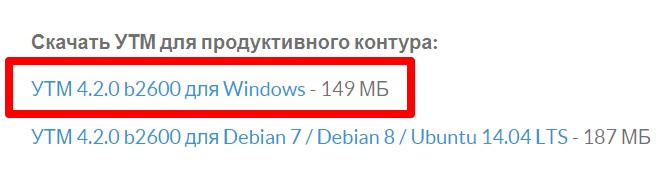
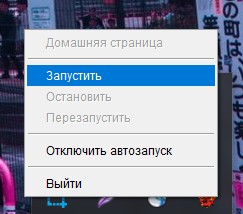
Запустите установщик от имени администратора и дождитесь окончания установки. Процесс установки пройдет автоматически и по его завершению на рабочем столе появится появится иконка «УТМ», запустите ее. В трей Windows появится красный значок → Нажмите на него правой кнопкой мыши для открытия меню → «Запустить»
Включите кассу → Перейдите в меню «Настройки» → «ЕГАИС» → «Универсальный транспортный модуль на кассе»

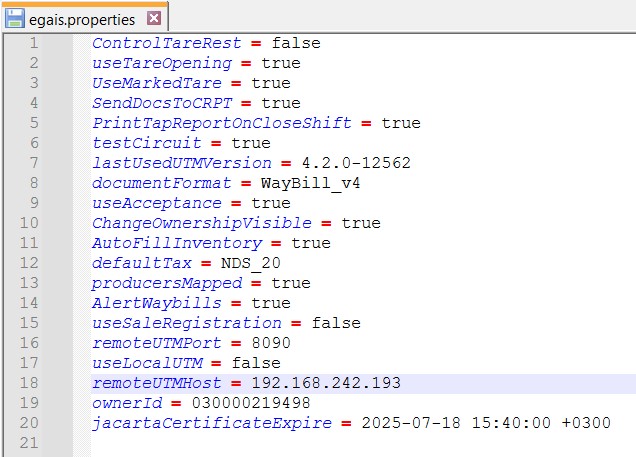
Если вы установили УТМ на другой компьютере, но в одной локальной сети, то выключите тумблер «Универсальный транспортный модуль на кассе» и пропишите IP компьютера, на котором установлен УТМ в поле «Адрес сервера с установленным УТМ»
Если вам необходимо указать имя хоста где находится УТМ, то откройте файл.
на Micro С:\Viki\dbbackup\configbackup\egais.properties
на Дримкас Старт C:\Dreamkas\Start\dbbackup\configbackup\egais.properties
И в параметре remoteUTMHost пропишите имя хоста.
УТМ установлен, теперь переходите к следующему пункту.
- На Вики Мини
«Настроить УТМ»

Включите тумблер «Универсальный транспортный модуль на кассе» → Нажмите «Установить УТМ»

В появившемся окне выберите как вы будете устанавливать УТМ: с сервера или с флешки/каталога обмена.

Если вы выбрали установку с сервера. Подождите, пока файл скачается и установится. После, нажмите кнопку «Спасибо»
Если вы выбрали установку с флэшки или каталога обмена. В корневую папку положите только один дистрибутив УТМ (имеет расширение '.start') и подключите флешку к USB-порту кассы. Дождитесь окончания установки и нажмите кнопку «Спасибо»
Сформируйте RSA-ключ
RSA (он же PKI) - цифровой ключ доступа к УТМ, он генерируется сроком на 1 год. Обязательно необходимо следить за тем, чтобы срок действия не истек, иначе доступ к УТМ будет приостановлен. Проверить срок действия сертификатов можно на домашней странице УТМ, во вкладке «Сертификаты»
Обратите внимание, что сформировать ключ можно только на устройствах на базе Windows:
- с помощью ЛК ЕГАИС
- через УТМ
Перейдите на домашнюю страницу УТМ. Для этого кликните правой кнопкой мыши на значок «УТМ» в трей Windows и нажмите на «Домашняя страница». Далее перейдите в раздел «Сервисы» → «Генерация ключа доступа к ЕГАИС». RSA сертификат через УТМ будет записан на аппаратный ключ также, как и при генерации через ЛС ЕГАИС → Выберите место осуществления деятельности → Проверьте данные заявки на выдачу RSA-ключа, согласитесь с условиями выдачи и нажмите «Сгенерировать сертификат»
Готово, сертификат записан на устройство.
Переходите к пункту 8.
8. Настройте разрешительный режим
С 1 апреля 2024 года для продажи маркированных товаров на кассах необходимо установить разрешительный режим. Это означает, что касса должна будет направлять запрос о коде маркировки в «Честный знак» и либо запрещать, либо разрешать продажу товара в зависимости от результатов проверки.
Режим проверок будет вводиться поэтапно и затронет следующие категории товаров, подлежащих маркировке:
- табак (с 01.04.2024)
- пиво и другие слабоалкогольные напитки в кегах (с 01.04.2024)
- молочная продукция (с 01.05.2024 для крупных торговых сетей от 50 магазинов, с 01.09.2024 для остальных продавцов)
- упакованная вода (с 01.05.2024 для крупных торговых сетей, с 01.09.2024 для остальных продавцов)
- пиво и другие слабоалкогольные напитки в потребительских упаковках (с 01.11.2024)
- антисептики (с 01.11.2024)
- БАД (с 01.11.2024)
- обувь (с 01.11.2024)
- фотоаппараты (с 01.11.2024)
- шины (с 01.11.2024)
- одежда (с 01.11.2024)
- духи (с 01.11.2024)
- безалкогольные напитки (с 05.02.2025)
- Блокировка органами государственной власти
- Дата истечения срока годности
- Соответствие МРЦ
- Подлинность кода маркировки
- Корректность кода проверки
Сгенерируйте токен
Перейдите в свой личный кабинет системы маркировки по ссылке.
В профиле перейдите на вкладку «Данные участника» → «Участие в системе» → Нажмите кнопку «Сгенерировать токен»
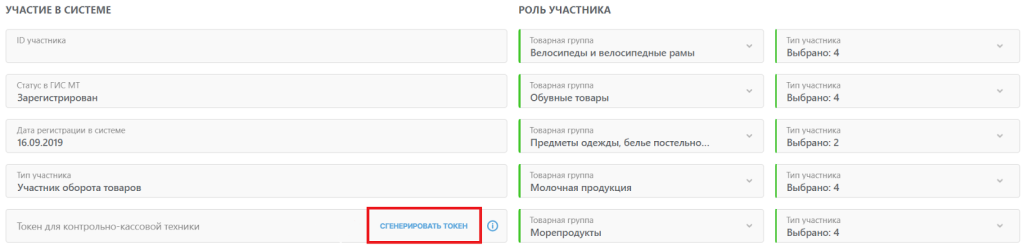
Скопируйте токен в текстовый файл. Этот файл понадобится вам на 2 шаге инструкции.
Добавьте токен в кассовую программу
Перейдите в «Меню» → «Настройка» → «Ключи и сертификаты» → «Токен «Честного знака»
1. Вручную с клавиатуры кассы.
Для этого перейдите в пункт «Токен системы «Честный знак» → Введите токен → Нажмите «Сохранить»
2. С помощью текстового файла
Файл, который вы создали на первом шаге инструкции, можно сохранить в папку C:\Dreamkas\exchange\token.txt (если у вас Дримкас Старт или Вики Микро) или /mnt/data/tce/exchange (если у вас Вики Мини, Классик, Тауэр).
Файл можно сохранить на флэшку → Флэшку установите в кассу → Перейдите в пункт «Токен системы «Честный знак» → Выберите иконку с изображением флэшки.
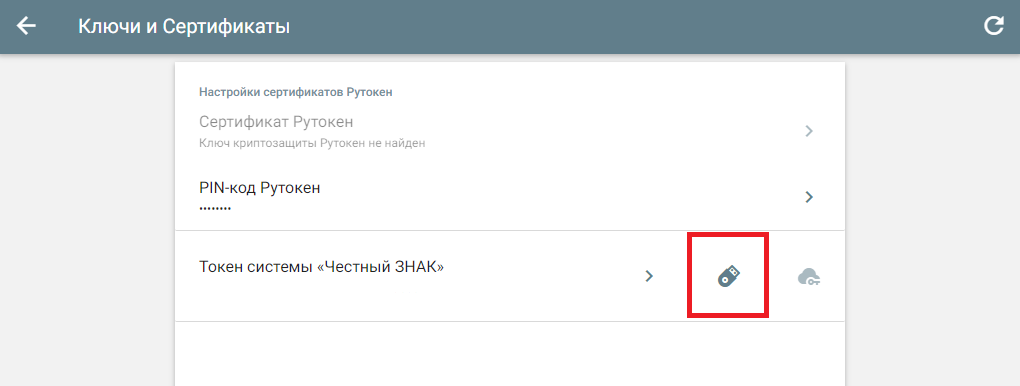
В открывшемся окне нажмите кнопку «С флэшки»

Независимо от того каким способом вы ввели токен, касса будет настроена корректно если в пункте «Токен «Честного знака» отобразился токен.
Настройте проверку кодов маркировки
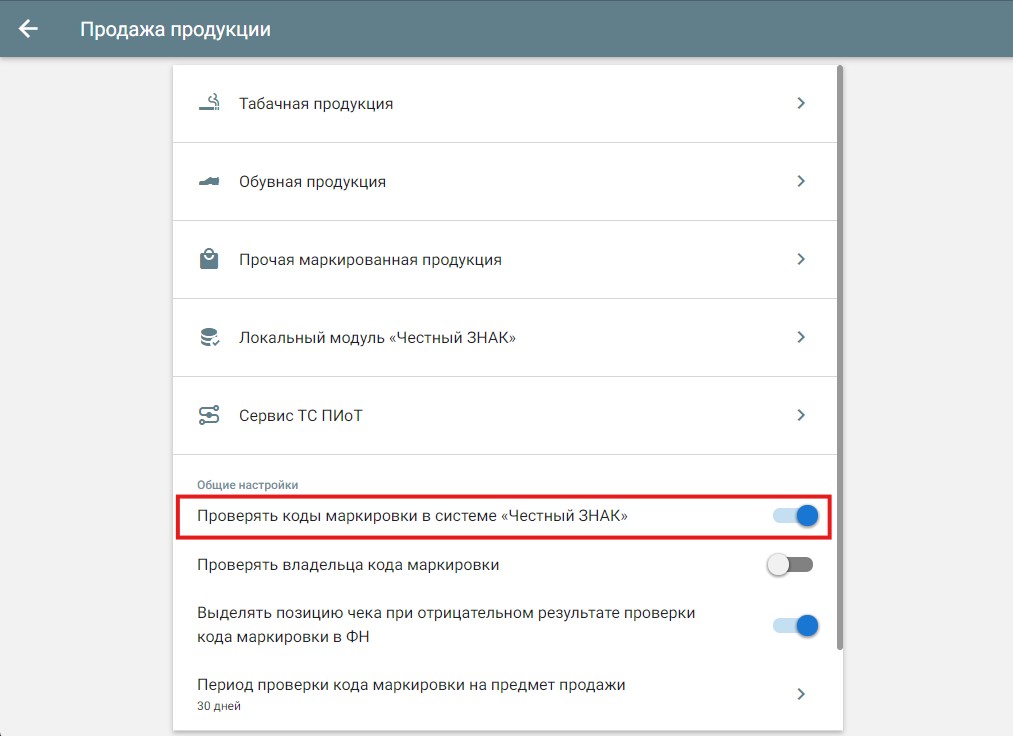
Перейдите в «Меню» → «Настройка» → «Продажа продукции» → Должен быть включен тумблер «Проверять коды маркировки в системе Честный знак»
Переходите к пункту 9.
9. ЕГАИС и ЭДО. Приемка накладных
Электронный документооборот (ЭДО) - это обмен документами между контролирующими органами и контрагентами. Сам оборот происходит с помощью оператора ЭДО. Его основная функция заключается в том, чтобы помочь вам создать, отправить, принять, отследить и хранить документы. Подключаться к оператору ЭДО нужно самостоятельно, но если вы используете Дримкас Учет, то мы делаем это за вас.
Накладные ЕГАИС - это электронные товарно-транспортные накладные с алкогольной продукцией. С их помощью поставщик отгружает товар к вам в магазин, а вы принимаете его на баланс и отчитываетесь об этом в ЕГАИС.
С помощью сервисов ЭДО и ЕГАИС вы будете принимать накладные от поставщиков и ставить их на баланс магазина, поэтому переходите к настройке.
Примите накладные ЕГАИС
Для того чтобы вы могли принимать алкоголь на кассе перейдите в раздел «Настройка» → «ЕГАИС» → Активируйте переключатель «Принимать алкоголь»
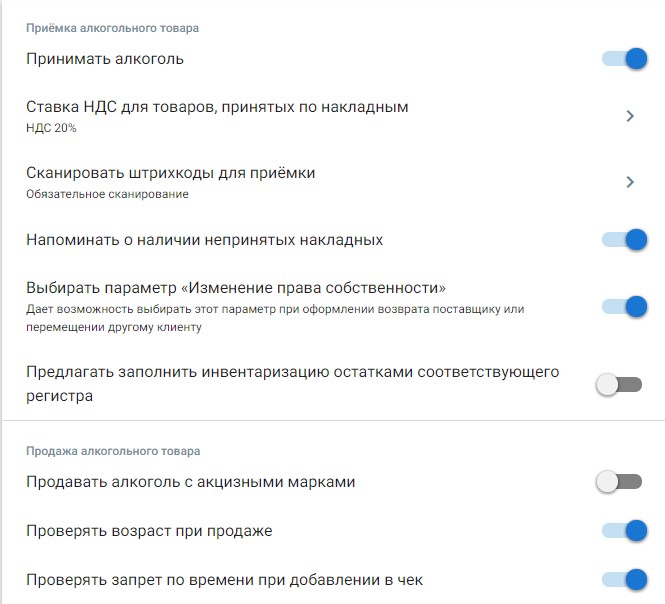
Остальные настройки можно указать по желанию, но мы рекомендуем выставить параметры, как указано на скриншоте.
«Ставка НДС для товаров, принятых по накладным» - Автоматически проставляет заданный НДС товарам, принятых по накладной.
«Сканировать штрихкоды для приёмки» - Включает специальный этап приемки накладной, когда после указания расхождений для завершения приемки касса требует для каждого товара отсканировать штрихкод EAN13 с упаковки каждого наименования товара. Если для товара отсканирован штрихкод, для него в кассе создается карточка товара и товар можно продать через систему ЕГАИС. Опция нужна магазинам без автоматизации. Если же магазин автоматизирован и есть товароучетная программа, то карточки товаров на кассу попадают через нее, значит сканировать штрихкоды при приемке не нужно. Не обязательно сканировать шк товаров при приемке, сканирование штрих кодов можно провести в архивном режиме в соответствующей накладной. Выберите один из вариантов работы. «Необязательное сканирование» позволит пропускать штрихкоды.
«Напоминать о наличии непринятых накладных» - Касса будет напоминать о наличии непринятых накладных.
Параметр «Изменение права собственности» - Включение этой функции дает возможность выбора параметра «Изменение права собственности» при оформлении возврата поставщику или перемещении алкогольной продукции другому клиенту.
«Проверять возраст при продаже» - На кассе будет возникать информационное окно с предупреждением о проверке возраста покупателя.
«Проверять запрет по времени при добавлении в чек» - Касса будет запрещать добавлять пиво в чек после установленного времени.
Дримкас Старт и Кассы Вики позволяют выполнять приемку алкогольного товара по правилам ЕГАИС. Это означает, что с каждой кассы Вики, где включена соответствующая настройка, можно принимать накладные ЕГАИС от поставщика, создавать акты расхождения (если товара пришло меньше, чем в накладной) и отменять накладные как ошибочные или спорные (товар не принимается на реализацию).
Все товарные накладные разделены на 3 группы:
- Новые — необработанные накладные от поставщика.
- На рассмотрении — все накладные и акты о расхождении, на которые ожидается подтверждение поставщика.
- Архив — обработанные, закрытые накладные.

В случае если количество товара не соответствует указанному в накладной (меньше чем в накладной), отредактируйте фактическое количество вручную.
Для этого нажмите на позицию → Выберите поле «Фактическое количество» и введите необходимое значение.
Если вы принимаете алкоголь с акцизом, то отсканируйте все акцизные марки в наличии.
Если вы принимаете маркированную продукцию, то отсканируйте все коды маркировки.
Вы можете пропустить этот шаг, если уверены, что поставщик отправил вам корректную накладную. Можно принять товар, только если его фактически меньше, чем указано в накладной.

Если в настройках ЕГАИС на кассе установлена опция «Сканировать штрихкоды для приемки», то для каждого товара касса попросит просканировать линейный штрихкод товара, который можно будет использовать для продажи товара. Если штрихкод на товаре плохо читается сканером, его можно ввести вручную или пропустить.
Нажмите «Сохранить» → Сравните фактическое количество товара с количеством в накладной. Если расхождений нет, и вы согласны принять и отправить данные в ЕГАИС, то нажмите кнопку «Отправить»
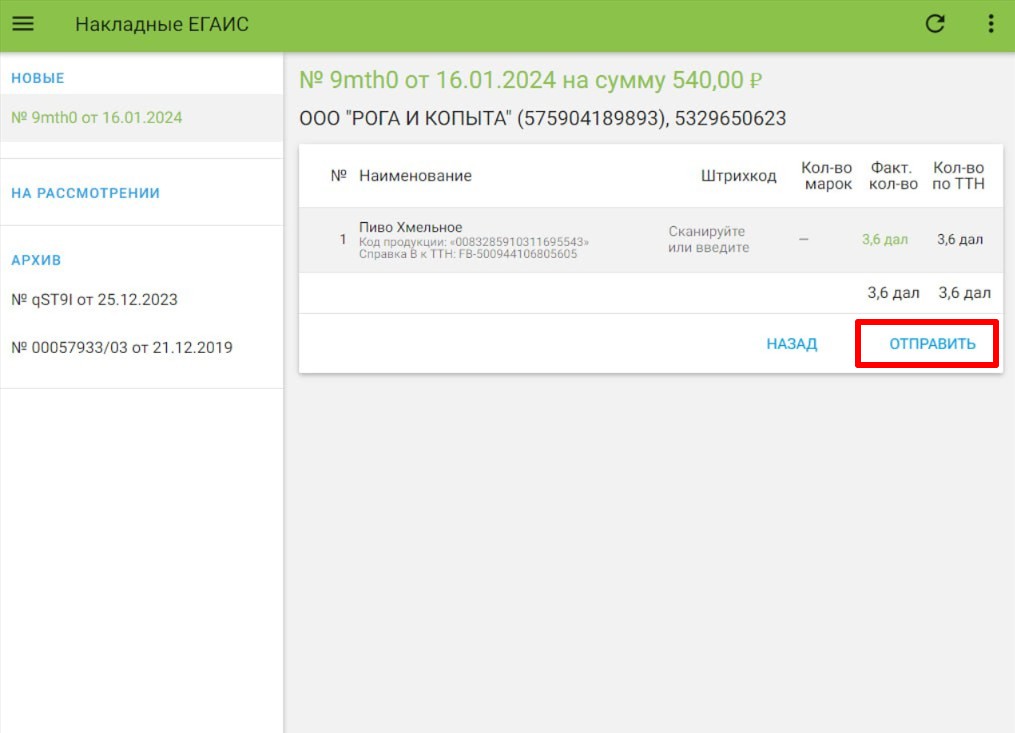
Касса автоматически создаст акт расхождений и отправит его поставщику. Фактическое количество товаров из накладной встанет на баланс магазина, а накладная переместится в категорию «На рассмотрении»
После подтверждения поставщиком накладная переместится в категорию «Архив»
Если вы хотите отказаться от накладной, то выберите ее из категории «Новые» → Нажмите «Отказаться»
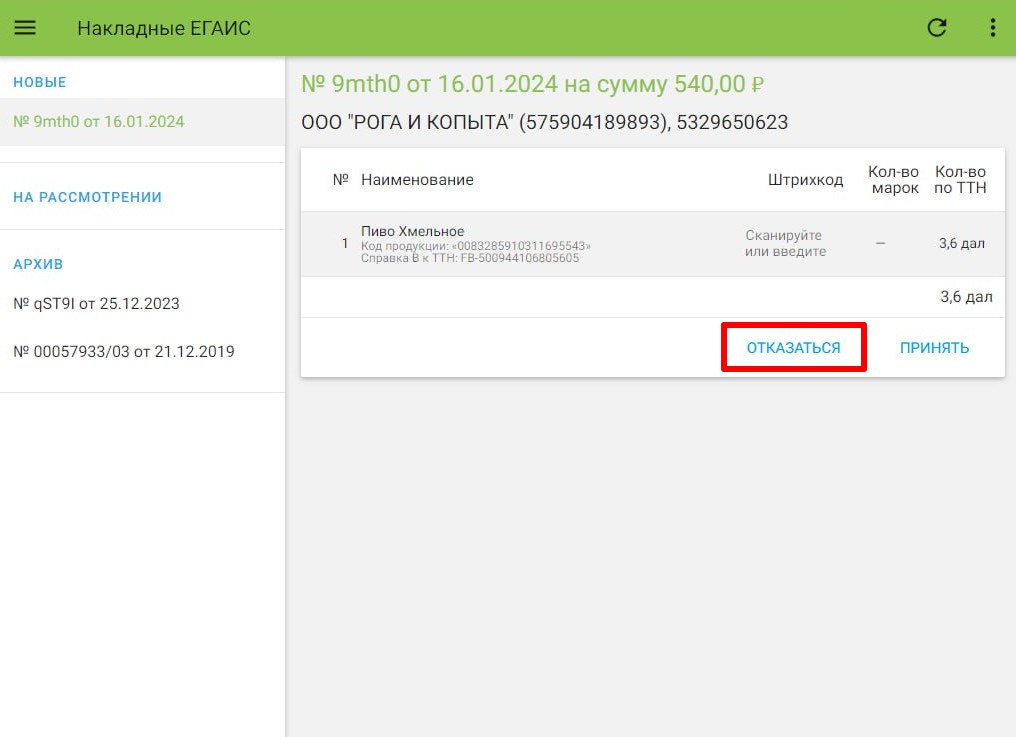
Накладная будет погашена и перемещена в категорию «Архив». Если после этого вы передумаете и решите все же принять товар по данной накладной, то запросите у поставщика новую накладную с корректным количеством товаров.
В случае, когда накладная будет закрыта, поставщик получит отказ, и товар вернется к нему на баланс. Отказаться можно только от накладной из категории «Новые»
Примите накладные ЭДО
Для приёмки маркированной продукции перейдите в боковое «Меню» → Раздел «Приёмка продукции» → Обновите раздел нажав на стрелку в правом верхнем углу.
Если такой пункт недоступен, то проверьте, чтобы у кассира были назначены соответствующие права «Меню» → «Настройки» → «Пользователи» → Выберите пользователя, которому хотите дать возможность принимать накладные → Перейдите в пункт «Права» → Выберите «Приёмка продукции (ЭДО)»

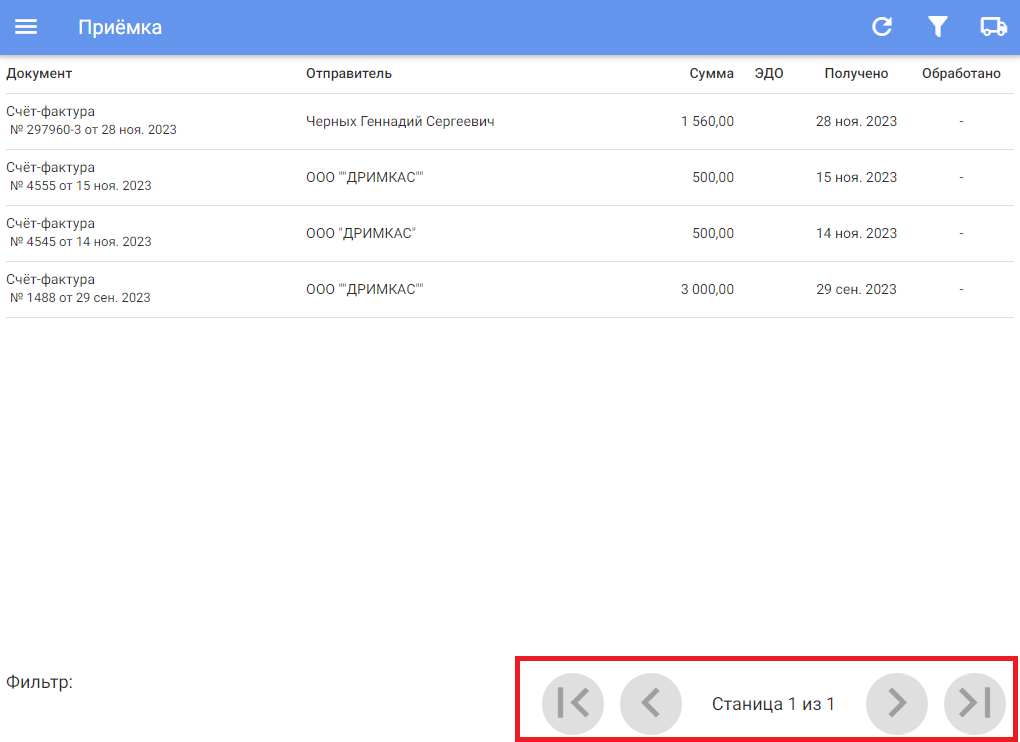
Если поставщик отправил вам накладные, то загрузится список накладных. На экране отображается список из десяти последних документов. Для того чтобы просмотреть более ранние документы, используйте стрелки в правой нижней части экрана.
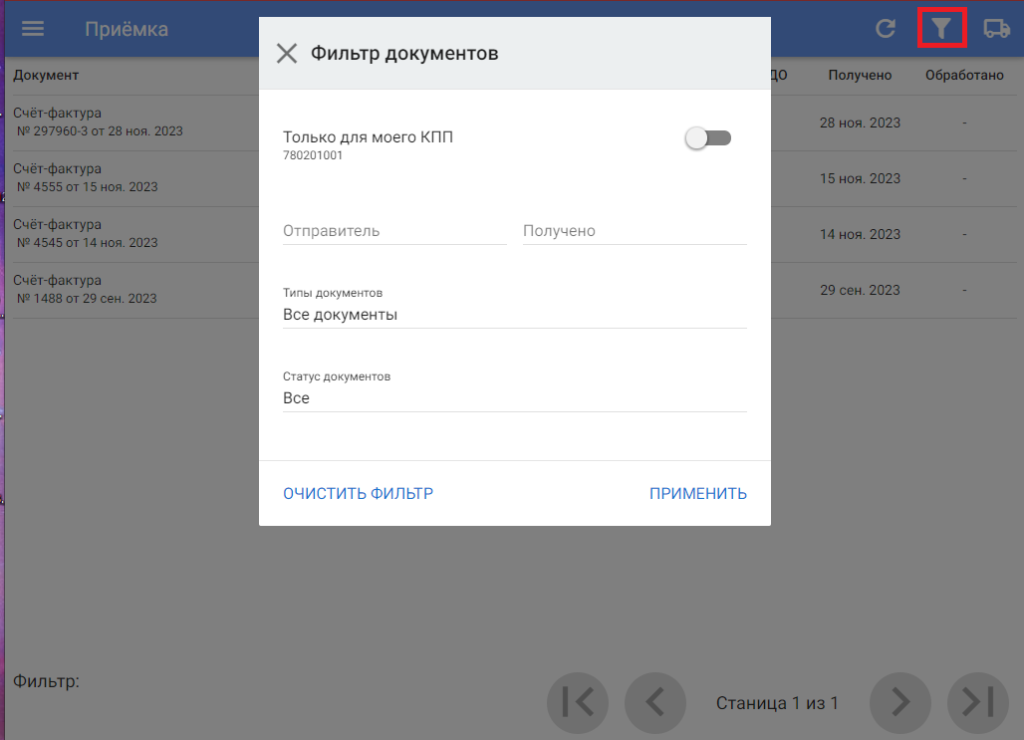
Для сортировки документов используйте фильтры: по КПП или по виду документа → Нажмите кнопку «Применить»
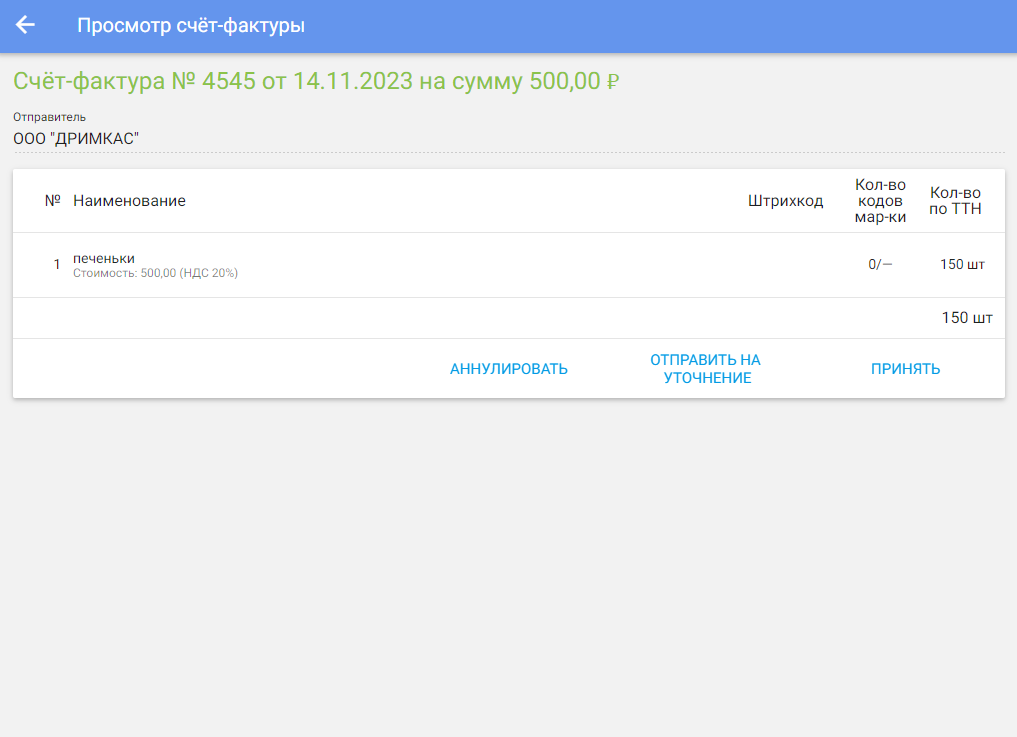
Кликните мышью по накладной чтобы открыть её. Проверьте соответствует ли состав накладной тому какой товар привезли фактически. Если всё корректно, то нажмите кнопку «Принять»
Если имеются расхождения и необходимо внести изменения в накладную, то нажмите «Отправить на уточнение», после этого свяжитесь с поставщиком для получения корректной накладной
Нажмите кнопку «Аннулировать» если хотите отказаться от поставки.
Документ принят и отправлен. Теперь он находится в статусе «В процессе выполнения»
Статусы документа отображаются в общем списке документов в колонке «ЭДО»
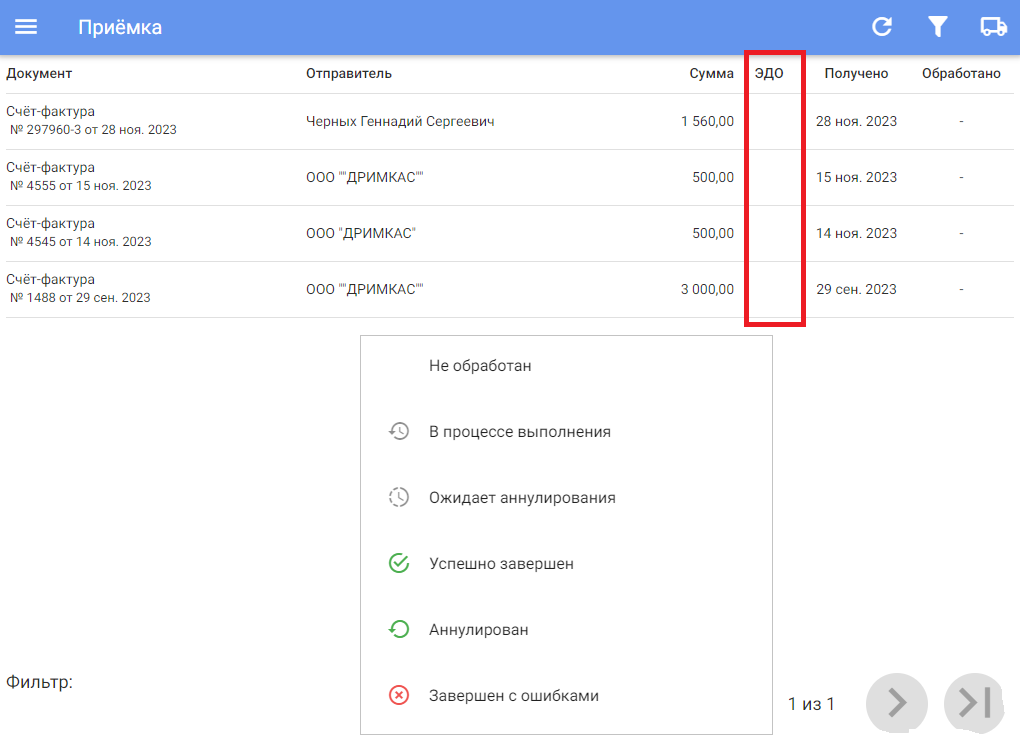
После того как поставщик получит накладную её статус станет «Успешно завершён»
В ЭДО бывают формализованные и неформализованные документы. К формализованным относятся УПД, УКД, акты расхождения и приёмки, товарные накладные, счета-фактуры; к неформализованным - акты сверки, дополнительные соглашения, договоры.
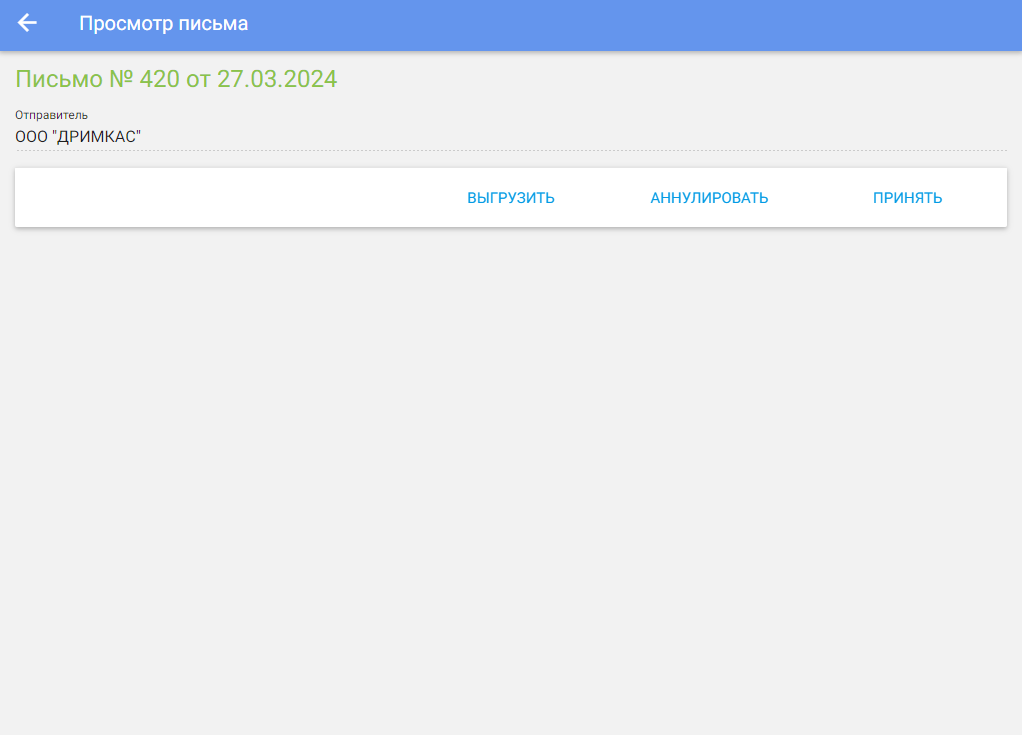
В зависимости от того какие действия вы хотите совершить с документом используйте соответствующие кнопки:
«Выгрузить» для выгрузки документа в формате pdf на флэшку
«Аннулировать» для отправки уведомления поставщику о том, что вы отказываетесь от этого документа. Поставщик со своей стороны должен будет подтвердить аннулирование. В этом случае документооборот будет завершён.
«Принять» нажмите эту кнопку если вы согласны с тем что документ корректен. После нажатия кнопки документ будет перемещён в архив.
Формализованные документы
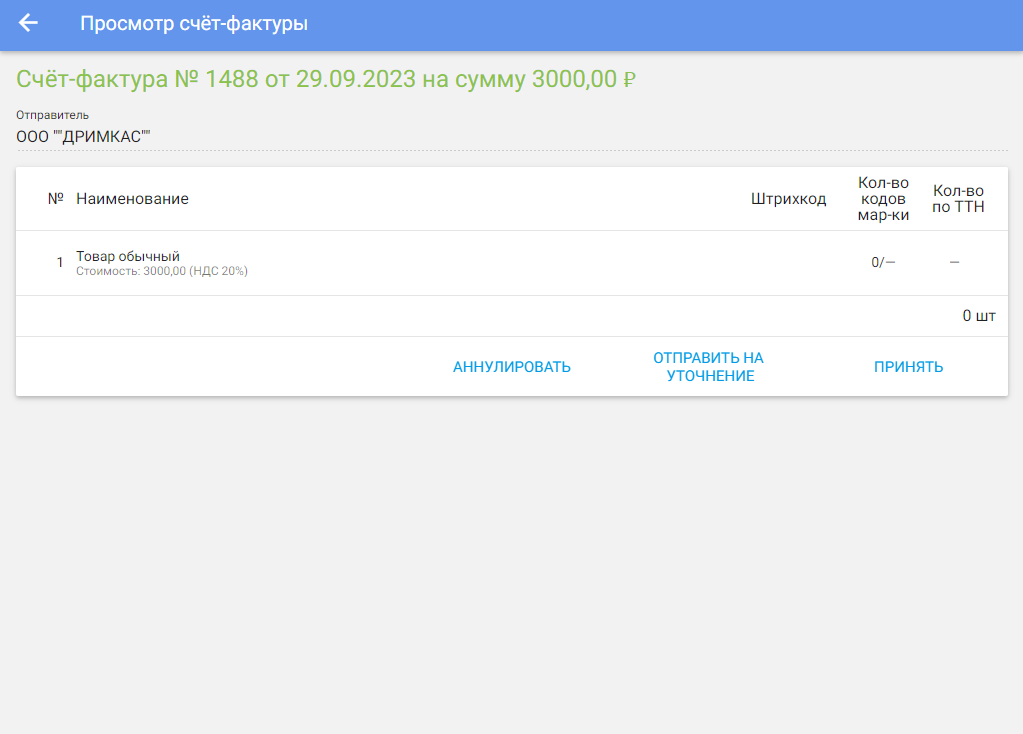
Для обработки формализованных документов используются следующие действия:
«Аннулировать» для отправки уведомления поставщику о том, что вы отказываетесь от этого документа. Поставщик со своей стороны должен будет подтвердить аннулирование. В этом случае документооборот будет завершён.
Нажмите «Отправить на уточнение» если в накладной имеются расхождения с фактически поставленным товаром.
«Принять» нажмите эту кнопку если вы согласны с тем что документ корректен. После нажатия кнопки документ будет перемещён в архив.
Переходите к пункту 10.
10. Настройте кассу для работы с разливным пивом
Продажа разливного пива имеет свою особенность и отличается от продажи обычного товара. Главным отличием является постановка кега на кран и дальнейшее ее списание. Как настроить кассу для продажи и поставить кег на кран, читайте далее.
Настройте кассу
Включите настройки в «Меню» → «Настройки» → «ЕГАИС» → «Использовать функцию вскрытия тары» → «Использовать маркированную тару»
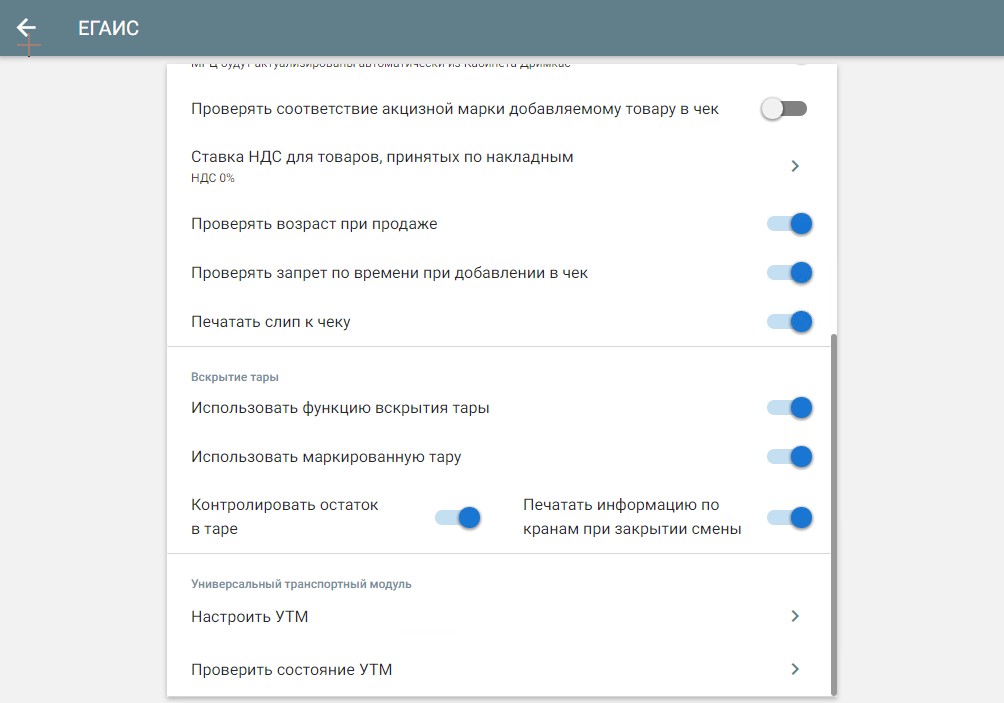
- «Использовать функцию вскрытия тары» - вы сможете вскрыть тару
- «Использовать маркированную тару» - касса будет запрашивать код маркировки про продаже разливного пива, вы сможете поставить кегу на кран, а касса отправит информацию об этом в Честный Знак
- «Контролировать остаток в таре» - касса будет контролировать сколько пива осталось в кеге и если кассир попытается продать больше, то выведет соответствующее сообщение
- «Печатать информацию по кранам при закрытии смены» - при закрытии смены будет выводиться на печать отчёт о том сколько пива осталось на каждом кране
Если у вас не включена настройка «Использовать маркированную тару», то касса не будет запрашивать код маркировки при вскрытии тары. Это означает, что данные не будут отправляться в Честный знак и марка не сможет выбыть из оборота
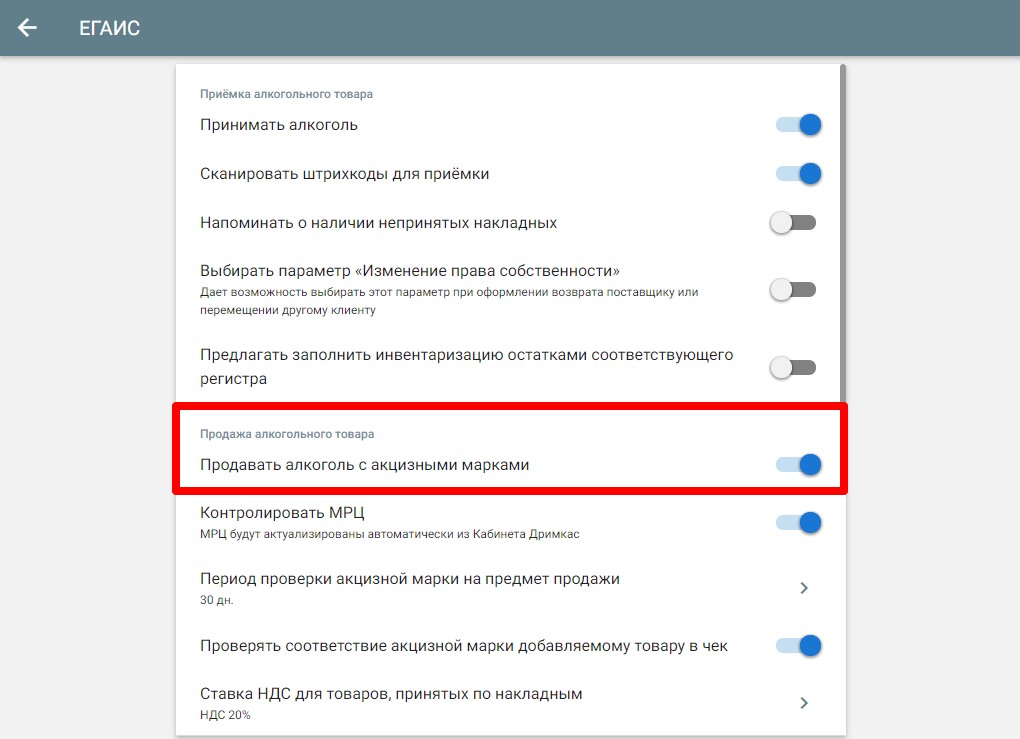
В этом же разделе включите тумблер «Продавать алкоголь с акцизными марками»
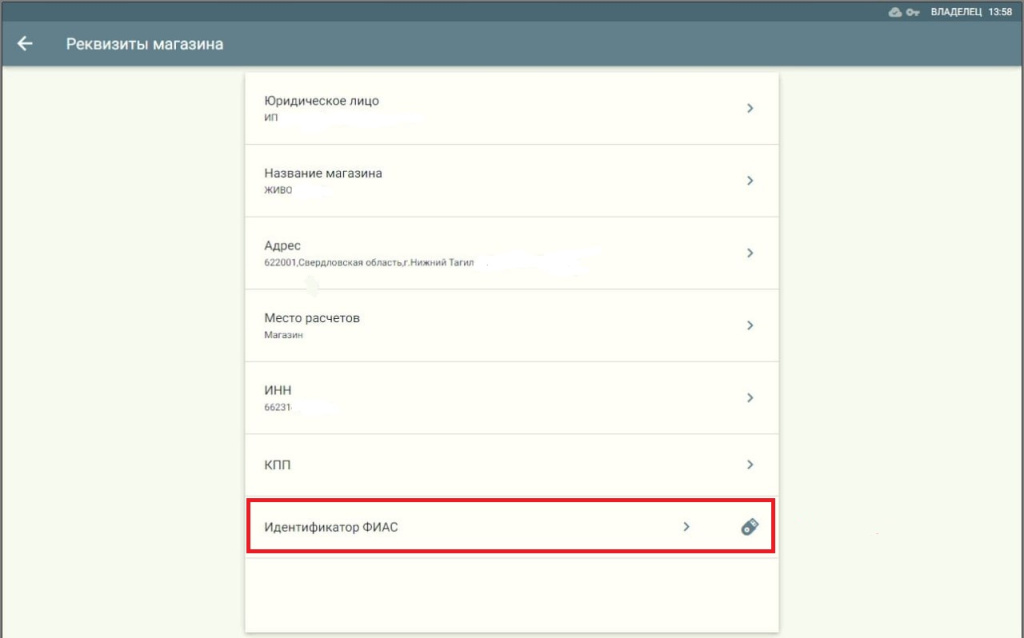
Если касса зарегистрирована на ИП, то перейдите в «Меню» → «Настройки» → «Реквизиты магазина» → «Идентификатор ФИАС» и укажите свой идентификатор.
Посмотреть можно на сайте https://fias.nalog.ru/. В поисковой строке укажите юридический адрес, а затем скопируйте «Уникальный номер ГАР (FIAS ID)»
Если касса зарегистрирована на ООО, то в меню будет отсутствовать пункт «Идентификатор ФИАС» так как заполнение этого поля нужно только для ИП.
Касса настроена.
Настройте рабочее место кассира
Завершающим этапом назначьте права кассирам. Перейдите в «Настройки» → «Пользователи» → включите тумблер «Использовать блокировку кассы». На экране появятся дополнительные поля → Нажмите кнопку добавления кассира в правом нижнем углу экрана.
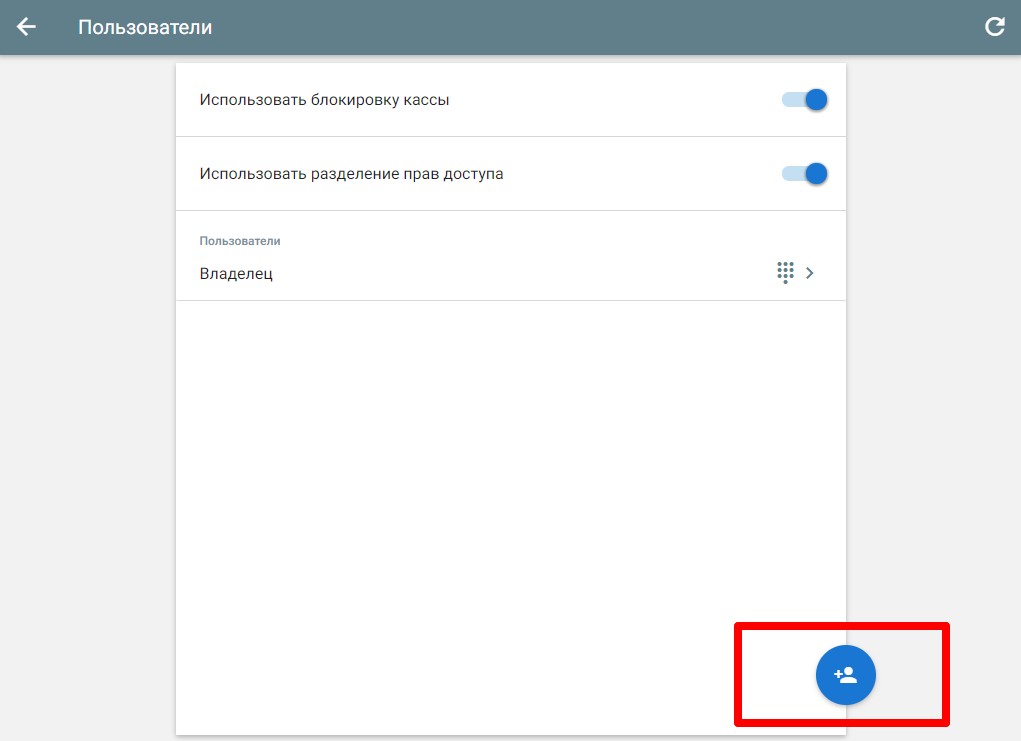
Заполните поля:
«Имя и фамилия»
«ИНН» - 12-значный ИНН кассира
«Пин-код» - код, по которому кассир будет авторизовываться перед началом работы.
«Карта доступа» - в этом поле можно настроить доступ кассира по карте. Для этого необходимо сгенерировать штрихкод формат code-128 (При генерации кода необходимо добавить префикс «Х-». Например, X-230281)

Перейдите в пункт «Права» и отметьте галочкой те права, которые хотите открыть для конкретного кассира.
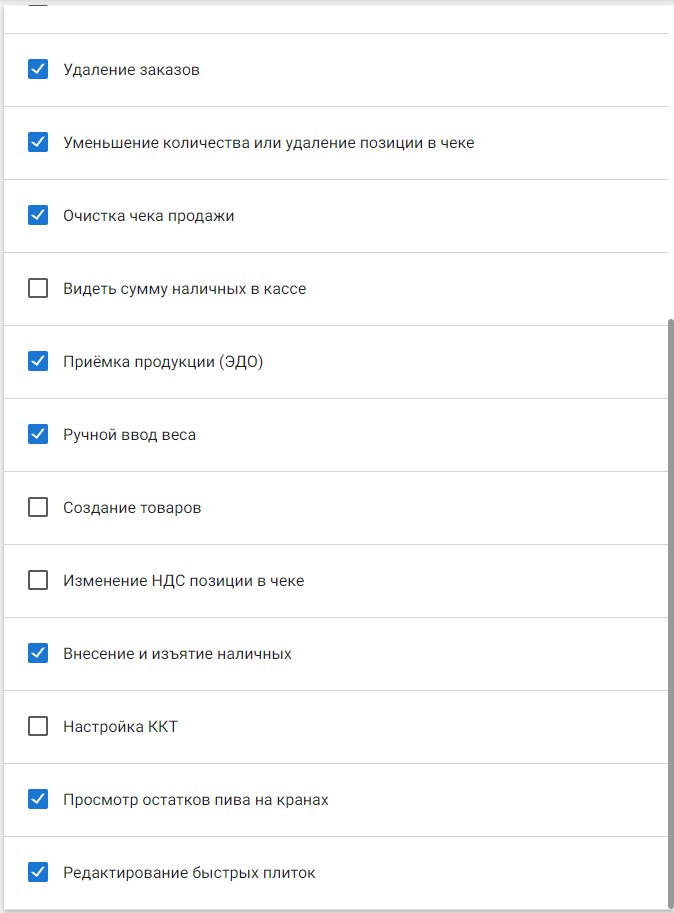
Для того чтобы разрешить кассиру ручной ввод веса при подключенных весах перейдите в меню «Настройки» → «Пользователи» → Выберите пункт «Ручной ввод веса». Вернитесь в меню добавления пользователя нажатием на стрелку в левом верхнем углу.
Кассир добавлен.
Создайте карточку товара
Если вы принимаете накладные ЕГАИС в ПО Старт, эти данные будут заполнены автоматически, так как карточки для них создадутся автоматически из принятой накладной
Создайте карточку маркированного товара. Перейдите в раздел «Настройки» → «Товары» → «Использовать». Теперь в боковом меню у вас появился раздел «Товары»

Перейдите в раздел «Товары» и нажмите на кнопку добавления товара.

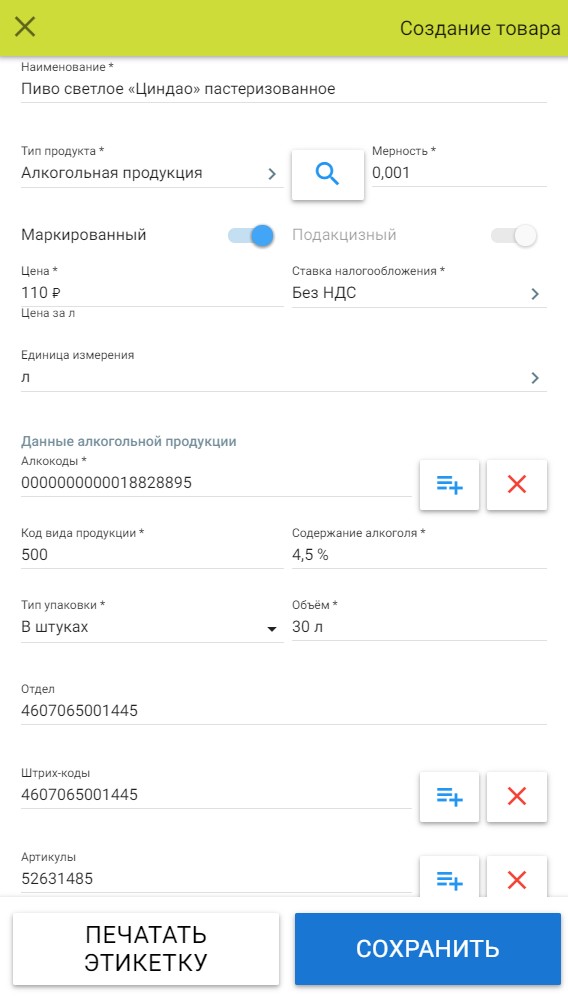
Откроется окно создания карточки товара. Заполните необходимые поля и укажите следующие атрибуты:
Тип - Алкоголь;
Ед.изм. - л;
Маркированный товар;
Подакцизный товар;
Шаг продажи - 0,001;
Цена;
Алкокод;
Код вида алкоголя;
Тип упаковки - в кегах;
Объем;
Содержание алкоголя;
Штрихкод.
Нажмите кнопку «Сохранить»
Карточка товара создана, также ее можно завести в Кабинете Дримкас.
Поставьте кег на кран
Для продажи маркированного пива необходимо сделать вскрытие тары и поставить кег на кран. Для этого понадобится электронная подпись.
При продаже пива из кега на розлив нужно делать кассовую операцию вскрытие тары. Для этого в разделе «Продажи» перейдите в правом верхнем углу в меню и выберите пункт «Вскрытие тары»

Отсканируйте на кеге код маркировки. В открывшемся окне укажите номер крана, на который вы ставите кег, затем нажмите кнопку «Сохранить»

Дримкас Старт добавит наименование товара и количество в чек. Нажмите кнопку «Оформить вскрытие тары»

Касса напечатает чек. Сохраните его - он может пригодиться вам, например, для того чтобы знать когда выйдет срок годности у пива.
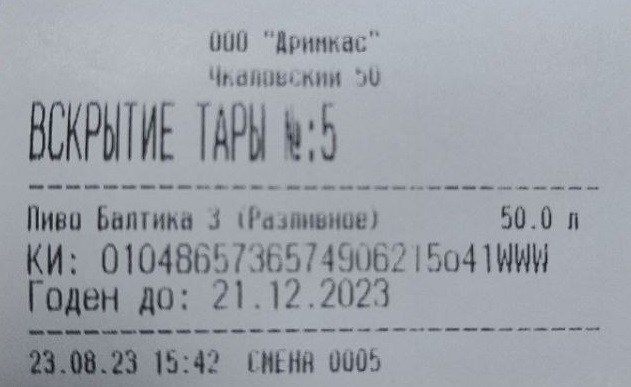
Тара вскрыта, можно приступать к продаже.
Как создать плитки быстрого доступа и продавать пиво читайте далее.
Создайте плитку быстрого доступа
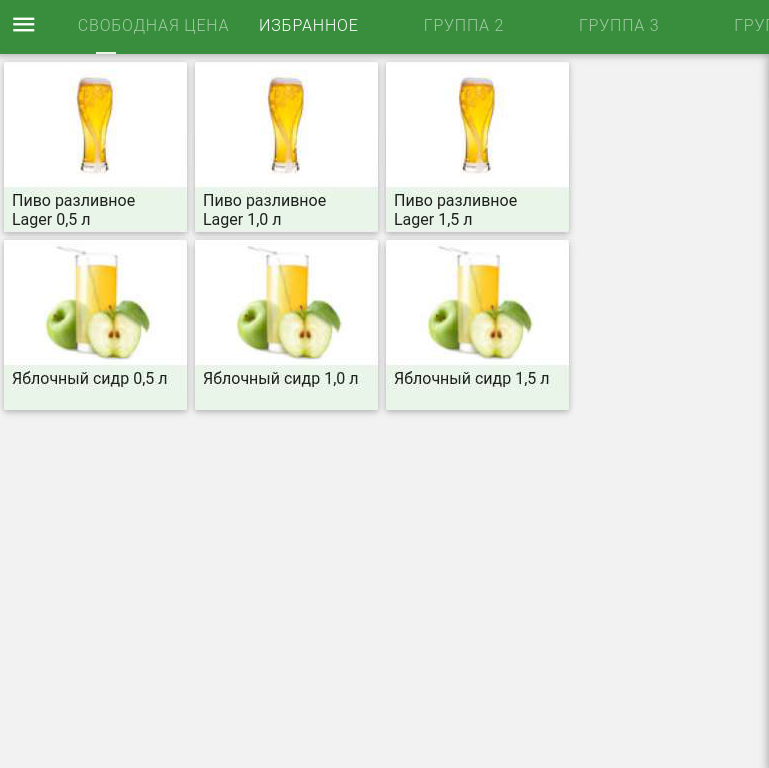
Перейдите в «Продажа» → Нажмите на три точки и выберите пункт «Редактировать быстры плитки»
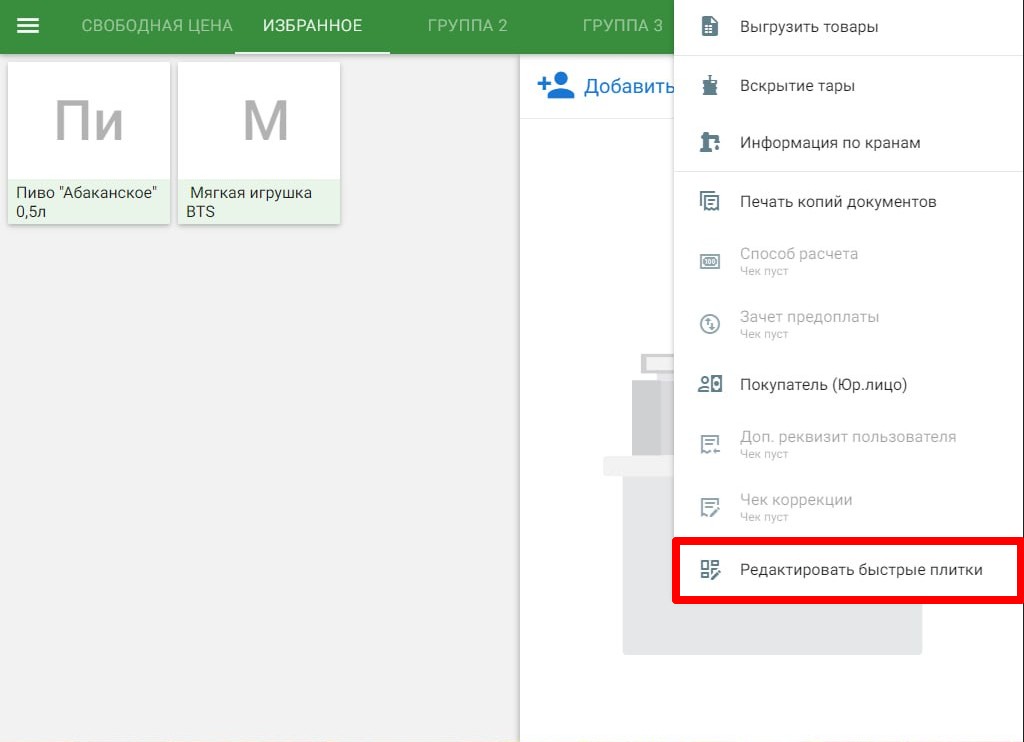
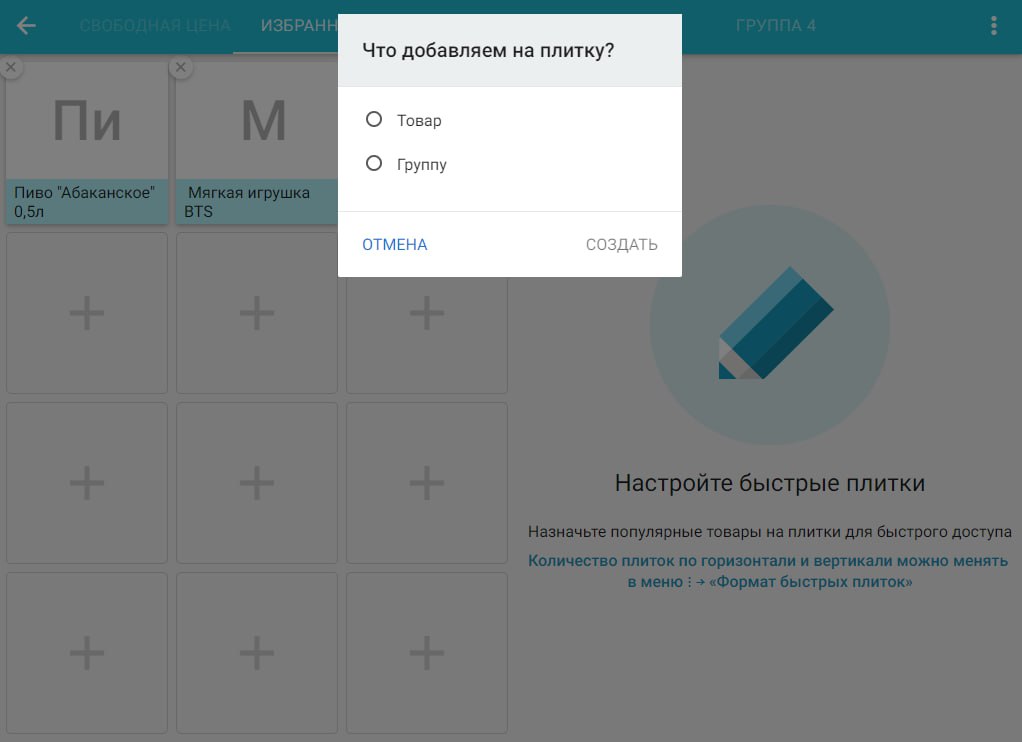
Нажмите на «+» чтобы добавить плитку → Выберите пункт «Товар» и нажмите «Создать»
Выберите пиво, которое хотите добавить → укажите мерность 0,001 и задайте необходимый объем → Нажмите «Сохранить»
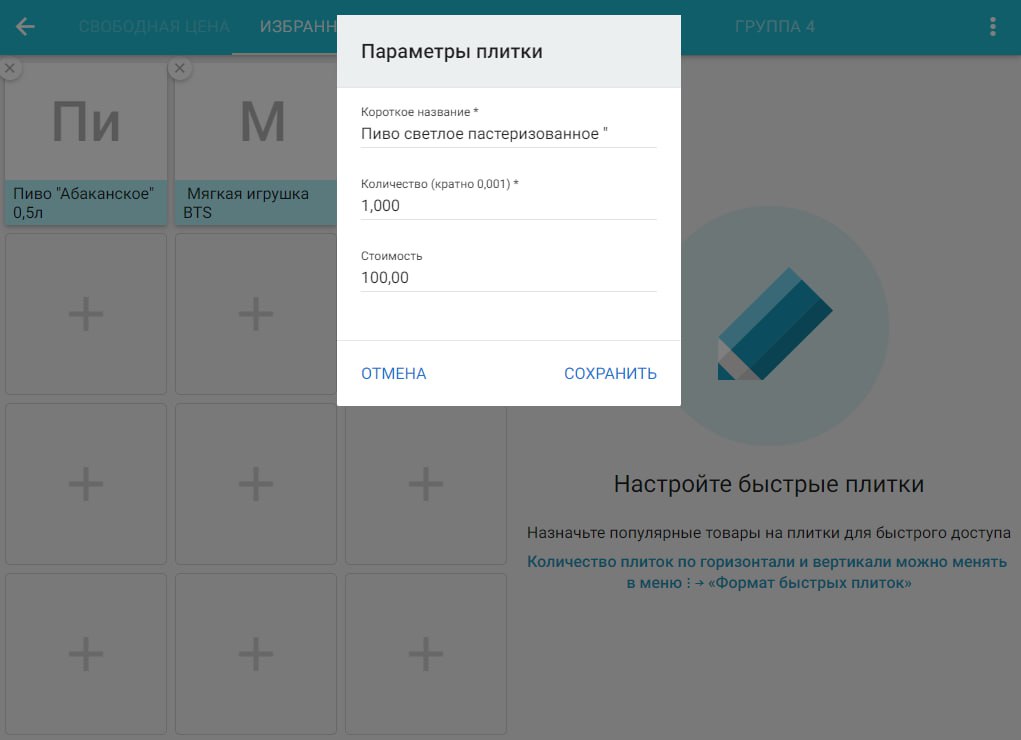
Теперь добавляйте пиво в нужной таре одним нажатием плитки.
Продайте пиво
Добавьте товар в чек, выбрав нужную плитку, отсканировав штрихкод или добавив товар через строку поиска. → Нажмите кнопку «К оплате» → Выберите тип оплаты. → Касса напечатает чек. В чеке будет указано [М+] - это значит что товар маркированный и прошёл проверку в Честном Знаке.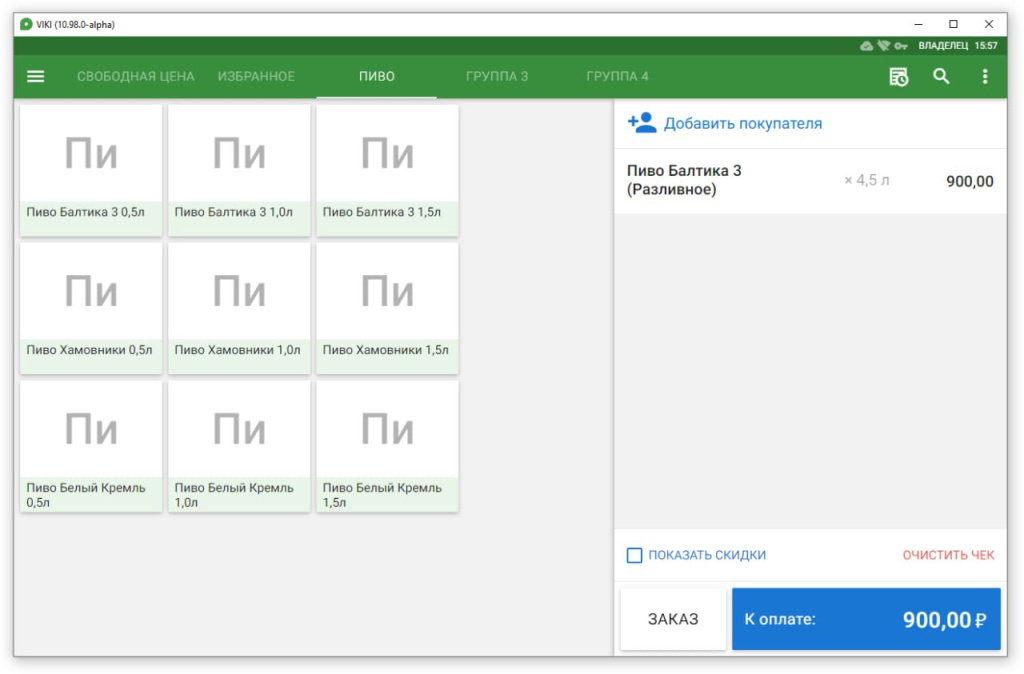
Выдайте чек покупателю.
Пример. В магазине пользуется популярностью пиво «Жигулёвское». Поэтому, чтобы сократить ожидание покупателей в очереди, его поставили на 2 крана. Таким образом, пиво можно наливать параллельно из двух кег, предварительно сделав вскрытие тары
Добавьте товар в чек → В открывшемся окне укажите номер крана, из которого наливали пиво. → Нажмите «Сохранить» → Ещё раз добавьте товар в чек. → В открывшемся окне укажите номер другого крана, из которого наливали пиво.→ Нажмите «Сохранить»
Нажмите кнопку «К оплате» → Выберите тип оплаты → Касса напечатает чек. В чеке будет указано [М+] - это значит что товар маркированный и прошёл проверку в Честном Знаке.
Выдайте чек покупателю.
Переходите к пункту 11.
11. Настройте кассу для работы с бутылочным пивом
С 01 июня 2024 года пиво в потребительской таре стало маркированным, и теперь предприниматели обязаны отчитываться о его продаже в Честный знак. Чтобы предотвратить ошибки передачи данных, установите на кассе следующие параметры.
Настройте кассу
Перейдите в «Меню» → «Настройка» → «Продажа продукции» → Должен быть включен тумблер «Проверять коды маркировки в системе Честный знак»
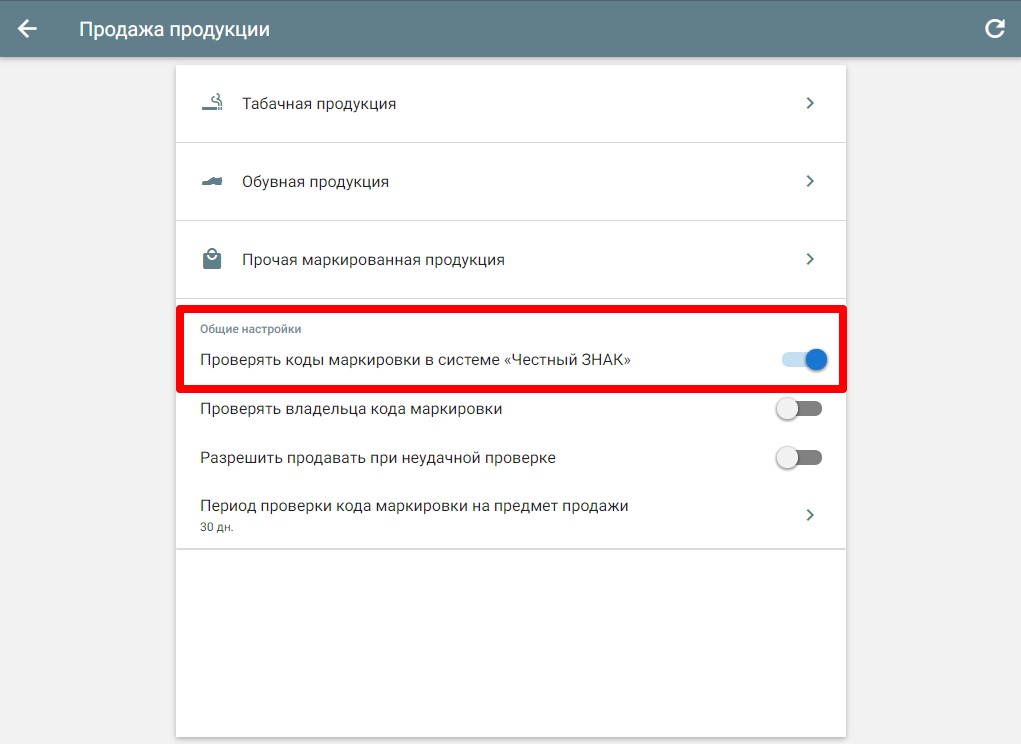
Включите тумблер «Разрешить продавать при неудачной проверке» в случае возникновения аварийной ситуации при которой система Честный Знак недоступна (обычно об этом появляется информация в СМИ), тогда кассовая программа не сможет проверять при продаже коды маркировки, но это позволит продавать товары. В остальных случаях эта функция должна быть отключена.
Так же вы можете установить срок проверки кода маркировки в Честном знаке в разделе «Период проверки кода маркировки на предмет продажи»
Теперь перейдите в «Настройки» → «ЕГАИС» → включите тумблер «Продавать алкоголь с акцизными марками»
Если касса зарегистрирована на ИП, то перейдите в «Меню» → «Настройки» → «Реквизиты магазина» → «Идентификатор ФИАС» и укажите свой идентификатор.
Посмотреть можно на сайте https://fias.nalog.ru/. В поисковой строке укажите юридический адрес, а затем скопируйте «Уникальный номер ГАР (FIAS ID)»
Если касса зарегистрирована на ООО, то в меню будет отсутствовать пункт «Идентификатор ФИАС» так как заполнение этого поля нужно только для ИП.
Касса настроена.
Создайте карточку товара
Если вы принимаете накладные ЕГАИС в ПО Старт, эти данные будут заполнены автоматически, так как карточки для них создадутся автоматически из принятой накладной
Перейдите в раздел «Товары» и нажмите на кнопку добавления товара.
Откроется окно создания карточки товара. Заполните необходимые поля и укажите следующие атрибуты:
Тип - Алкогольная продукция;
Мерность - 1;
Ед.изм. - шт;
Маркированный товар;
Подакцизный товар;
Шаг продажи - 1;
Цена;
Алкокод;
Код вида алкоголя;
Тип упаковки - в штуках;
Объем;
Содержание алкоголя;
Штрихкод.
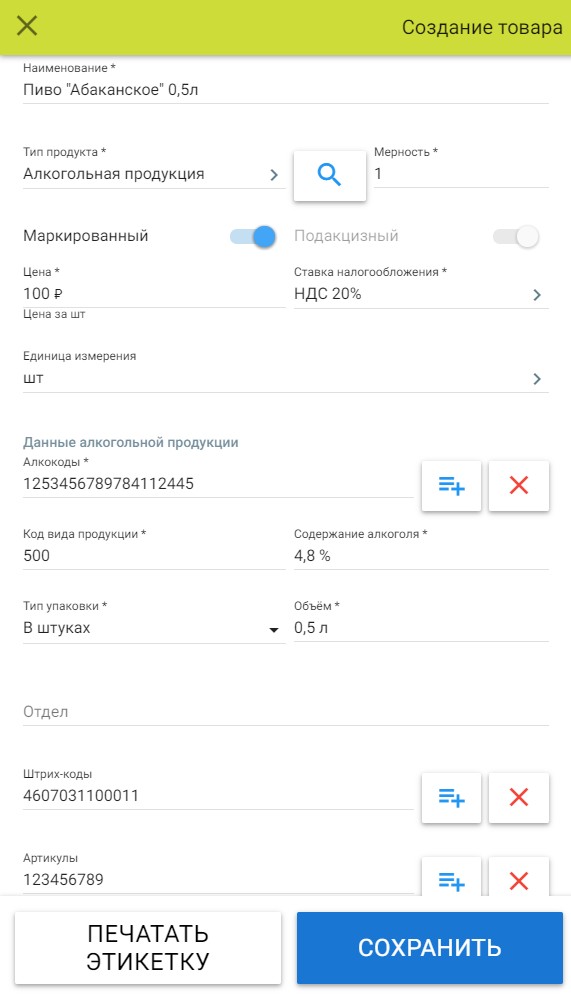
Карточка товара создана.
Продайте пиво
Отсканируйте код маркировки или добавьте товар в чек с помощью строки поиска. → Нажмите кнопку «К оплате» → Выберите тип оплаты. → Касса напечатает чек. В чеке будет указано [М+] - это значит что товар маркированный и прошёл проверку в Честном Знаке.
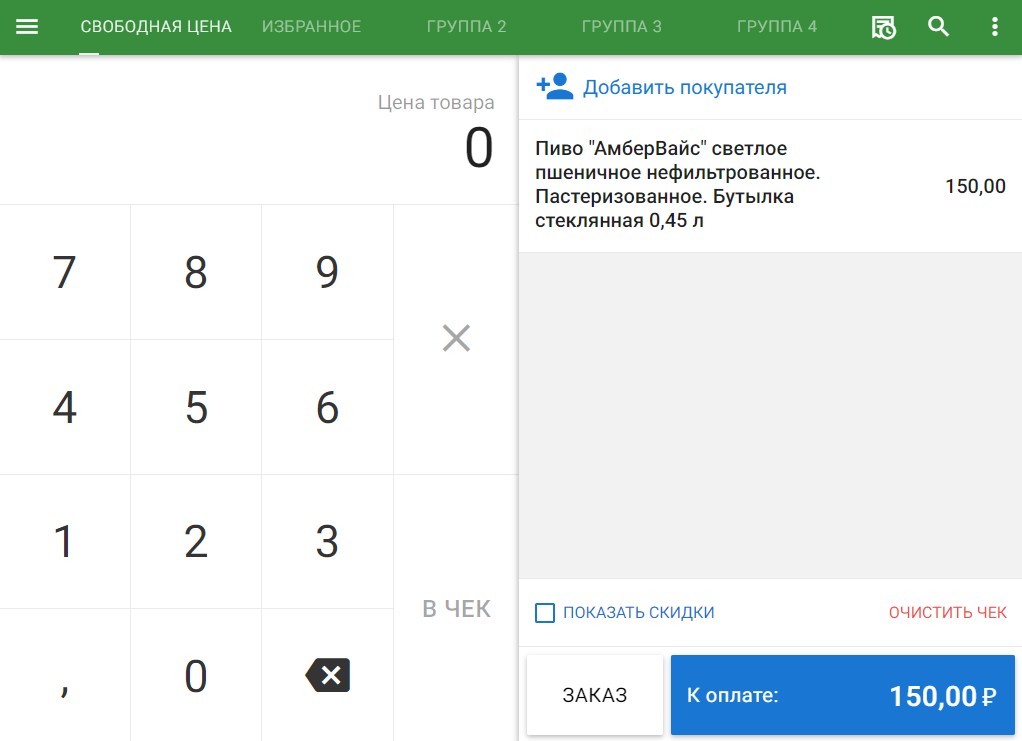
Выдайте чек покупателю.
Перейдите к пункту 12.
12. Как продать весовой товар
В любом пивном магазине огромной популярностью пользуются снеки и закуски на развес. А это значит, что для продажи нам нужно будет воспользоваться весами. Как правильно настроить кассу и совершить продажу весового товара, читайте далее.
Создайте карточку товара
Откроется окно создания карточки товара. Заполните необходимые поля и укажите следующие атрибуты:
Наименование товара;
Тип - Весовой;
Мерность - 0,001;
Ед.изм. - кг;
Цена;
Штрихкод.
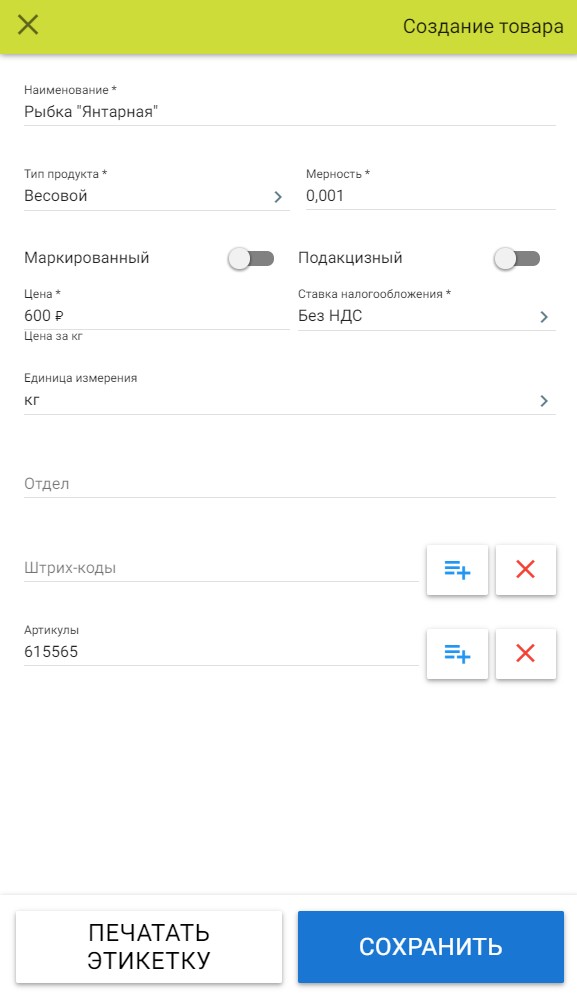
Если вы планируете печатать этикетки через «Дримкас Старт» (Подробнее в инструкции Печать этикеток в «Дримкас Старт»), то в поле «Артикул» укажите артикул, начинающийся с 20 по 29 - это префикс весового товара, следующие пять цифр артикул товара. Например 2200022 → Нажмите кнопку «Создать»
Если вы не печатаете этикетки через «Дримкас Старт», а используете поиск товара по артикулу, то в поле «Артикул» укажите только код товара, без указания префикса
Нажмите «Сохранить»
Карточка товара создана.
Создайте плитку быстрого доступа
Нажмите на «+» чтобы добавить плитку → Выберите пункт «Товар» и нажмите «Создать»
Выберите товар, который хотите добавить → укажите мерность 0,1 и задайте необходимый объем → Нажмите «Сохранить»
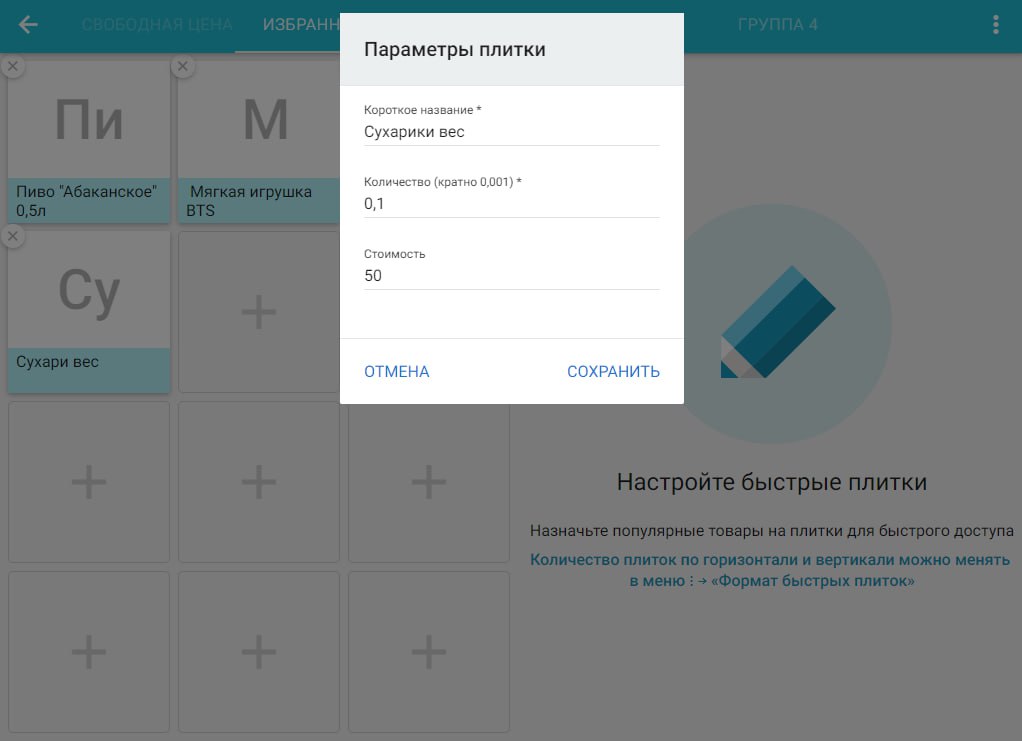
Добавляйте весовой товар в чек одним нажатием.
Продайте весовой товар
Перейдите в раздел «Продажи» → В строке поиска или на плитках быстрого доступа выберите весовой товар → Поставьте товар на весы → Нажмите кнопку «Добавить в чек»
Если показания при пустом грузоприемном устройстве не нулевые их можно обнулить нажав кнопку «→0←»

Если вы хотите ввести вес вручную, то нажмите кнопку «Вручную» → Введите вес → Нажмите кнопку «Добавить в чек»
Если вы продаёте товар в таре, то сначала поставьте на весы пустую тару и нажмите кнопку «Тара», затем положите в неё товар.
Вы можете сохранить типовые значения тары на кассе.
13. Спишите пиво
В Честном знаке маркированное пиво списывается чеками, то есть данные о продаже пива не нужно подавать отдельно. Но с баланса ЕГАИС по-прежнему необходимо списывать пиво реализацией за смену.
Рассмотрим пример как списать маркированное пиво.
Пример 1. Продавец добавляет в чек 0,5 литра пива. Начинает наливать пиво и выясняет, что фактически пиво закончилось. Он ставит новую кегу на кран и делает операцию вскрытие тары, а остаток пива из старой кеги списывает
Перейдите в «Меню» → «Вскрытие тары» → Отсканируйте код маркировки новой кеги.

Так как в старой кеге числится пиво, то Дримкас Старт выведет сообщение, в котором будет указано, что тара вскрыта, и информацию о том, какой остаток в вскрытой таре. Нажмите кнопку «Списать» для того, чтобы списать остаток. Информация об этом будет передана в Честный Знак.
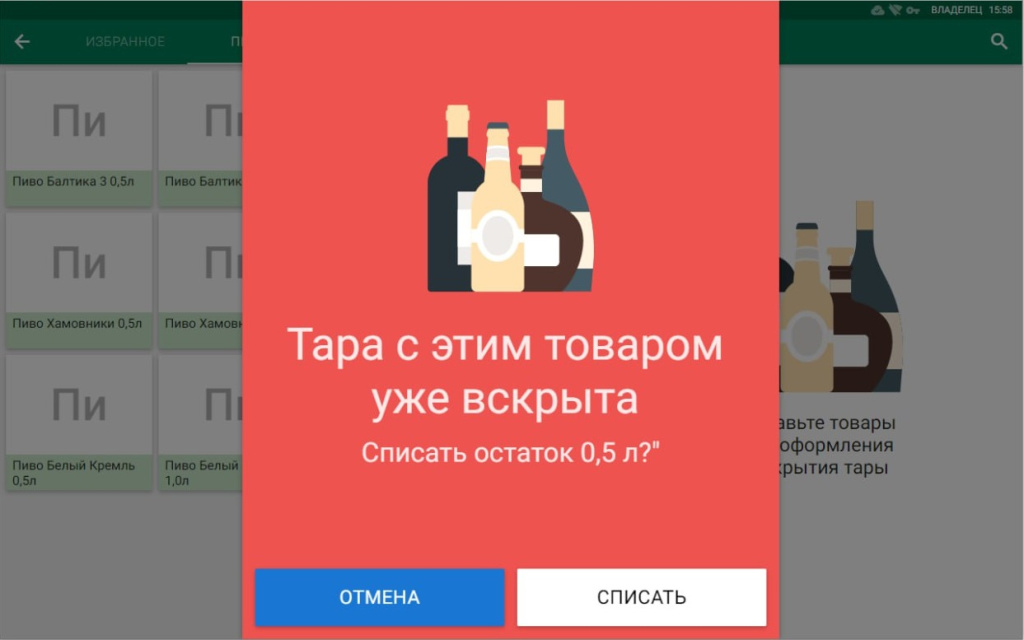
Товар списан в Честном Знаке.
В конце смены перейдите в «Меню» → «ЕГАИС» → доп. меню → «Управление остатками» → доп. меню → «Актуализировать остатки»
После того как остатки будут актуализированы вернитесь в «ЕГАИС» → доп. меню → «Управление остатками» → доп. меню → «Списать реализацию» → Выберите диапазон дат или смену. Создастся документ, в котором будет добавлено проданное за день пиво → Нажмите «Списать»
Товар списан в ЕГАИС.
Пример 2. У вас прокисло пиво, которое еще не успели поставить на кран
Перейдите в «Меню» → «Вскрытие тары» → «Отключить и списать остаток» → Касса покажет все кеги поставленные на кран → «Не подключен к крану»
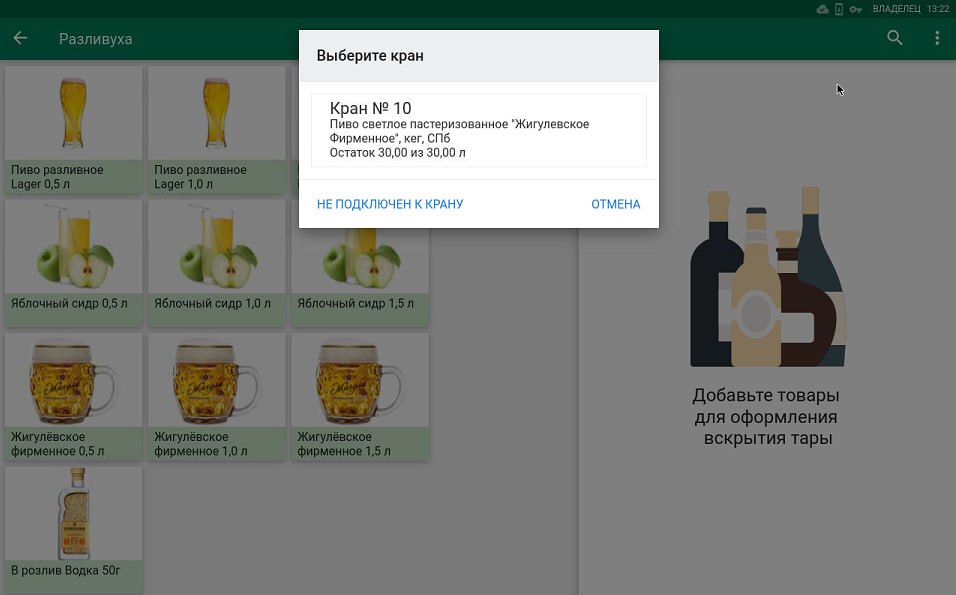
Отсканируйте код маркировки на кеге, который хотите списать.
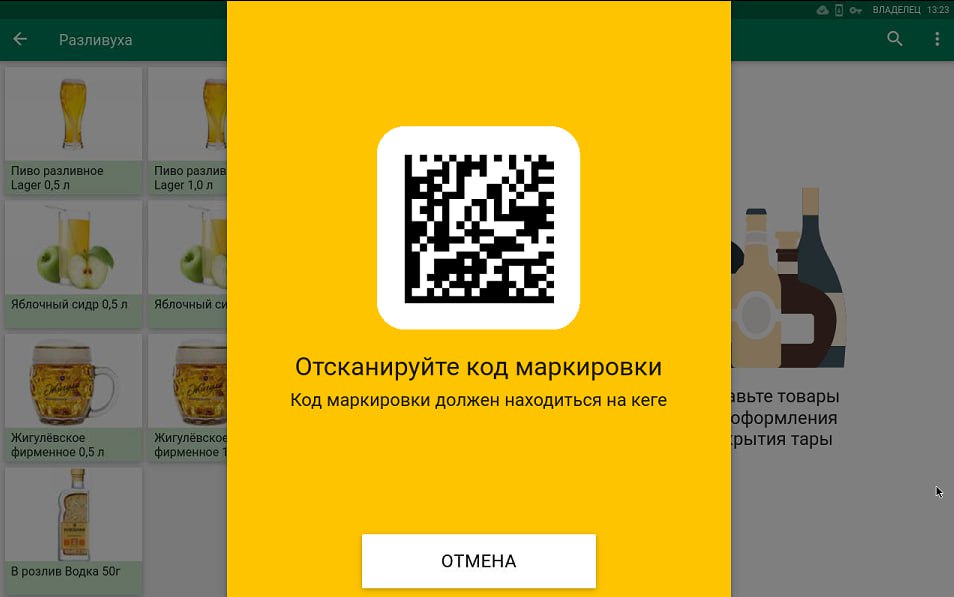
На экране появится сообщение, в котором будет указано, какой остаток во вскрытой таре. Нажмите кнопку «Списать» для того, чтобы списать остаток. Информация об этом будет передана в Честный Знак.
Списание при порче/потере и прочие.
Если вы обнаружили недостачу алкоголя или разбили бутылку, оформите документ списания с соответствующим типом списания.
«ЕГАИС» → доп. меню → «Управление остатками» → доп. меню → «Списать»

Выберите, откуда будет списание (склад или торговый зал) → укажите причину списания.

Добавьте товар в акт списания.
Если в колонке «Факт. остаток» стоит прочерк, это значит, что товара нет на балансе ЕГАИС. Такое может быть, если товар находится на другом регистре.
И вот вы завершили настройку всех сервисов и оборудования, необходимых для работы пивного магазина. Можете приступать к продаже!
Нет комментариев
Авторизуйтесь, чтобы оставить свой комментарий