Напечатать ценники / этикетки / прайс лист

Кирилл Кирсанов
7 месяцев назад Обновлено
Печать ценников по умолчанию
Для того чтобы напечатать ценники на товар перейдите в раздел «Товары» → Выберите из списка товары, на которые вам нужен ценник или этикетка (1) → В правом нижнем углу откройте список действий (2) → Выберите пункт «Печать ценников» (3)

В левой части экрана установите необходимые параметры печати.

Если вам нужны ценники, то в блоке «Форма печати» выберите «Лист А4», в блоке «Размер ценника» выберите размер 4*3 или 6*4. Если вы хотите чтобы на ценнике отображался штрих код, дата печати или название, то выберите эти пункты в блоке «Дополнительно».
Если вам нужно напечатать прайс лист, то в блоке «Форма печати» выберите «Лист А4», в блоке «Размер ценника» выберите «Прайс лист». В этом случае вы напечатаете выбранные товары списком с розничной ценой

Если вам нужно напечатать этикетки, то в блоке «Форма печати» выберите «Лента этикеток», в блоке «Размер ценника» выберите размер. Если вы хотите чтобы на ценнике отображался штрих код, дата печати или название, то выберите эти пункты в блоке «Дополнительно».
В поле «Количество копий» укажите необходимое количество (по умолчанию проставляется 1) → Нажмите кнопку «Напечатать лист»
В открывшемся окне в поле «Принтер» выберите из списка принтер на, котором хотите печатать ценники или этикетки.
Печать ценников по пользовательскому шаблону
Создать шаблон ценника вы можете в конструкторе ценников. Подробнее об этом читайте в статье Создать шаблон ценника.
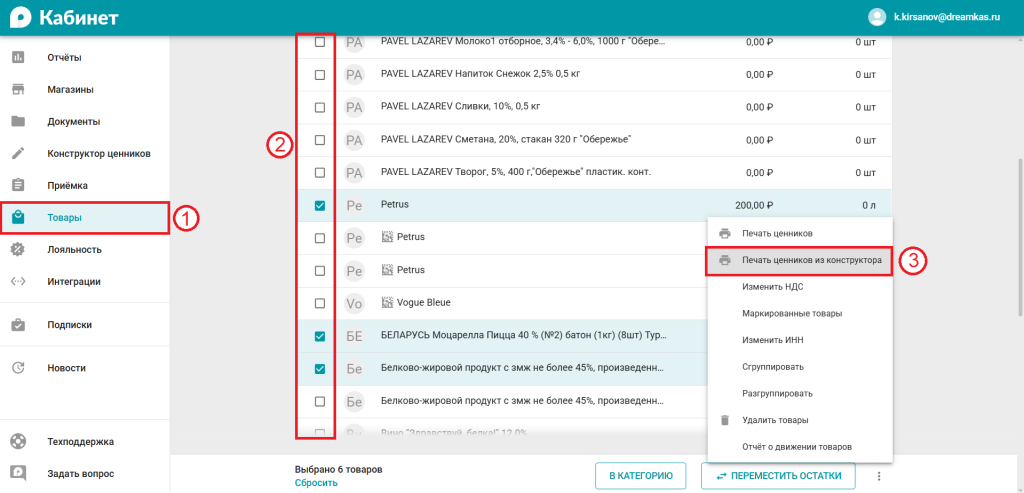
Чтобы распечатать ценники по пользовательскому шаблону, перейдите в раздел «Товары» → Выберите из списка товары, на которые вам нужен ценник или этикетка → В правом нижнем углу откройте список действий → Выберите пункт «Печать ценников из конструктора».
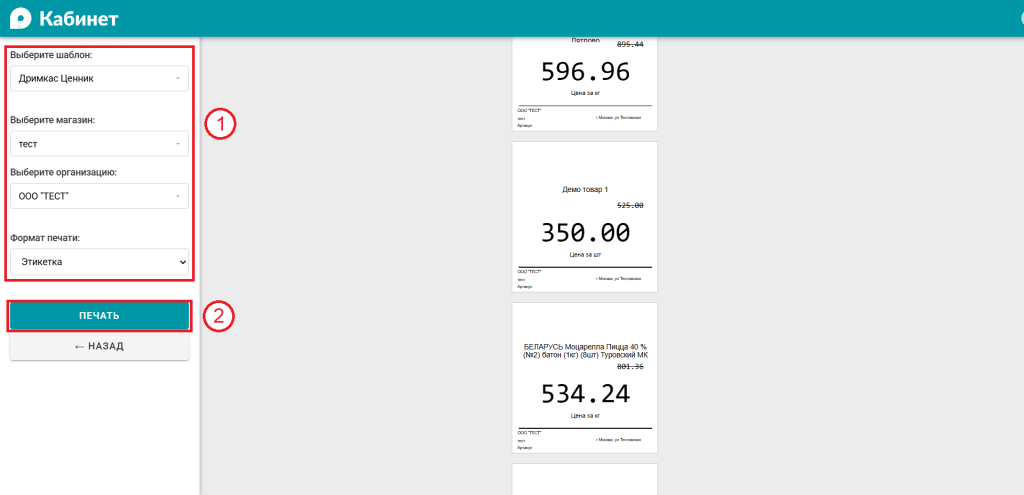
В новом меню выберите шаблон ценника, а также магазин и организацию для которых печатаете ценники, затем выберите формат печати. Формат Этикетка используется для принтеров этикетов, формат А4 - для обычных принтеров. При выборе формата А4 укажите количество ценников на товар на листе.
После настройки нажмите на кнопку «Печать».
Откроется новая вкладка и браузерное меню печати. Если меню не открылось, используйте сочетание клавиш Ctrl-P. В меню печати выберите принтер и нажмите кнопку «Печать».
На выбранном принтере будут распечатаны ценники.
Нет комментариев
Авторизуйтесь, чтобы оставить свой комментарий