Установить linux на Вики Tower

Ксения Петренко
1 год назад Обновлено
Для прошивки linux на Вики Tower понадобится компьютер на базе Windows и кабель micro-USB для передачи данных
1
Переведите кассу в режим прошивки
Снимите заднюю крышку корпуса кассы и установите перемычку на плату, как показано на фото.
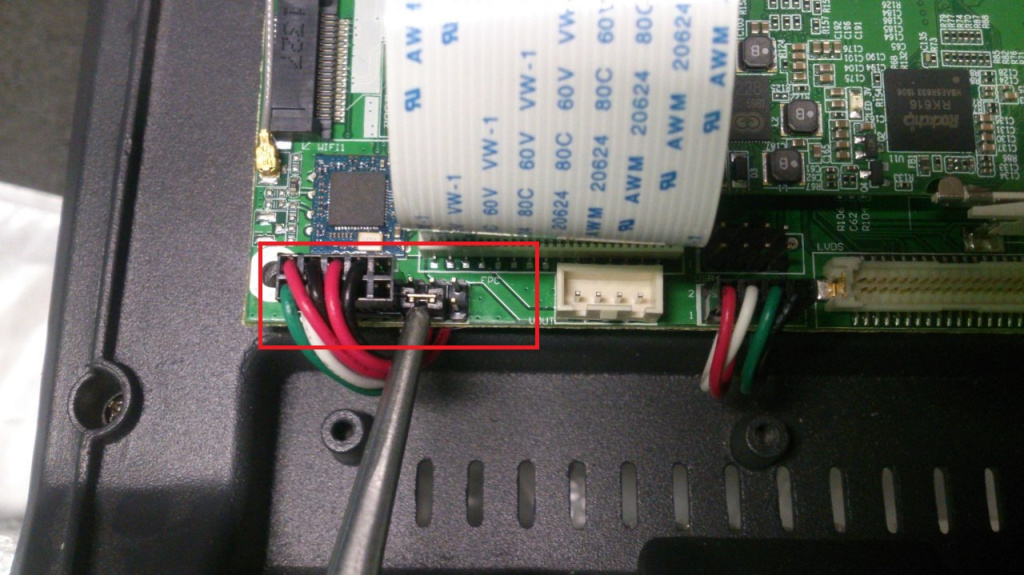
Подключите кассу к компьютеру с помощью кабеля micro-USB. Затем подключите блок питания и включите кассу.
Далее запустите диспетчер устройств на компьютере и перейдите к пункту 2.
2
Установите сервисную утилиту
Скачайте архив BatchTool_v.1.8_RUS.7z.
Распакуйте его и установите драйвер. Драйвер находится в папке BatchTool_v.1.8\Rockusb и устанавливается вручную. Инструкция по установке находится в этой же папке BatchTool_v.1.8\Rockusb\Driver install.docx (x64 - для 64-х битной операционной системы, х86 - для 32-х битной операционной системы).
После установки драйвера перезагрузите ПК. Если драйвер установился корректно, то в диспетчере устройств в режиме прошивки касса будет распознаваться как «Rockusb Device»:

Если касса определяется иначе, то переустановите драйвер.
3
Прошейте кассу
Запустите утилиту RKBatchTool.exe. В разделе «Connected Devices» должен загореться зеленый квадрат (см. скриншот).

Это значит, что касса определилась корректно, и можно приступать к прошивке. Нажмите на «...» и выберите образ Tower... (скачать необходимый образ можно в разделе Загрузки)

Для начала прошивки нажмите «Upgrate» и дождитесь завершения операции. Важно! Во время прошивки нельзя отключать питание ПК или кассы.

Прошивка кассы завершена.
Выключите кассу на кнопку питания, снимете перемычку и соберите корпус. Рекомендуем проверить проверить работу всех элементов кассы. Далее запустите кассу и дождитесь загрузки программного обеспечения. Первая загрузка будет дольше обычной.
Была ли статья полезной?
Нет комментариев
Авторизуйтесь, чтобы оставить свой комментарий