Создать заказ

Ксения Петренко
1 год назад Обновлено
Перед созданием заказа откройте кассовую смену
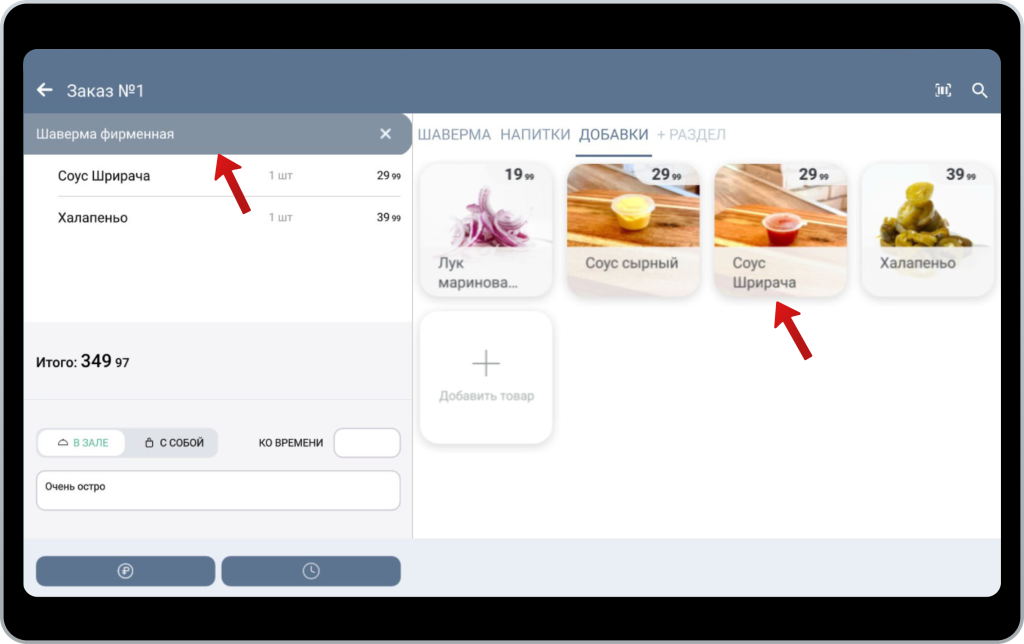
Перейдите в боковое «Меню» и выберите пункт «Формирование заказа». Откроется окно для работы с заказами. Добавьте блюдо в чек с помощью плиток быстрого доступа и назначьте к нему добавки. Для этого нажмите на позицию → Перейдите в раздел «Добавки» и выберите необходимые добавки.
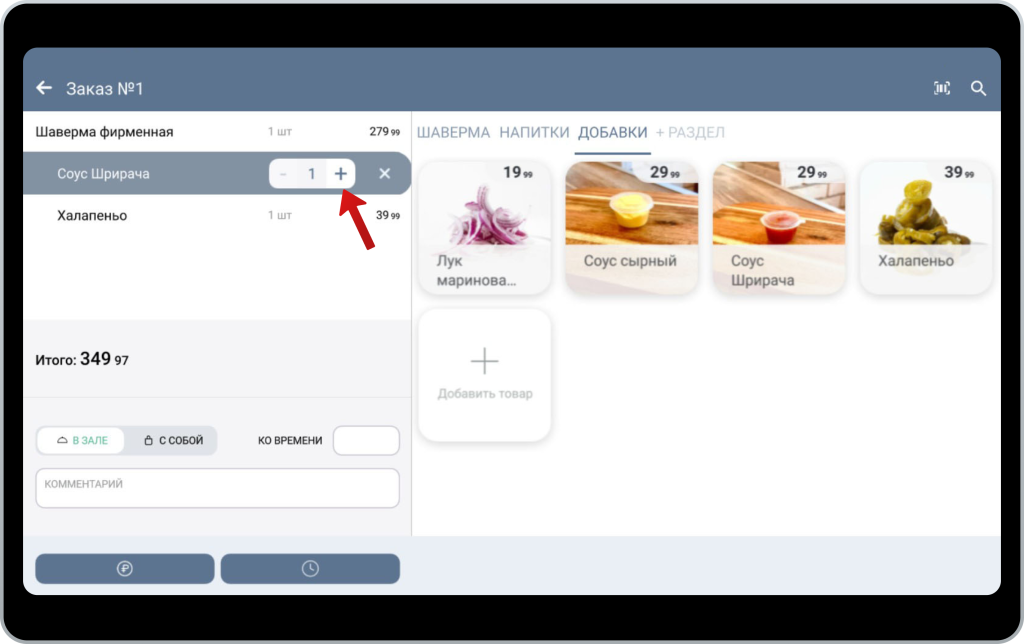
Чтобы отредактировать количество добавок. Например, соуса. Выберите позицию в стакане заказа и измените количество, нажимая на кнопки «-» или «+»
Если у вас включена настройка для печати сервис-чека (в чеке содержаться только блюда), то добавки назначенные на блюдо будут печататься вместе с ним. Если вы добавите в заказ позиции из раздела «Добавки» отдельной позицией, то они не будут отражены в сервис-чеке. Подробнее об этом можно прочитать в инструкции.
После того как дополнительные ингредиенты будут добавлены к блюду, снова нажмите на позицию для выхода из режима редактирования и добавьте остальные товары в заказ. Уточните у гостя, нужен ли ему заказ с собой или он останется в кафе, и выберите соответствующий пункт «В зале» или «С собой»
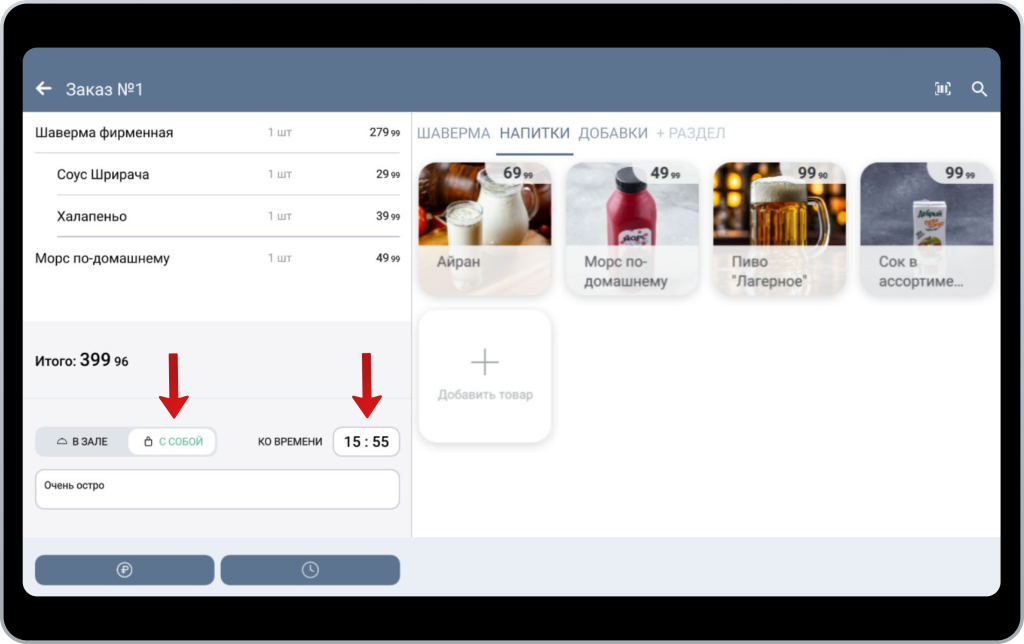
Если заказ необходимо приготовить к определенному времени, то нажмите на пустое поле возле надписи «Ко времени» и задайте его из выпадающего списка. Напишите комментарий к заказу и выберите тип оплаты. В нашем примере мы рассмотрим вариант заказа в зале.
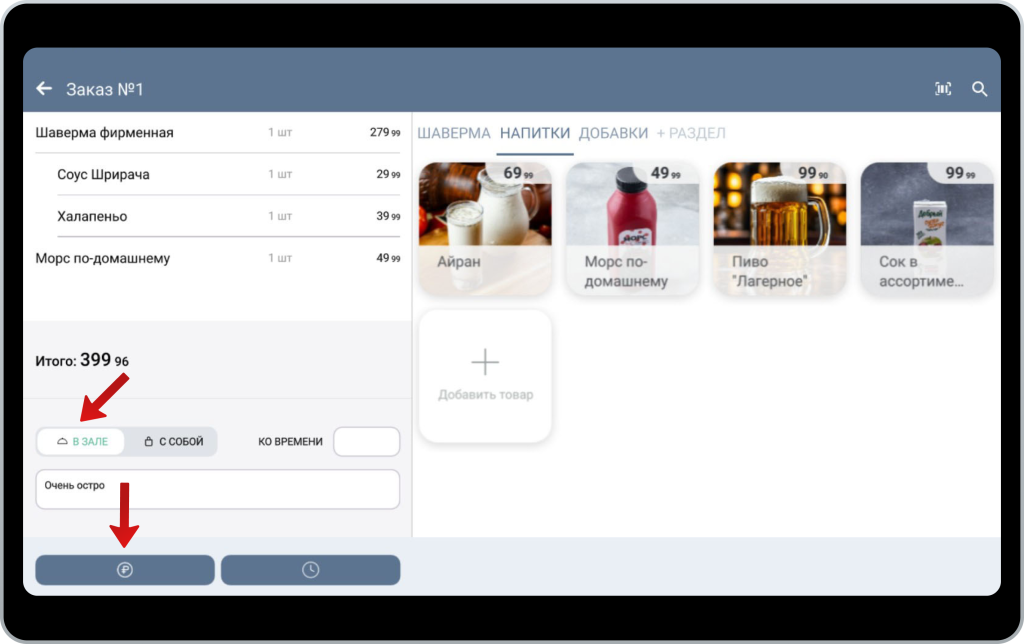
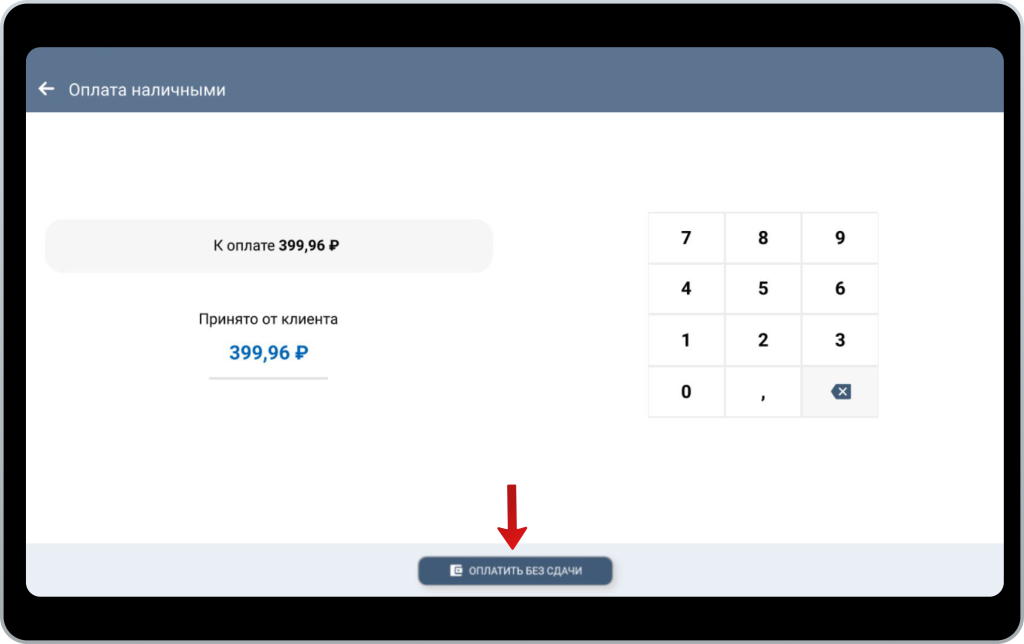
Введите сумму наличных и нажмите «Оплатить без сдачи»
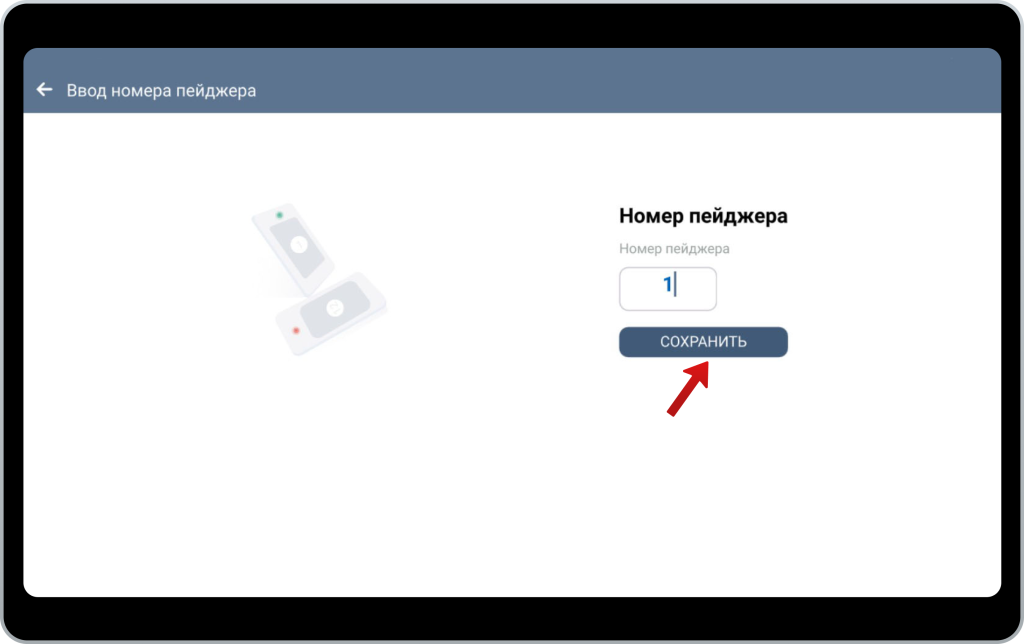
Касса распечатает чек, выдайте его покупателю. Если вы используете пейджеры в работе, то укажите номер пейджера и нажмите «Сохранить»
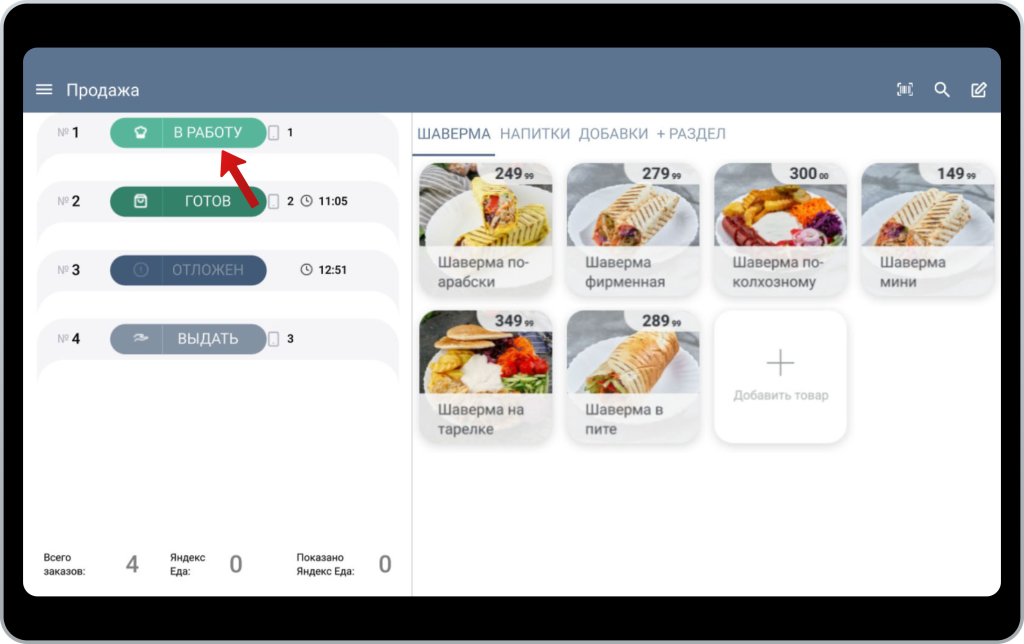
Новый заказ создан и появился в стакане заказов. В нем можно посмотреть информацию о номере заказа, номере привязанного пейджера, времени, к которому заказ должен быть готов, и его статусе. Заказ имеет несколько статусов. Более подробно о каждом из них:
«В работу» - заказ создан и повар может взять его в работу;
«Готов» - заказ приготовлен и готов к сборке;
«Выдать» - заказ собран и готов к выдаче покупателю;
«Отложен» - заказ создан, но не оплачен. Заказ с таким статусом можно редактировать, оплатить или отменить.
Чтобы взять заказ в работу и приступить к готовке, нажмите кнопку «В работу»
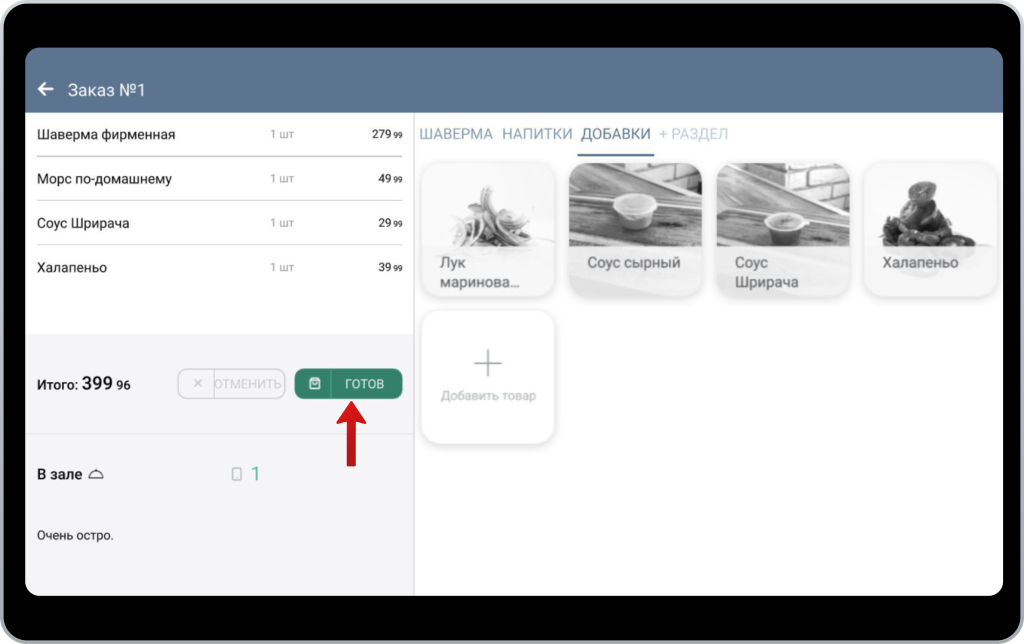
Далее нажмите на свободное место в строчке заказа и откроется его состав. Как только заказ будет приготовлен, измените статус заказа, нажав на кнопку «Готов»
Соберите заказ и нажмите кнопку «Выдать». Заказ исчезнет из стакана заказов.
Выдайте готовый заказ покупателю.
Отменить заказ можно в любой момент до его выдачи, нажав на кнопку «Отменить»
Была ли статья полезной?
Нет комментариев
Авторизуйтесь, чтобы оставить свой комментарий