Создать и загрузить товары

Татьяна Корешкова
4 месяца назад Обновлено
Самый удобный способ загрузки товаров в Дримкас Старт - через Кабинет Дримкас. Подробную информацию читайте в инструкции.
Загрузка товаров из товароучетного ПО
Дримкас Старт использует протокол и схему обмена, совместимые с протоколом АТОЛ (Frontol 6. Файловый обмен текстовыми файлами).
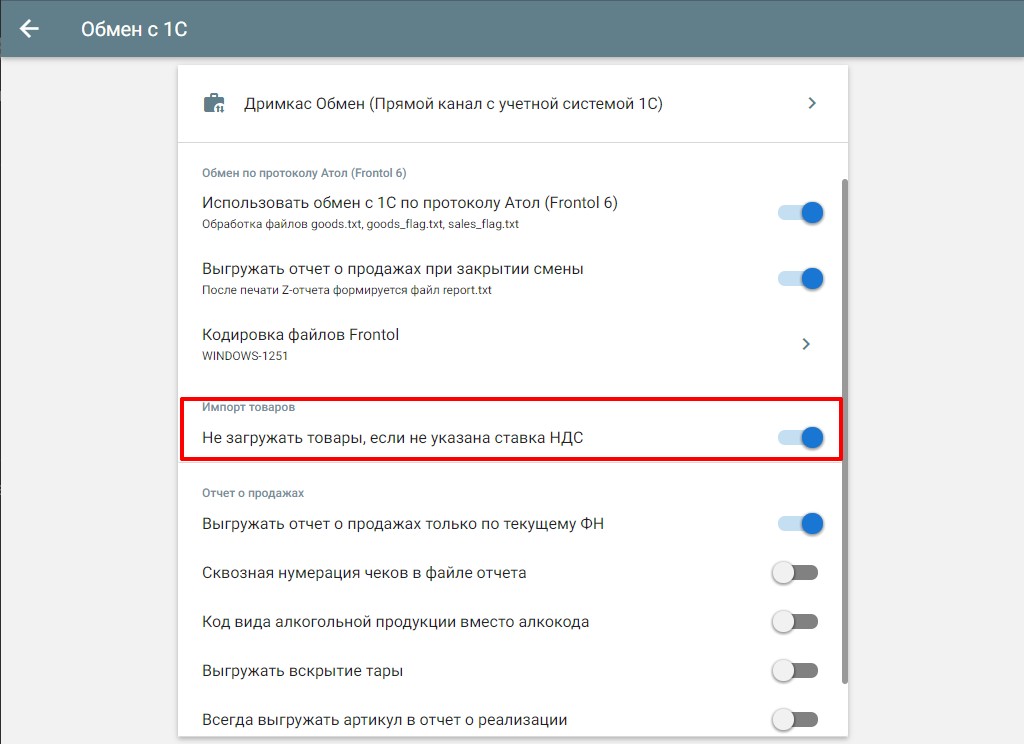
Для товаров, загруженных этим способом, по умолчанию НДС = 0% (если не указано другой ставки). Во избежание установки некорректной ставки НДС при загрузке товаров на позициях с отсутствующим значением можно установить запрет на загрузку таких товаров. Для этого на кассе перейдите в «Настройки» → «Обмен с 1С» → Включите тумблер «Не загружать товары, если не указана ставка НДС»
Как происходит загрузка товаров из товароучетной программы
Товароучетная система формирует файл с товарами goods.txt и файл-флаг goods_flag.txt. Эти файлы товароучетная программа сохранит в каталог обмена кассы по пути \\IP_кассы\exchange\goods.txt
Касса автоматически обработает их при обнаружении файл-флага. Оба файла удалятся из каталога обмена и появится новый файл с именем goods.txt_processed.txt
Как вручную загрузить товары на кассу, используя файлы протокола АТОЛ
Файл можно заполнить вручную в соответствии с протоколом обмена.
Для этого создайте текстовый файл (в кодировке Windows1251) с названием goods.txt и заполните его товарами по формату протокола.
Скопируйте этот файл в сетевой каталог обмена кассы \\IP_кассы\exchange
Создайте в этом каталоге или скопируйте в него пустой файл с названием goods_flag.txt
Файл-флаг после этого сразу удаляется, а файл с данными goods.txt переименовывает в goods.txt_processed.txt. Далее из этого файла касса загружает в себя данные, находящиеся в этом файле.
Полезные файлы:
Загрузка с помощью excel файла
Если магазин не имеет товароучетной программы, товары на кассу можно загрузить с помощью excel файла.
Перейдите в раздел «Продажи» → В правом верхнем углу перейдите в доп. меню → Выберите пункт «Выгрузить товары»
Файл сохранён в \\IP_кассы\exchange, или C:\Dreamkas\exchange\export (если в ваш ПК будет вставлен флешка, то Дримкас Старт сохранит файл на неё). Нажмите кнопку «Спасибо»

Добавьте в файл товары → Сохраните изменения.
Сохраните файл с товарами в каталоге обмена C:\Dreamkas\exchange
Если вы хотите загрузить товары с флэшки, то вставьте флэшку в USB-порт, откройте Дримкас Старт раздел «Продажи». Программа предложит загрузить товары → Нажмите кнопку «Загрузить» → Товары загружены. Нажмите кнопку «Понятно»
Создание карточки товара в «Дримкас Старт»
Чтобы создавать карточки товара в самом «Дримкас Старт» предварительно необходимо назначить каждому пользователю доступ для создания карточки товара (если вы используете разделение прав доступа на кассе. Подробнее в инструкции Разделение прав доступа)

Перейдите в раздел «Настройки» → «Товары» → «Использовать»

Теперь в боковом меню у вас появился раздел «Товары»

Нажмите на кнопку добавления товара

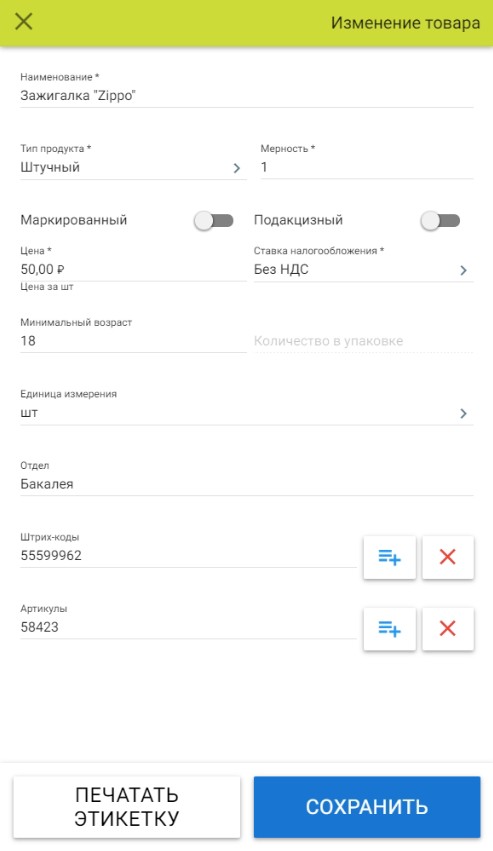
Откроется окно создания карточки товара. Заполните необходимые поля и нажмите кнопку «Сохранить»
Обратите внимание. Можно установить минимальный возраст для продажи товара, и при добавлении его в чек будет появляться информационное окно для подтверждения возраста. Для алкогольной и табачной продукции проверка происходит автоматически.
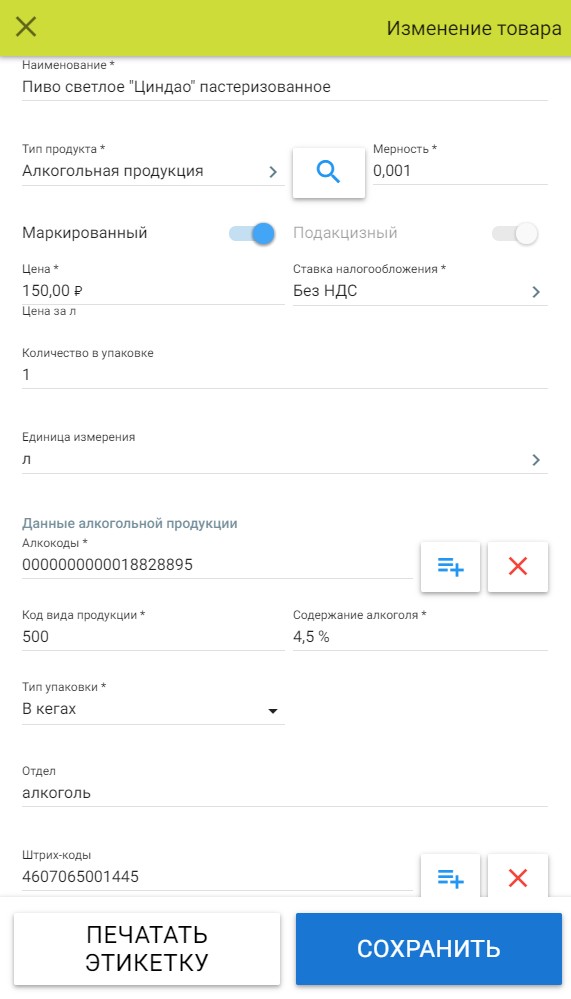
Если вы создаёте товар с типом «алкоголь», то появятся дополнительные поля с атрибутами алкогольных товаров, например, алкокод, содержание алкоголя или тип упаковки. Если вы принимаете алкогольные товары на кассе или в Кабинете Дримкас, то создавать алкогольные товары вручную не нужно так как карточки для них создадутся автоматически из принятой накладной.
Если вы подключили принтер этикеток к «Дримкас Старту» , то вы можете напечатать этикетку на созданный вами товар. Для этого нажмите кнопку «Печатать этикетку»
Если принтер не подключен, нажмите кнопку «Сохранить»
Нет комментариев
Авторизуйтесь, чтобы оставить свой комментарий