Восстановление ПО на кассе Вики Микро

Виктория Рубцова
2 месяца назад Обновлено
Инструкция поможет восстановить Windows на Вики Микро из системного образа и обновить кассовую программу до более свежей версии.
Системный образ Windows содержит старую версию кассовой программы. После восстановления Windows рекомендуем сразу заменить папки кассовой программы на более свежую версию из образа восстановления ПО.
Если Windows восстанавливать не нужно, перейдите сразу к разделу Применить образ кассового ПО.
Подготовить накопитель с образом Windows
1
Скачайте полный образ вместе с Windows — Вики Микро 10.58.1
2
Отформатируйте накопитель объёмом не менее 8 ГБ в формате NTFS: откройте накопитель в проводнике Windows, нажмите по нему правой кнопкой мыши, выберите «Форматировать», укажите файловую систему NTFS и запустите форматирование
При форматировании все файлы на накопителе будут удалены
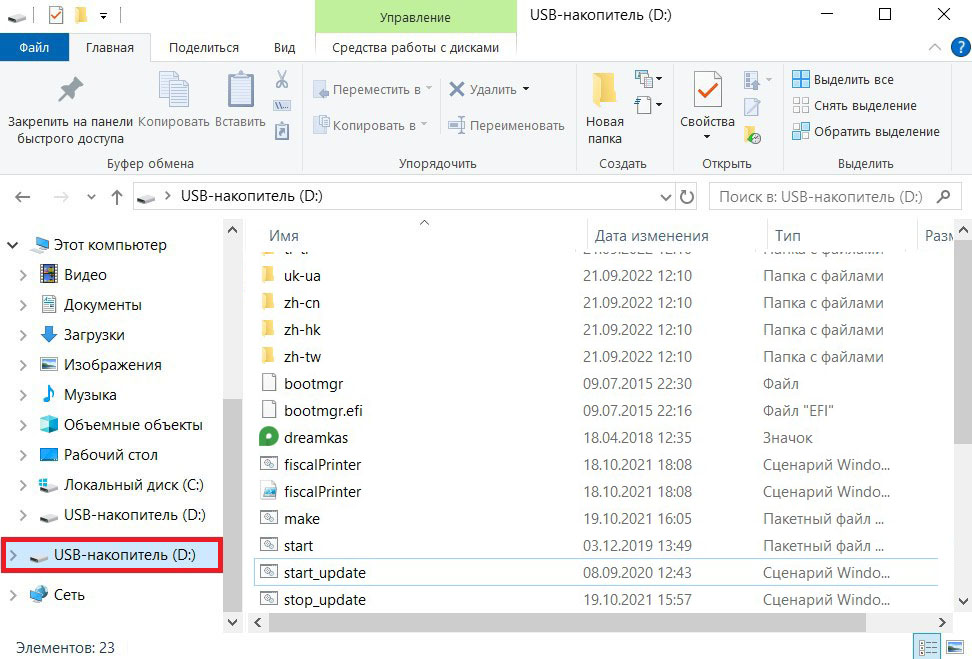
Накопитель с образом Windows для Вики Микро подготовлен.
Восстановить Windows из образа
1
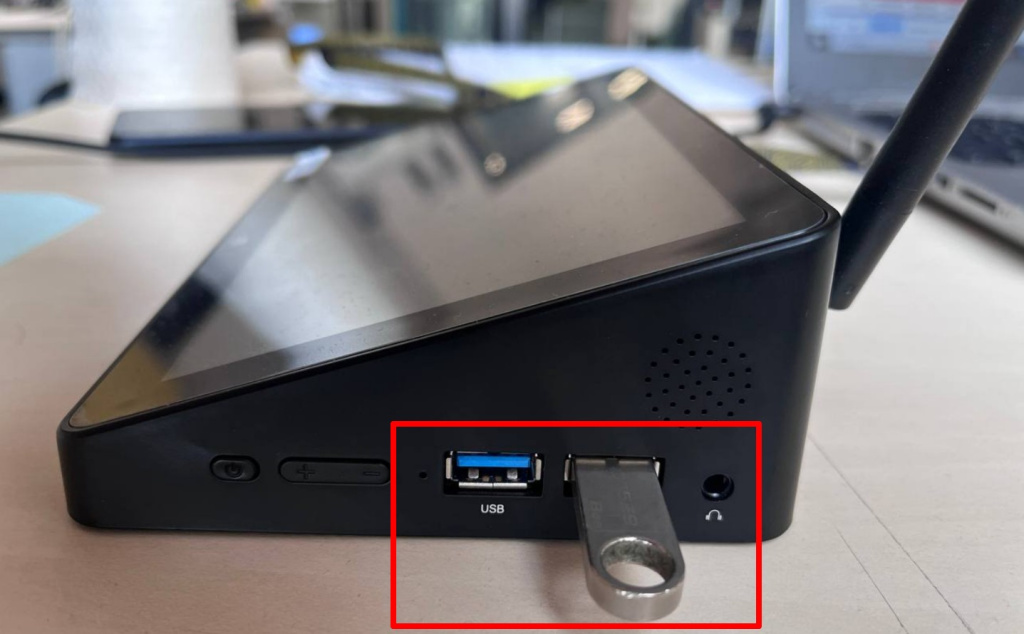
Вставьте накопитель с образом в USB-разъём на боковой части Вики Микро

2
Включите кассу кнопкой питания
3
При загрузке устройства нажмите «F7», чтобы открыть BIOS
4
Выберите в списке накопитель и нажмите «Enter»
5
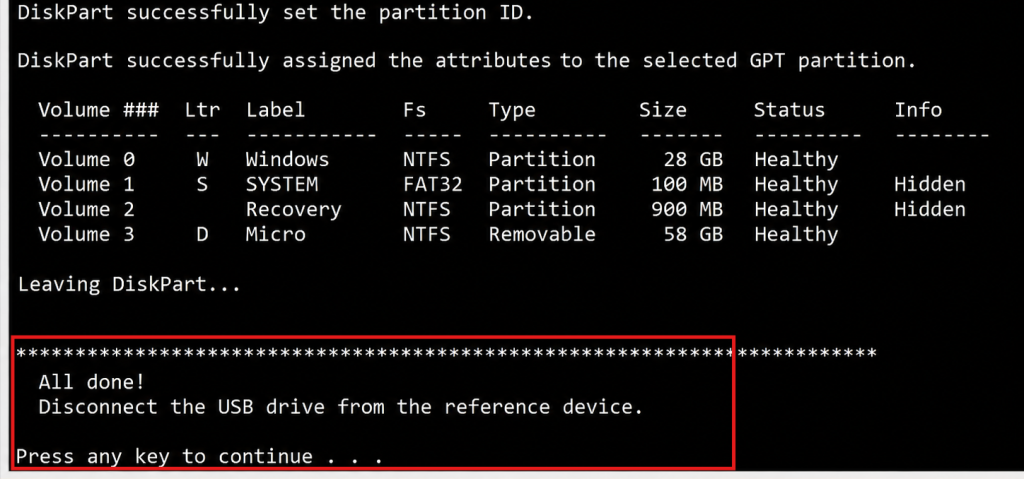
Дождитесь завершения установки образа — после завершения установки на экране отобразится следующее:
6
Нажмите любую клавишу и, как только экран погаснет, сразу извлеките накопитель из кассы и дождитесь загрузки системы
Соблюдайте порядок действий: сначала нажмите любую клавишу, затем сразу извлеките накопитель.
Если извлечь накопитель до нажатия клавиши, установка может завершиться с ошибкой и касса не перезагрузится.
Если оставить накопитель подключённым после нажатия клавиши, установка образа может начаться заново.
Если извлечь накопитель до нажатия клавиши, установка может завершиться с ошибкой и касса не перезагрузится.
Если оставить накопитель подключённым после нажатия клавиши, установка образа может начаться заново.
7
При первом запуске кассы в правом верхнем углу нажмите «Меню» , выберите «Пропустить все тесты» и в новом окне нажмите «Пропустить»
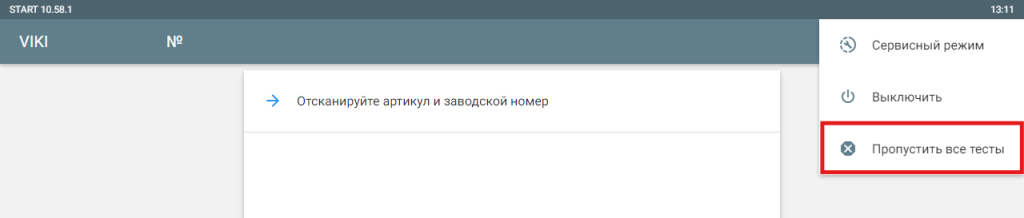
Вики Микро восстановлена из образа.
Применить образ кассового ПО
Этот раздел можно использовать после восстановления Windows из образа, чтобы поднять версию кассовой программы до более свежей. Также он подходит для восстановления кассовой программы, если ПО работает некорректно
1
Если кассовая программа запущена, выполните вход под сервисным инженером с пин-кодом 324012. Затем нажмите значок «Меню» , выберите «Завершение работы» и нажмите «Сервисный режим»
2
Перейдите в раздел Загрузки, скачайте образ для восстановления ПО Вики Микро с более свежей версией кассовой программы и распакуйте архив
3
Откройте каталог C:\viki на Вики Микро
4
Если кассовое ПО уже использовалось, перейдите в C:\viki\crystal-cash\ и сохраните папку config, например в Документы или на внешний накопитель
В папке config хранятся настройки кассовой программы. Если Windows только что восстановлена из образа и кассовое ПО ещё не настраивали, сохранять папку не нужно
5
Удалите из каталога C:\viki папки crystal-cash и crystal-conf
6
Скопируйте в каталог C:\viki папки crystal-cash и crystal-conf из распакованного образа ПО
7
Если на шаге 4 сохраняли папку config, скопируйте сохранённую папку обратно в каталог C:\viki\crystal-cash\ с заменой файлов
Образ кассового ПО применён.
Показать, что делать при ошибке «Невозможно продолжить работу»
После применения образа и при первом запуске кассовой программы может появиться ошибка «Невозможно продолжить работу», если версия поднимается со старой версии 10.58.1 из образа Windows. В этом случае пересоздайте базу данных.
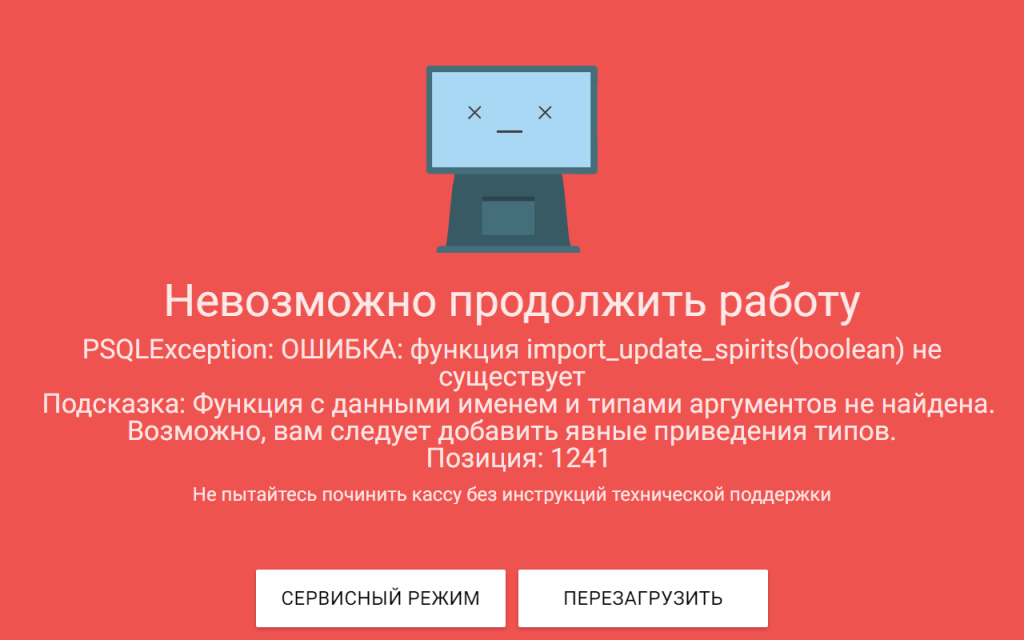
При удалении базы данных start данные кассовой программы будут удалены. Выполняйте действие только если нужно пересоздать базу данных после ошибки запуска
1
В окне с ошибкой нажмите «Сервисный режим»
2
Когда касса предложит сохранить лог, нажмите «Пропустить»
3
Откройте «Пуск» и запустите «pgAdmin III»
4
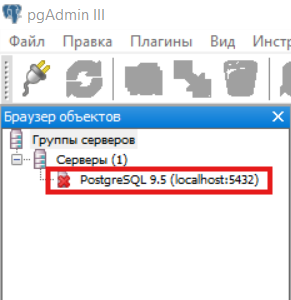
В программе дважды нажмите «PostgreSQL 9.5 (localhost:5432)»
5
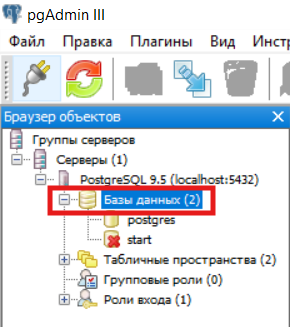
Разверните список «Базы данных»
6
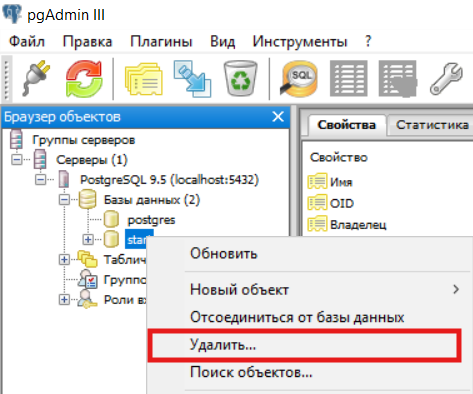
Нажмите правой кнопкой мыши на базе данных start и выберите «Удалить»
7
Подтвердите действие — нажмите «Да»
8
Запустите кассовую программу с помощью ярлыка «Касса Viki» на рабочем столе
9
Дождитесь запуска кассовой программы — при запуске будет создана новая база данных
10
После запуска обновите кассовую программу до актуальной версии по инструкции
Была ли статья полезной?
Нет комментариев
Авторизуйтесь, чтобы оставить свой комментарий